گفتگو
گفتگوی Odoo یک اپ ارتباطات داخلی است که به کاربران اجازه میدهد از طریق پیامها، یادداشتها، اشتراکگذاری فایل و تماسهای ویدیویی متصل شوند. گفتگو ارتباط را از طریق یک پنجرهٔ گفتگوی پایدار که در سراسر اپلیکیشنها کار میکند، یا از طریق داشبورد اختصاصی گفتگو ممکن میسازد.
با باز کردن ، داشبورد چت ظاهر میشود.
Inbox، ستارهدار و تاریخچه
با باز کردن ، داشبورد Discuss ظاهر میشود.
در داشبورد چت، پیامهای خواندهنشده در صندوق پستی قابل مشاهده هستند. ستاره دار جایی است که پیامهای ستارهدار ذخیره میشوند. تاریخچه بهروزرسانیهای چتر را برای رکوردهایی در پایگاه دادهٔ Odoo که کاربر به آنها اختصاص داده شده یا در آنها برچسبگذاری شده است، نشان میدهد.
پیامهای مستقیم
پیامهای مستقیم به کاربر اجازه میدهد بهصورت خصوصی با یک یا چند عضو تیم ارتباط برقرار کند. برای شروع یک پیام مستقیم جدید، روی آیکن کنار Direct Messages در داشبورد چت کلیک کنید و نام فرد موردنظر را در نوار جستجوی Start a conversation که ظاهر میشود، وارد کنید.
نکته
چندین نام را میتوان در نوار جستجوی Start a conversation انتخاب کرد. پس از وارد کردن همهٔ نامها، Enter را فشار دهید.
اقدامات پیام مستقیم
نشانگر را روی یک پیام مستقیم در پنجرهٔ گفتگو نگه دارید تا منویی از اقداماتی که میتوان روی پیام انجام داد را ببینید.
(Add a Reaction): یک منوی کشویی از اموجیهایی که میتوانند برای واکنش به پیام مستقیم استفاده شوند را باز میکند.
(Reply): به پیام مستقیم در یک رشته پاسخ دهید.
(Mark as Todo): پیام را به تب ستاره دار اضافه کنید.
(Expand): اقدامات بیشتر پیام را آشکار میکند، از جمله:
پین
Mark as Unread
ویرایش
حذف
اقدامات گفتگو
آیکنهای موجود در گوشهٔ بالا-راست یک گفتگوی پیام مستقیم، نشانگر اقدامات مختلفی هستند که کاربر میتواند روی آن گفتگو انجام دهد.
روی Notification Settings کلیک کنید تا ترجیحات اعلان را برای گفتگو تنظیم کنید، یا روی Start a Call کلیک کنید تا یک جلسه را آغاز کنید. برای اطلاعات بیشتر دربارهٔ جلسات، بخش Meetings را ببینید.
در بالای پنجرهٔ پیام مستقیم، روی نام پیام مستقیم کلیک کنید تا نام گروه را تغییر دهید، و انتخاب کنید توضیحی را در فیلد مجاور Add a description اضافه کنید.

توجه
فیلد Add a description فقط برای پیامهای گروهی با بیش از دو شرکتکننده در دسترس است.
وضعیت کاربر
با بررسی وضعیت همکاران، دیدن اینکه آنها چه کار میکنند و چقدر سریع میتوانند به پیامها پاسخ دهند، مفید است. وضعیت بهصورت یک دایره در گوشهٔ پایین-راست عکس یک مخاطب در (Members List) نمایش داده میشود.
رنگ دایره نشانگر وضعیت کاربر است:
سبز = آنلاین
نارنجی = دور
سفید = آفلاین
هواپیما = خارج از دفتر
خروج از یک گفتگوی پیام مستقیم
برای خروج از یک گفتگوی پیام مستقیم، روی آیکن (Leave this channel) کنار نام گفتگو در بخش Direct Messages نوار کناری کلیک کنید.
توجه
خروج از یک گفتگو پیامهای مستقیم در گفتگو را حذف نمیکند. تاریخچهٔ گفتگوی پیام مستقیم هنگامی که پیام مستقیم دیگری با همان شخص یا گروه ایجاد شود، قابل مشاهده است.
جلسات
در گفتگو، جلسات تماسهای ویدیویی هستند. برای شروع یک جلسه از داشبورد چت، روی Start a meeting در گوشهٔ بالا-چپ کلیک کنید و انتخاب کنید چه کسانی را به جلسه دعوت کنید، از طریق پنجرهٔ کشویی دعوت افراد که ظاهر میشود. برای شروع یک جلسه از یک پیام مستقیم، روی آیکن Start a Call در گوشهٔ بالا-راست کلیک کنید.
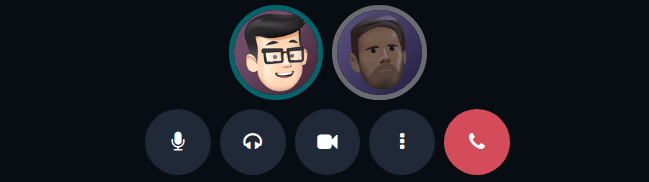
پس از شروع یک جلسه، دکمههای زیر را میتوان استفاده کرد:
آیکن |
استفاده |
|---|---|
Mute |
|
Unmute |
|
Deafen |
|
Undeafen |
|
Turn camera on/off |
|
Raise Hand |
|
Share Screen |
|
Enter Full Screen |
ترجیحات اعلان مخصوص کاربر
با رفتن به ، انتخاب یک کاربر، سپس کلیک روی تب ترجیحات، به ترجیحات مخصوص کاربر برای اپ گفتگو دسترسی پیدا کنید.
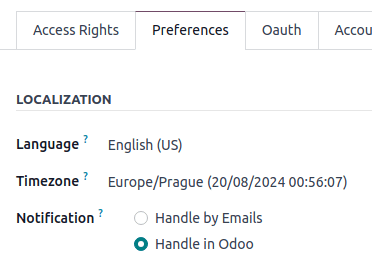
بهصورت پیشفرض، فیلد اعلان روی مدیریت از طریق ایمیل تنظیم شده است. با فعالسازی این تنظیم، هر بار که یک پیام از چتر یک رکورد ارسال میشود، یک یادداشت با ذکر @ (از چتر یک رکورد) ارسال میشود، یا یک اعلان برای رکوردی که کاربر دنبال میکند ارسال میشود، یک ایمیل اعلان توسط Odoo ارسال میشود.
با انتخاب مدیریت در Odoo، اعلانهای بالا در Inbox اپ گفتگو نمایش داده میشوند.
گفتگو از اپلیکیشنهای مختلف
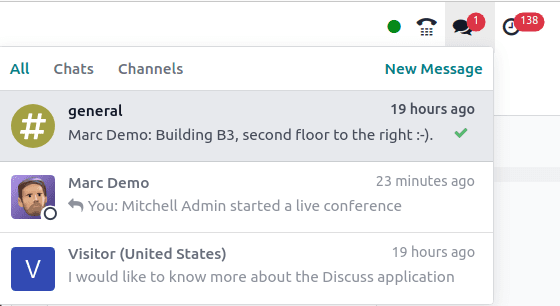
اپلیکیشن گفتگو ارتباط را در سراسر همهٔ اپلیکیشنهای Odoo ممکن میسازد. برای مشاهدهٔ گفتگوها و کانالها، یا شروع یک پیام جدید، حبابهای گفتگو را که بهطور دائم در گوشهٔ بالا-راست هدر پایگاه داده وجود دارند، انتخاب کنید.