
ایجاد نظرسنجیها
برای ایجاد یک نظرسنجی در اپلیکیشن نظرسنجیهای Odoo، به بروید تا یک فرم نظرسنجی خالی نمایش داده شود.
توجه
دکمهٔ جدید در داشبورد نظرسنجیها در صورتی که در نمای Activities باشید، وجود ندارد.
فرم نظرسنجی
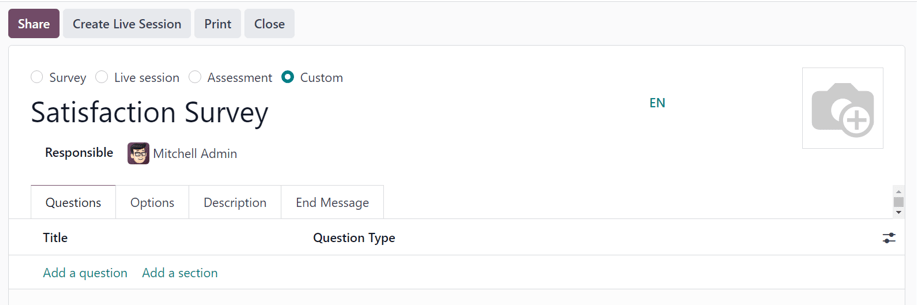
در بالای فرم نظرسنجی چهار دکمهٔ رادیویی وجود دارند که هر کدام یک سبک نظرسنجی را نشان میدهند. گزینههای دکمهٔ رادیویی عبارتاند از:
نظرسنجی
جلسه آنلاین
ارزیابی
سفارشی (بهصورت پیشفرض انتخاب شده)
این گزینهها برای سادهسازی فرایند ایجاد نظرسنجی، با ارائهٔ تنظیمات و گزینههای خودکار به کاربران که بهطور ایدهآل مختص آن انواع نظرسنجیها هستند، در اینجا قرار دارند. هر یک از این گزینههای نوع نظرسنجی، با مجموعهٔ خاص خود از گزینهها تجهیز شده است.
گزینهٔ سفارشی، که بهصورت پیشفرض انتخاب میشود، همهٔ گزینههای هر نوع نظرسنجی بالقوه (واقع در تب گزینهها) را ارائه میدهد.
زیر آن گزینههای رادیویی نوع نظرسنجی، یک فیلد خالی وجود دارد که نام نظرسنجی باید در آن وارد شود.
زیر فیلد نام نظرسنجی، فیلد پاسخگو قرار دارد. یک کاربر را از منوی کشویی انتخاب کنید تا مسئول نظرسنجی باشد. بهصورت پیشفرض، کاربری که در ابتدا نظرسنجی را ایجاد کرده است، بهعنوان پاسخگو پیشفرض انتخاب میشود.
در سمت راست آن فیلدها و بالای تبها، گزینهٔ افزودن یک تصویر پسزمینه وجود دارد که با یک آیکون 📷 (camera) نشان داده میشود. هنگام کلیک، گزینهٔ آپلود یک تصویر در دسترس قرار میگیرد. این تصویر بهعنوان تصویر پسزمینه برای کل نظرسنجی استفاده میشود. این یک گزینهٔ الزامی نیست.
زیر آن فیلدها و گزینهها، چهار تب وجود دارد: پرسشها، گزینهها، توضیحات و پیام پایانی.
تب سوالات
در تب پرسشها میتوانید سؤالات و بخشهای نظرسنجی را مشاهده، به آنها دسترسی پیدا، اضافه و/یا حذف کنید.
بهصورت پیشفرض، دو ستون در تب پرسشها وجود دارد: عنوان (یعنی سؤال) و نوع سوال.
اگر گزینهٔ تصادفی در هر بخش در تب گزینهها فرم نظرسنجی فعال باشد، یک ستون با عنوان # سوالات به صورت تصادفی انتخاب شدند در تب پرسشها ظاهر میشود.
مشخص کنید که آیا سؤالات نیازمند پاسخ اجباری هستند یا خیر، با کلیک روی آیکون (optional columns) در دورترین سمت راست عناوین ستونها. سپس، پاسخ اجباری را از منوی کشویی انتخاب کنید تا ستون پاسخ اجباری در تب پرسشها نمایش داده شود.

افزودن یک سؤال
برای افزودن یک سؤال به نظرسنجی، روی افزودن سوال در تب پرسشها کلیک کنید و پنجرهٔ بازشوی Create Sections and Questions که ظاهر میشود را تکمیل کنید.
برای یادگیری نحوهٔ ایجاد و سفارشیسازی سؤالات، به مستندات ایجاد سؤالات مراجعه کنید.
مهم
برای ظاهر شدن پنجرهٔ بازشوی Create Sections and Questions، باید یک عنوان نظرسنجی وارد شده باشد. اگر هیچ عنوانی برای نظرسنجی وارد نشده باشد، یک پیام خطای بازشو در گوشهٔ بالا-راست ظاهر میشود و به کاربر دستور میدهد که عنوان نظرسنجی را وارد کند.
افزودن یک بخش
یک بخش نظرسنجی را به قسمتهای سازماندهیشده تقسیم میکند تا سؤالات مشابه بهصورت بصری در کنار یکدیگر گروهبندی شوند. برای ایجاد یک بخش، روی افزودن بخش در پایین تب پرسشها کلیک کنید، نام موردنظر برای بخش را تایپ کنید، سپس یا Enter را فشار دهید یا به جای دیگری کلیک کنید.
خط بخش به رنگ خاکستری تیره در تب پرسشها ظاهر میشود.
سپس، سؤالات موردنظر را با کشیدن و رها کردن به زیر یک بخش بیاورید، یا عنوان یک بخش را با کشیدن و رها کردن در بالای (یعنی قبل از) سؤال(ات) موردنظر در نظرسنجی قرار دهید. این کار بخش را با سؤالاتی که با موضوع آن همخوانی دارند پر میکند.
اگر گزینهٔ تصادفی در هر بخش در تب گزینهها فرم نظرسنجی فعال باشد، عدد 1 بهصورت پیشفرض در خط بخش، در زیر ستون # سوالات به صورت تصادفی انتخاب شدند ظاهر میشود.
این نشان میدهد که 1 سؤال از آن بخش برای هر مشارکتکنندهای که نظرسنجی را انجام میدهد، بهصورت تصادفی انتخاب خواهد شد و سایر سؤالات انتخابنشده از آن بخش نادیده گرفته میشوند. برای تغییر آن عدد، آن رقم را انتخاب کنید و عدد موردنظر را بهجای آن تایپ کنید. سپس، یا Enter را فشار دهید، یا به جای دیگری کلیک کنید.
تب گزینهها
در تب گزینهها فرم نظرسنجی، گزینههای زیادی برای انتخاب وجود دارد که در چهار بخش متفاوت تقسیم شدهاند: پرسشها، زمان و امتیازدهی، شرکتکنندگان و جلسه آنلاین.
گزینههای موجود در این تب بسته به نوع نظرسنجی انتخابشده از طریق دکمههای رادیویی در بالای فرم نظرسنجی متفاوت است: نظرسنجی، جلسه آنلاین، ارزیابی، یا سفارشی.
نوع نظرسنجی سفارشی تمام گزینههای ممکن را در تب گزینهها نمایش میدهد. بنابراین، اگر هر یک از گزینههای زیر در تب گزینهها ظاهر نشد، احتمالاً به این دلیل است که نوع نظرسنجی انتخابشده آن را ارائه نمیدهد.
بخش سؤالات
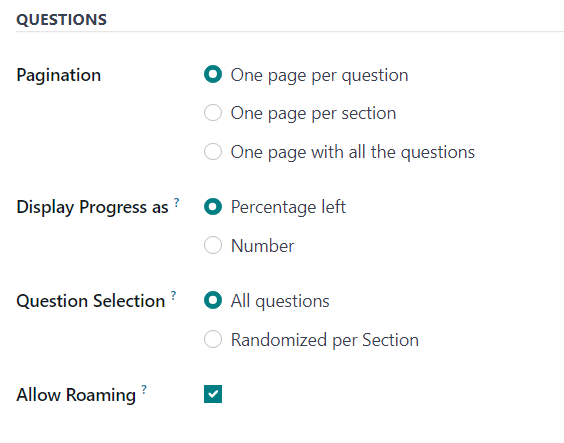
اولین فیلد در بخش پرسشها به صفحهبندی یا چیدمان کلی نظرسنجی مربوط میشود.
در فیلد صفحهبندی بین هر سؤال در یک صفحه، یک بخش در هر صفحه یا یک صفحه با تمام سوالات یکی را انتخاب کنید.
توجه
اگر یک صفحه با تمام سوالات انتخاب شود، تمام گزینههای باقیمانده در فیلد پرسشها، بهجز گزینش سؤالات، حذف میشوند، زیرا دیگر موردنیاز نیستند.
سپس، یکی از گزینههای زیر را در فیلد نحوه نمایش پیشرفت انتخاب کنید:
درصد باقیمانده: درصد باقیماندهٔ نظرسنجی را به شرکتکنندگان نمایش میدهد.
شماره: تعداد سؤالات پاسخ دادهشده را به همراه تعداد کل سؤالات قابلپاسخ نمایش میدهد.
در فیلد گزینش سؤالات انتخاب کنید که نظرسنجی همه سوالات را نمایش دهد یا تصادفی در هر بخش. در صورت انتخاب تصادفی در هر بخش، ستون جدیدی با عنوان # سوالات به صورت تصادفی انتخاب شدند در تب پرسشها ظاهر میشود.
در ستون # سوالات به صورت تصادفی انتخاب شدند مشخص کنید چه تعداد سؤال در آن بخش خاص باید بهصورت تصادفی برای شرکتکننده انتخاب شود.
در نهایت، گزینهٔ امکان رایت کردن وجود دارد. هنگامی که فعال باشد، شرکتکنندگان میتوانند به صفحات قبلی نظرسنجی بازگردند.
بخش زمان و امتیازدهی
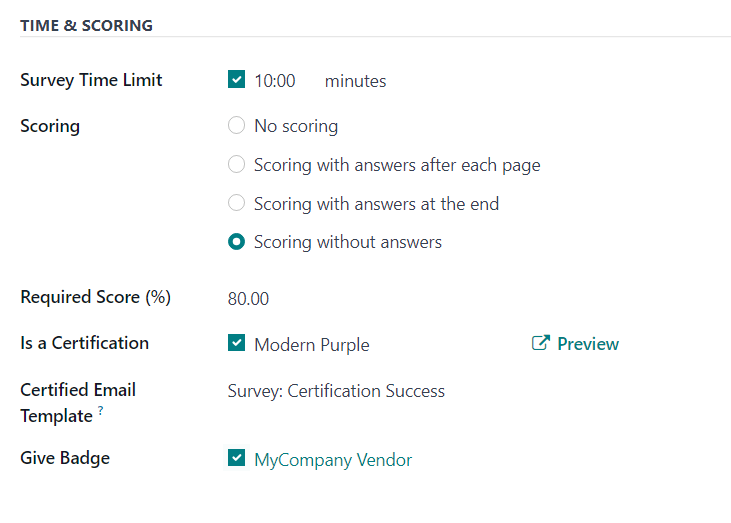
اولین گزینه در بخش زمان و امتیازدهی گزینهٔ محدودیت زمانی پرسشنامه است. در صورت فعالسازی، مدتزمانی (برحسب دقیقه) را وارد کنید تا بهعنوان محدودیت زمانی نظرسنجی تنظیم شود.
سپس، در بخش امتیازدهی تعیین کنید که چه گزینهای باشد: بدون امتیازدهی، امتیازدهی با پاسخ ها بعد از هر صفحه، امتیازدهی با پاسخ در پایان یا امتیازدهی بدون پاسخ در پایان.
اگر گزینهٔ بدون امتیازدهی انتخاب شود، هیچ گزینهٔ دیگری در این بخش در دسترس نیست. با این حال، اگر هر گزینهٔ دیگری از امتیازدهی انتخاب شود، دو فیلد اضافی ظاهر میشود: امتیاز مورد نیاز (٪) و گواهینامه است.
در فیلد امتیاز مورد نیاز (٪)، حداقل درصدی را که شرکتکنندگان باید برای قبولی در نظرسنجی کسب کنند وارد کنید. امتیازهای کمتر از این آستانه بهعنوان مردودی در نظر گرفته میشوند. اگر گزینهٔ گواهینامه است فعال باشد، از این عدد برای تعیین گواهینامهدار بودن یا نبودن شرکتکننده نیز استفاده میشود.
اگر گزینهٔ گواهینامه است فعال باشد، نظرسنجی تبدیل به یک Certification میشود که در داشبورد اصلی اپلیکیشن Surveys، در نمای پیشفرض کانبان، با تصویری از نیمجام در پسزمینهٔ عنوان نظرسنجی نمایش داده میشود. یا در نمای فهرست، با یک آیکون جام کامل.
وقتی گزینهٔ گواهینامه است فعال شود، سه فیلد اضافی ظاهر میشود -- یکی در کنار گزینه و دو فیلد در زیر آن.
در فیلدی که در کنار گزینه ظاهر میشود، کاربران میتوانند یک قالب گواهینامه را انتخاب کنند (و پیشنمایش نمایند).
در زیر آن، در فیلد قالب ایمیل گواهینامه، کاربران میتوانند یک قالب ایمیل از پیش پیکربندیشده را انتخاب کنند، یا در همان لحظه قالبی بسازند تا پس از اتمام نظرسنجی برای شرکتکنندگان گواهینامهدار ارسال شود.
در نهایت، اگر فیلد اعطای نشان فعال باشد، یک نشان از پیش پیکربندیشده در صفحهٔ مخاطبِ آن شرکتکنندهٔ گواهینامهدار نمایش داده میشود.
بخش شرکتکنندگان
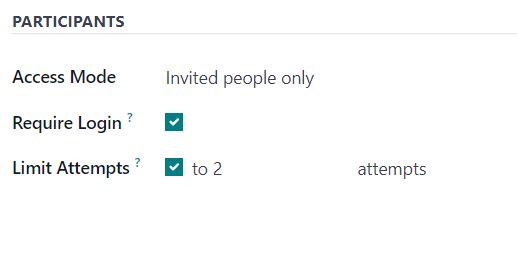
اولین گزینهٔ در دسترس در بخش شرکتکنندگان، فیلد حالت دسترسی است. در این قسمت کاربران میتوانند تعیین کنند چه کسی به نظرسنجی دسترسی دارد. کاربران میتوانند یکی از موارد زیر را انتخاب کنند: هر کسی که لینک دارد یا فقط افراد دعوت شده.
سپس، گزینهٔ نیاز به ورود دارد وجود دارد. فعالسازی این ویژگی به این معنی است که کاربران باید قبل از شرکت در نظرسنجی وارد شوند، حتی اگر توکن معتبری داشته باشند.
در نهایت، فیلد محدود کردن تعداد تلاشها وجود دارد. در صورت فعالسازی، فیلد دیگری در کنار آن ظاهر میشود که در آن کاربران میتوانند تعیین کنند کاربران چند بار میتوانند در این نظرسنجی شرکت کنند.
بخش جلسهٔ زنده
توجه
بخش جلسه آنلاین در تب گزینهها فرم نظرسنجی فقط به نظرسنجیهای Live Session مربوط میشود.
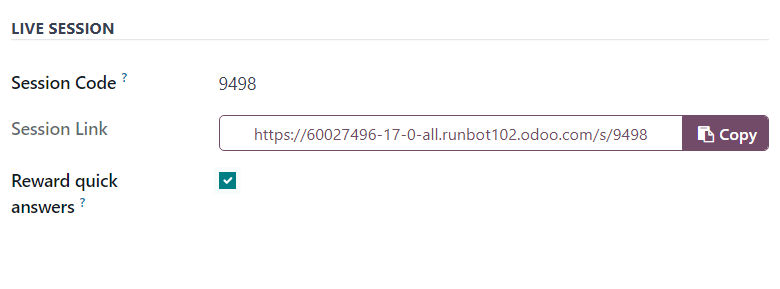
اولین گزینه در بخش جلسه آنلاین، فیلد کد سشن است. در این فیلد، یک کد سفارشی متشکل از حروف، اعداد و/یا نمادها وارد کنید تا توسط شرکتکنندگان برای دسترسی به نظرسنجی جلسهٔ زنده استفاده شود.
سپس فیلد لینک سشن قرار دارد که نمیتواند سفارشی شود، اما میتواند برای شرکتکنندگان بالقوه ارسال شود.
توجه
اگر یک کد سشن وارد شده باشد، URL در فیلد لینک سشن به همان کد سشن خاص ختم میشود.
اگر شرکتکنندگان برای دسترسی به نظرسنجی جلسهٔ زنده از آن لینک سشن کامل (که به کد سشن سفارشی ختم میشود) استفاده کنند، آن لینک از قبل برایشان وارد شده است. در آن نقطه، آنها فقط باید منتظر بمانند تا میزبان جلسهٔ زنده نظرسنجی را شروع کند و سپس میتوانند وارد شوند.
اگر لینک سشن (که به کد سشن سفارشی ختم میشود) بدون بخش پایانی کد سشن ارسال شود، شرکتکنندگانی که تلاش میکنند از طریق آن لینک به جلسهٔ زنده دسترسی پیدا کنند، باید برای دسترسی، کد سشن سفارشی را وارد نمایند.
اگر فیلد کد سشن خالی باشد، یک URL کمی بلندتر و پیچیدهتر، فیلد لینک سشن را پر میکند. وقتی شرکتکنندگان تلاش میکنند از طریق آن لینک (بدون کد سشن پیکربندیشده) به جلسهٔ زنده دسترسی پیدا کنند، تنها کاری که باید انجام دهند این است که منتظر بمانند تا میزبان جلسهٔ زنده نظرسنجی را شروع کند و آنگاه میتوانند شرکت کنند.
در نهایت، در بخش جلسه آنلاین، گزینهٔ پاداش برای پاسخدهی سریع وجود دارد. اگر این گزینه فعال باشد، شرکتکنندگانی که پاسخ خود را بهسرعت ارسال میکنند، امتیاز بیشتری دریافت میکنند.
همچنین ببینید
تب توضیحات
در این تب غیرالزامی، کاربران میتوانند یک توضیح سفارشی دربارهٔ نظرسنجی، به همراه هر گونه توضیح یا راهنمایی که یک شرکتکنندهٔ نظرسنجی ممکن است برای شرکت (و تکمیل) صحیح نظرسنجی به آن نیاز داشته باشد، وارد کنند.
تب پیام پایانی
در این تب غیرالزامی، کاربران میتوانند یک پیام سفارشی وارد کنند که شرکتکنندگان هنگام تکمیل نظرسنجی آن را میبینند.
دکمههای فرم نظرسنجی
هنگامی که نظرسنجی بهدرستی پیکربندی شد و سؤالات اضافه شدند، کاربر میتواند از هر یک از دکمههای در دسترس در گوشهٔ بالا-چپ فرم نظرسنجی استفاده کند.

آن دکمهها به شرح زیر هستند:
به اشتراکگذاری: برای نمایش یک فرم بازشوی Share a Survey کلیک کنید که میتوان از آن برای دعوت شرکتکنندگان بالقوه به نظرسنجی استفاده کرد — همراه با یک لینک نظرسنجی که میتوان آن را کپی کرده و برای شرکتکنندگان بالقوه ارسال کرد، و یک کلید فعالسازی ارسال با ایمیل.
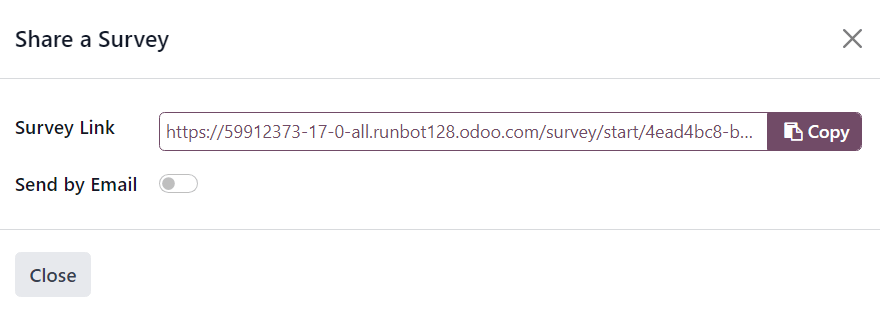
هنگامی که کلید ارسال با ایمیل در وضعیت «روشن» باشد که با یک کلید سبز نشان داده میشود، فیلدهای اضافی ظاهر میشوند که در آنها میتوان گیرندگان و یک موضوع را به ایمیل اضافه کرد. در زیر آن، یک قالب ایمیل پویا همراه با یک دکمهٔ شروع صدور گواهینامه ظاهر میشود که آن را نیز میتوان تغییر داد.
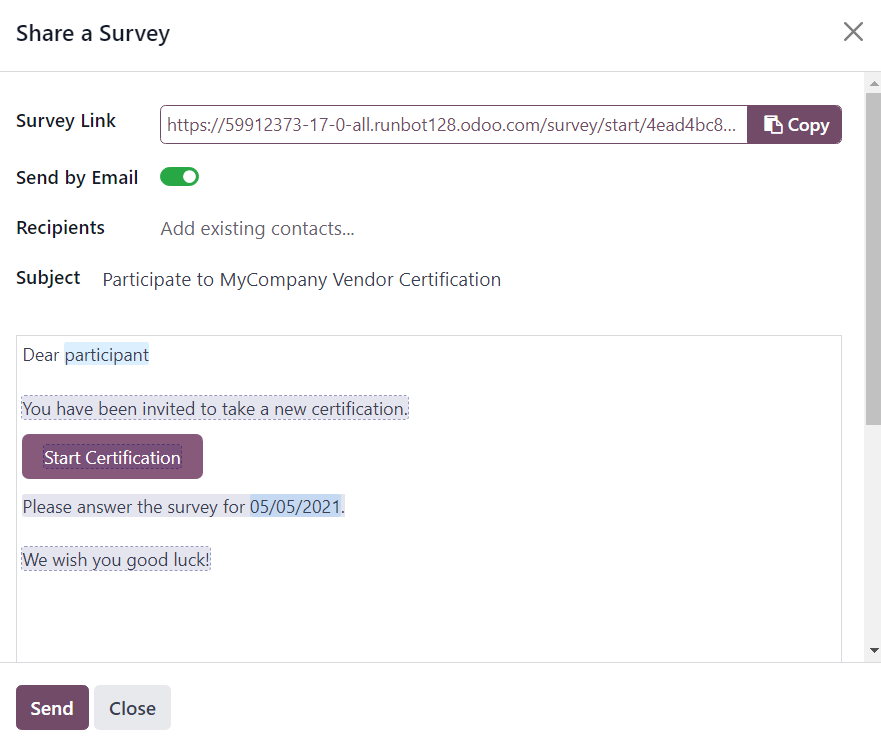
پس از تکمیل تغییرات، روی ارسال کلیک کنید تا آن دعوتنامهٔ ایمیلی به همهٔ آدرسهای ایمیل/مخاطبین فهرستشده در فیلد گیرندگان ارسال شود.
مشاهده نتایج: این دکمه تنها زمانی ظاهر میشود که حداقل یک شرکتکننده وجود داشته باشد که نظرسنجی را تکمیل کرده باشد. کلیک روی مشاهده نتایج یک تب جداگانه را نمایش میدهد که شامل یک تحلیل بصری از سؤالات و پاسخهای نظرسنجی است. برای اطلاعات بیشتر، مستندات امتیازدهی به نظرسنجیها را بررسی کنید.
ایجاد سشن آنلاین: کلیک روی این دکمه Session Manager را در یک تب جداگانه باز میکند. همچنین به شرکتکنندگان اجازه میدهد به جلسهٔ زنده دسترسی داشته باشند، اما نظرسنجی واقعی تا زمانی که کاربر میزبان نظرسنجی جلسهٔ زنده روی دکمهٔ آغاز در پنجرهٔ Session Manager کلیک نکند، آغاز نمیشود.
علاوه بر این، هنگامی که روی ایجاد سشن آنلاین کلیک شده و تب Session Manager باز شده باشد، دکمهٔ ایجاد سشن آنلاین روی فرم نظرسنجی با دو دکمهٔ جدید جایگزین میشود: ورود به مدیریت سشن و بستن سشن آنلاین.
کلیک روی ورود به مدیریت سشن یک تب جداگانهٔ دیگر را به Session Manager باز میکند و کلیک روی بستن سشن آنلاین جلسهٔ زنده را میبندد و متعاقباً پایان میدهد.
تست: کلیک روی این دکمه یک تب جدید به یک نسخهٔ آزمایشی از نظرسنجی باز میکند تا کاربر بتواند از دیدگاه یک شرکتکننده، خطاها یا ناهماهنگیها را بررسی کند. کاربران میتوانند تشخیص دهند که آیا در یک نسخهٔ آزمایشی از نظرسنجی هستند یا خیر، اگر یک بنر آبی در بالای صفحه وجود داشته باشد که در آن نوشته شده است:
This is a Test Survey --> Edit Survey.اگر روی پیوند موجود در بنر آبی کلیک شود، Odoo کاربر را به فرم نظرسنجی بازمیگرداند.
چاپ: کلیک روی این دکمه یک تب جدید را به نسخهٔ قابل چاپ نظرسنجی باز میکند که کاربر میتواند آن را برای سوابق خود چاپ کند.
بستن: کلیک روی این دکمه نظرسنجی را میبندد (یعنی آن را بایگانی میکند) که با یک بنر قرمز بایگانی شده در گوشهٔ بالا-راست فرم نظرسنجی نمایش داده میشود.
هنگامی که روی این دکمه کلیک شود و نظرسنجی بسته شود، یک دکمهٔ واحد در گوشهٔ بالا-راست فرم نظرسنجی با عنوان باز کردن مجدد ظاهر میشود. هنگامی که روی باز کردن مجدد کلیک شود، نظرسنجی دوباره باز میشود (یعنی از بایگانی خارج میشود) و بنر بایگانی شده از فرم نظرسنجی حذف میشود.
همچنین ببینید