صورت مواد
یک صورتحساب مواد (یا بهاختصار BoM) اجزای خاصی را به همراه مقادیر مربوطهشان، که برای تولید یا تعمیر یک محصول لازم هستند، مستند میکند. در Odoo، BoMs بهعنوان نقشههای اولیه برای کالاهای تولیدی و کیتها عمل میکنند، و اغلب همچنین شامل عملیاتهای تولید و دستورالعملهای گامبهگام نیز هستند.
راهاندازی صورتحساب مواد
برای ایجاد یک BoM، به بروید و روی جدید کلیک کنید.
در ادامه، نوع صورت مواد اولیه را روی تولید این محصول تنظیم کنید.
سپس، اجزای موردنیاز را مشخص کنید و در صورت لزوم، هرگونه عملیات تولید را تعریف کنید.
نکته
BoMs منفرد را میتوان بهسرعت با کلیک روی دکمهٔ هوشمند صورت های مواد اولیه در هر فرم محصول، که از طریق اپلیکیشنهای فروش، انبار و تولید، و همچنین از طریق هر پیوند داخلی که یک محصول در آن ارجاع داده میشود (مانند در یک فیلد یا یک قلم) قابل دسترسی است، دسترسی پیدا کرد یا ایجاد کرد.
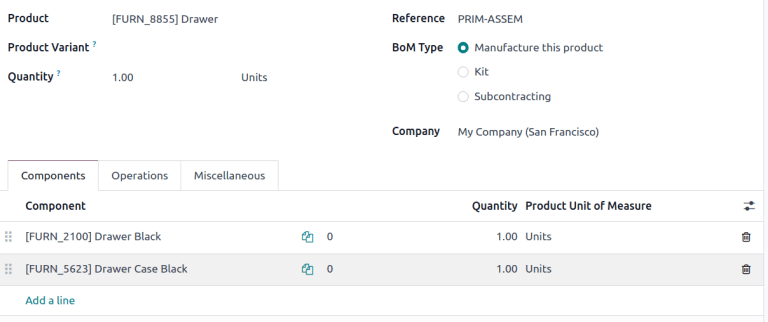
BoM برای Drawer، نمایش تب Components.
همچنین ببینید
اجزا
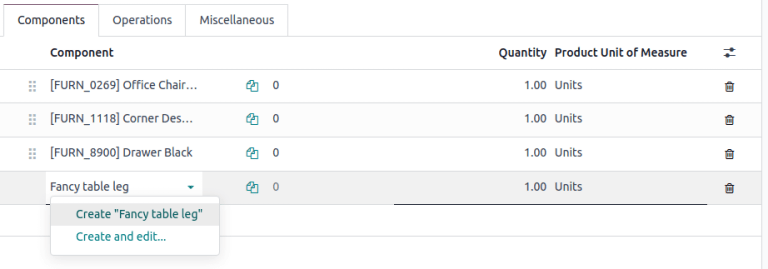
در تب اجزا یک BoM، با کلیک روی افزودن یک سطر، اجزای استفادهشده برای تولید محصول را مشخص کنید. از منوی کشویی اجزا، از محصولات موجود انتخاب کنید یا با تایپ نام و انتخاب گزینهٔ Create " " برای افزودن سریع قلم، یا گزینهٔ Create and edit... برای افزودن جزء و ادامه به فرم پیکربندی آن، یک محصول جدید ایجاد کنید.
بهصورت اختیاری، با کلیک روی آیکن (settings adjust) در دور-راست تب اجزا، به فیلدهای اضافی دسترسی پیدا کنید. تیک ویژگیهای زیر را برای فعال کردن این ستونها بزنید:
اعمال روی گونه ها: مشخص کنید هر جزء در کدام واریانت محصول استفاده میشود. هنگامی که فیلد خالی رها شود، جزء در همهٔ واریانتهای محصول استفاده میشود.
مصرف شده در عملیات: عملیاتی که از جزء استفاده میکند را مشخص کنید. برای تعیین آمادگی تولید مفید است.
مصرف دستی: تیک را بزنید تا اپراتورها مجبور شوند تیک مصرف شده را در یک سفارش تولید (MO) بزنند.
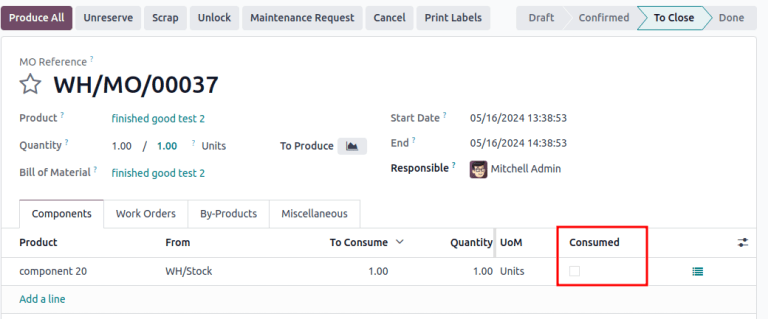
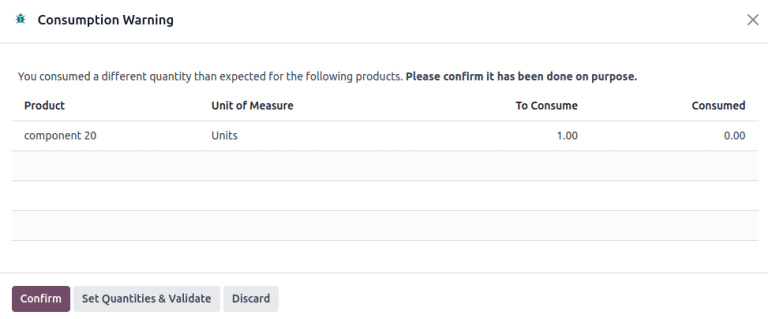
عدم انجام این کار پیام خطای هشدار مصرف را راهاندازی میکند، که در آن مقدار جزء مصرفشده باید بهصورت دستی وارد شود. در غیر این صورت، عملیات نمیتواند تکمیل شود.
عملیات
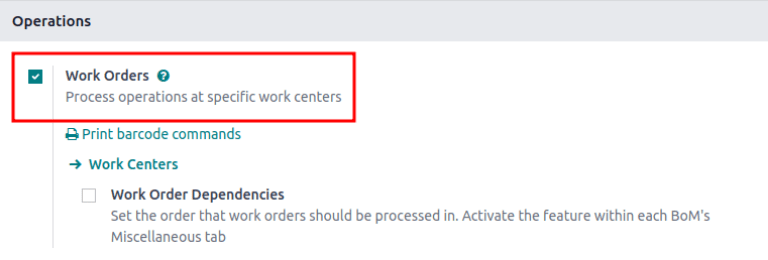
یک عملیات را به یک BoM اضافه کنید تا دستورالعملهای تولید را مشخص کنید و زمان صرفشده در یک عملیات را ثبت کنید. برای استفاده از این ویژگی، ابتدا با رفتن به ویژگی Work Orders را فعال کنید. در بخش عملیات، تیک سفارشات کار را بزنید تا ویژگی فعال شود.
همچنین ببینید
در ادامه، با رفتن به و انتخاب BoM موردنظر، به BoM بروید. برای افزودن یک عملیات جدید، به تب عملیات بروید، و روی افزودن یک سطر کلیک کنید.
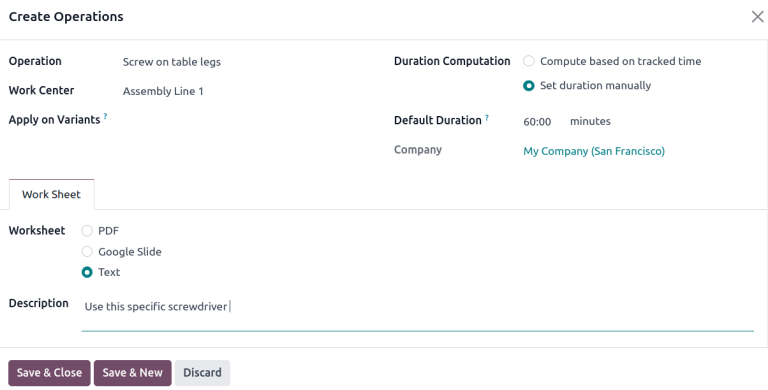
این کار پنجرهٔ بازشوی Create Operations را باز میکند، که در آن فیلدهای مختلف عملیات پیکربندی میشوند:
عملیات: نام عملیات.
مرکز کار: مکانهای موجود را برای انجام عملیات انتخاب کنید، یا با تایپ نام و انتخاب گزینهٔ Create " "، یک مرکز کار جدید ایجاد کنید.
اعمال روی گونه ها: مشخص کنید آیا این عملیات فقط برای واریانتهای محصول خاصی در دسترس است. اگر عملیات برای همهٔ واریانتهای محصول اعمال میشود، این فیلد را خالی بگذارید.
همچنین ببینید
محاسبه مدت: انتخاب کنید زمان صرفشده در عملیات چگونه ردیابی میشود. محاسبه بر اساس زمان ردیابی شده را برای استفاده از ردیاب زمان عملیات یا تعیین مدت دستی را در صورتی که اپراتورها بتوانند خودشان زمان را ثبت و اصلاح کنند، انتخاب کنید.
انتخاب گزینهٔ محاسبه بر اساس زمان ردیابی شده گزینهٔ Based on last __ work orders را فعال میکند، که بهطور خودکار زمان لازم برای تکمیل این عملیات را بر اساس چند عملیات اخیر تخمین میزند. انتخاب تعیین مدت دستی در عوض فیلد مدت پیشفرض را فعال میکند.
مدت پیشفرض: مقدار زمان تخمینی برای تکمیل عملیات؛ برای برنامهریزی سفارشات تولید و تعیین در دسترس بودن مرکز کار استفاده میشود.
شرکت: شرکتی که BoM در آن در دسترس است را مشخص کنید.
جزئیات عملیات را در تب برگه کار بگنجانید. پیدیاف را برای پیوست یک فایل یا اسلاید گوگل با دسترسی عمومی را برای اشتراکگذاری یک پیوند انتخاب کنید. متن را برای تایپ دستورالعملها در فیلد متن توضیحات انتخاب کنید.
نکته
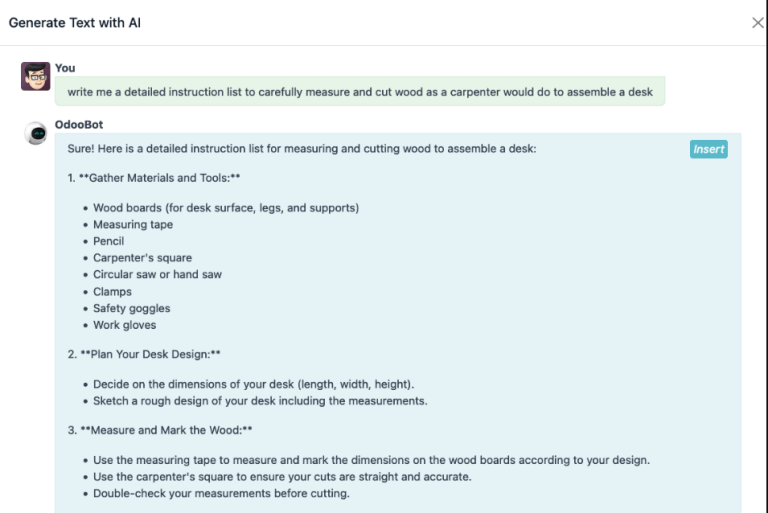
برای فهرستی از گزینهها و ویژگیهای قالببندی، از جمله ChatGPT، / را تایپ کنید.
در نهایت، روی Save & Close کلیک کنید تا پنجرهٔ بازشو بسته شود. برای افزودن عملیاتهای بیشتر، روی ذخیره و جدید کلیک کنید و همان گامهای بالا را تکرار کنید تا یک عملیات دیگر پیکربندی شود.
توجه
هر عملیات منحصربهفرد است، زیرا همیشه بهطور انحصاری به یک BoM متصل است.
نکته
پس از ایجاد یک عملیات، روی دکمهٔ کپی کردن عملیات موجود کلیک کنید تا یک عملیات را برای تکثیر انتخاب کنید.

دستورالعملها
مهم
برای افزودن دستورالعملهای دقیق به عملیاتها، اپلیکیشن کیفیت باید نصب شود.
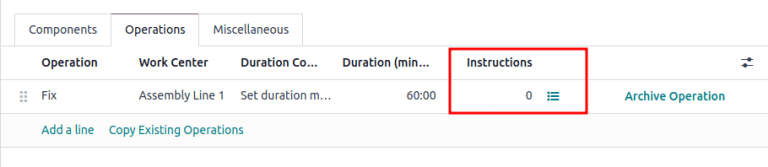
با کلیک روی آیکن (list) عملیات در ستون راهنمایی، دستورالعملهای خاصی را به یک عملیات موجود اضافه کنید. عدد در ستون راهنمایی تعداد دستورالعملهای دقیق موجود برای عملیات را نشان میدهد.
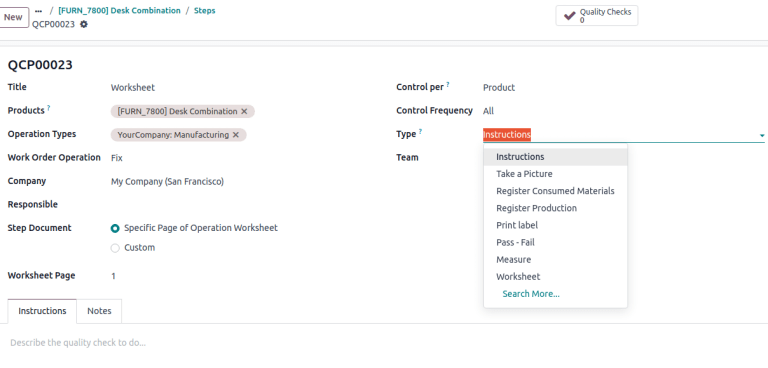
در داشبورد مراحل، روی جدید کلیک کنید تا یک فرم خالی نقطهٔ کنترل کیفیت باز شود، که در آن میتوان گام تولید جدید را ایجاد کرد. در اینجا، به دستورالعمل خاص یک عنوان بدهید و نوع را روی راهنمایی تنظیم کنید. در تب راهنمایی فرم، راهنماییها برای گام در عملیات را بنویسید.
توجه
سفارشیسازیهای بیشتری میتوان در این فرم انجام داد، فراتر از دستورالعملهای معمولی، برای گنجاندن انواع خاصی از نقاط کنترل کیفیت که شرایط خاص (یا پیچیده) را در بر میگیرند. برای جزئیات بیشتر دربارهٔ نقاط کنترل کیفیت به مستندات بررسی دستورالعمل مراجعه کنید.
متفرقه
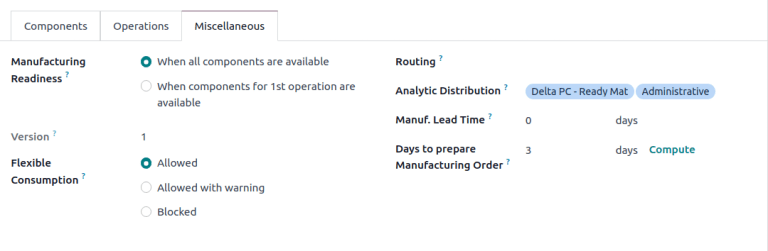
تب متفرقه شامل پیکربندیهای بیشتر BoM برای سفارشیسازی تأمین، محاسبهٔ هزینهها و تعریف نحوهٔ مصرف اجزا است.
وضعیت تولید: انتخاب When components for the 1st operation are available وضعیت قطعات را بهعنوان سبز در دسترس نیست نمایش میدهد، زمانی که فقط اجزایی که در اولین عملیات مصرف میشوند در موجودی هستند. این نشان میدهد که اگرچه همهٔ اجزا در دسترس نیستند، اپراتورها میتوانند حداقل با اولین عملیات شروع کنند. انتخاب وقتی همه اجزاء در دسترس هستند وضعیت جزء قرمز در دسترس نیست را نمایش میدهد مگر اینکه همهٔ اجزا در دسترس باشند.
نکته
در فیلد Manual Consumption مشخص کنید کدام عملیات هر جزء را در BoM مصرف میکند.

نگارش: نسخهٔ فعلی BoM را نمایش میدهد، که با نصب اپلیکیشن PLM Odoo برای مدیریت تغییرات BoM قابل مشاهده است.
مصرف انعطاف پذیر: مشخص میکند آیا اجزای استفادهشده میتوانند از مقدار تعریفشده در BoM منحرف شوند یا خیر. مسدود شده را انتخاب کنید اگر اپراتورها باید بهشدت به مقدار BoM پایبند باشند. در غیر این صورت، مجاز یا مجاز با هشدار را انتخاب کنید.
مسیریابی: نوع عملیات تولید انبار ترجیحی را برای محصولاتی که در چندین انبار تولید میشوند انتخاب کنید. اگر خالی رها شود، نوع عملیات
Manufacturingاین انبار بهصورت پیشفرض استفاده میشود.حساب تحلیلی: مدلهای توزیع تحلیلی از پیش ایجادشده را از فهرست انتخاب کنید تا هزینهٔ تولید محصولات بهطور خودکار در ژورنال انتخابشده ثبت شود.
Manuf Lead Time: تعداد روزهای موردنیاز برای تکمیل یک MO از تاریخ تأیید را تعریف کنید.
روزهای مورد نیاز برای آمادهسازی دستور ساخت: تعداد روزهای موردنیاز برای تأمین مجدد اجزا یا تولید زیرمجموعههای محصول.
همچنین ببینید
افزودن محصولات جانبی به BoMها
یک محصول جانبی یک محصول باقیمانده است که در طول تولید علاوه بر محصول اصلی یک BoM ایجاد میشود. برخلاف محصول اصلی، میتواند بیش از یک محصول جانبی در یک BoM وجود داشته باشد.
برای افزودن محصولات جانبی به یک BoM، ابتدا ویژگی By-Products را در فعال کنید. در بخش عملیات، تیک محصولات جانبی را بزنید تا ویژگی فعال شود.
پس از فعالسازی ویژگی، با کلیک روی تب محصولات جانبی محصولات جانبی را به یک BoM اضافه کنید. روی افزودن یک سطر کلیک کنید، و محصولات جانبی، تعداد و واحد اندازهگیری را پر کنید. بهصورت اختیاری، یک تولید شده در عملیات برای محصول جانبی مشخص کنید.
Example
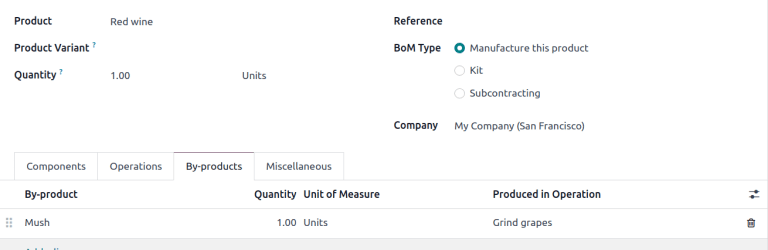
محصول جانبی، Mush، در عملیات Grind grapes هنگام تولید Red Wine ایجاد میشود.