
سخنرانیهای رویداد
رویدادهای Odoo به کاربران قابلیت ایجاد، زمانبندی و مدیریت سخنرانیها را میدهد که شامل سخنرانیها، کنفرانسها، ارائهها و غیره هستند.
پیکربندی
برای فعالسازی سخنرانیها در Odoo، به بروید و چکباکس کنار تنظیم جدول زمانی و برنامهها را تیک بزنید.
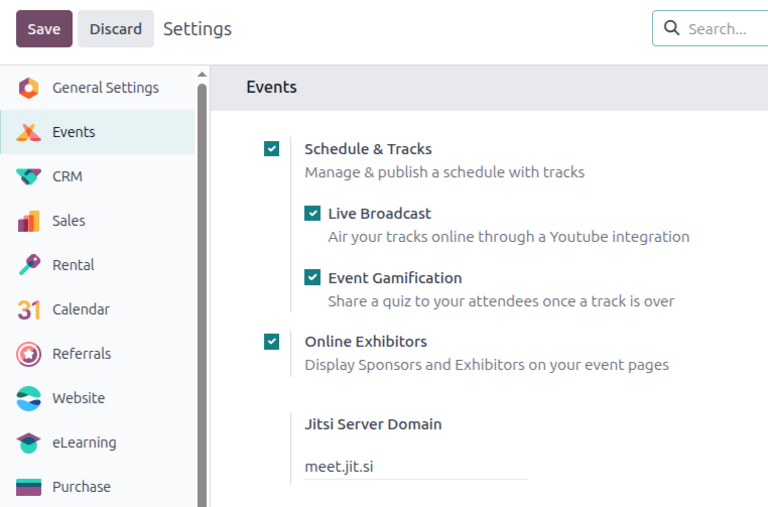
هنگامی که تنظیم انتخاب شد، دو گزینهٔ پیکربندی اضافی زیر آن ظاهر میشوند:
پخش آنلاین: پخش زندهٔ سخنرانیها آنلاین از طریق یکپارچهسازی YouTube.
گیمیفیکیشن رویداد: اشتراکگذاری آزمونها با شرکتکنندگان پس از پایان یک سخنرانی.
هنگامی که همهٔ تنظیمات موردنظر فعال شد، روی دکمهٔ ذخیره در گوشهٔ بالا-چپ صفحهٔ تنظیمات کلیک کنید.
داشبورد سخنرانیهای رویداد
برای دسترسی، تغییر و/یا ایجاد سخنرانیها برای یک رویداد، به بروید و یا یک رویداد موجود را از داشبورد رویدادها انتخاب کنید یا یک رویداد جدید ایجاد کنید.
در فرم رویداد انتخابشده، روی دکمهٔ هوشمند برنامهها در بالا کلیک کنید تا به صفحهٔ برنامههای رویداد برسید که همهٔ سخنرانیها (هم زمانبندیشده و هم پیشنهادی) را برای رویداد ارائه میدهد.
نماها
صفحهٔ برنامههای رویداد را میتوان در شش نمای متفاوت نمایش داد:
بهطور پیشفرض، صفحهٔ برنامههای رویداد در نمای (Kanban) باز میشود و به کاربران یک نمای کلی در یک نگاه از همهٔ سخنرانیهای رویداد انتخابشده ارائه میدهد.
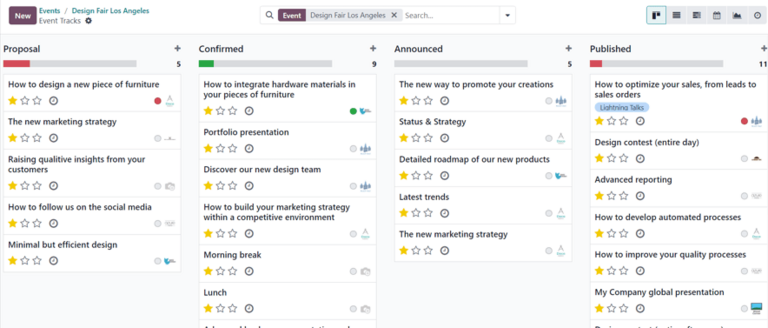
در نمای پیشفرض (Kanban)، سخنرانیها در چندین مرحلهٔ قابلتغییر دستهبندی میشوند: Proposal، تایید شده، Announced، منتشر شده، رد شده (تاشده)، و لغو شده (تاشده).
رکوردهای نمایشدادهشده در نمای کانبان را میتوان با استفاده از گزینههای گروهبندی و فیلتر محدود کرد.
برای اطلاعات بیشتر دربارهٔ استفاده از نمای کانبان، مستندات کانبان را ببینید.
نمای (List) فهرست دقیقی از همهٔ سخنرانیهای رویداد انتخابشده را در یک نمای متمرکز نمایش میدهد. هر سخنرانی در یک خط همراه با عنوان آن، نام سخنران، ایمیل، تلفن، و مرحله سخنرانی نمایش داده میشود.
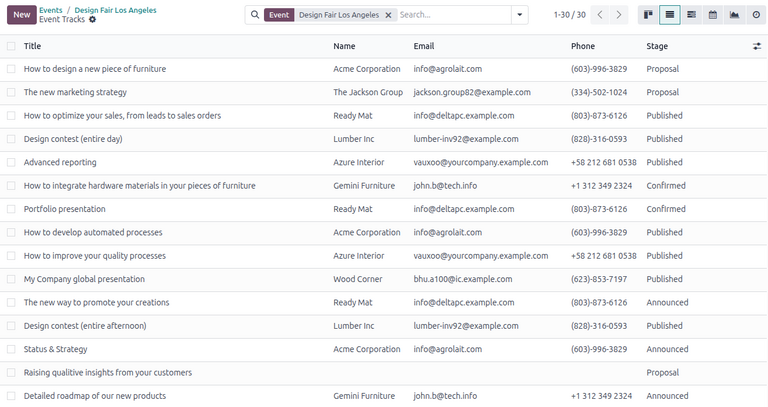
رکوردهای نمایشدادهشده در نمای لیست را میتوان با استفاده از گزینههای گروهبندی و فیلتر محدود کرد.
برای اطلاعات بیشتر دربارهٔ استفاده از نمای لیست، مستندات لیست را ببینید.
نمای (Gantt) همهٔ سخنرانیها را بهصورت میلههای افقی در برابر یک خط زمان قابلتنظیم نمایش میدهد و به کاربر یک نمای زمانی از پیشرفت سخنرانیهایشان ارائه میدهد.
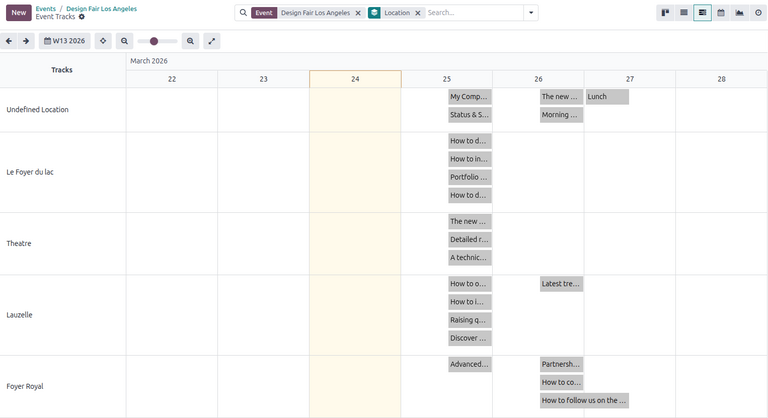
رکوردهای نمایشدادهشده در نمای لیست را میتوان با استفاده از گزینههای گروهبندی و فیلتر محدود کرد.
برای اطلاعات بیشتر دربارهٔ استفاده از نمای گانت، مستندات گانت را ببینید.
نمای (Calendar) همهٔ سخنرانیهای رویداد انتخابشده را بهصورت ورودیهای قابلکلیک در نمای تقویم نمایش میدهد و به کاربران یک برنامهٔ تعاملی بر اساس روز، هفته، ماه یا سال ارائه میدهد.
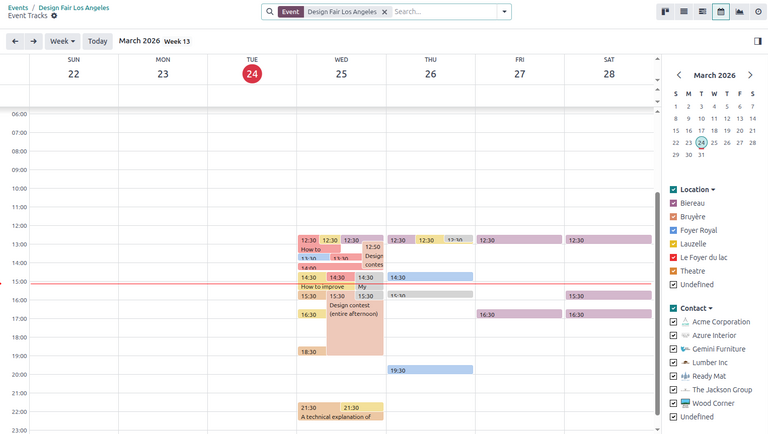
رکوردهای نمایشدادهشده در نمای تقویم را میتوان با استفاده از گزینههای فیلتر محدود کرد.
برای اطلاعات بیشتر دربارهٔ استفاده از نمای تقویم، مستندات تقویم را ببینید.
نمای (Graph) به کاربران اجازه میدهد دادههای مرتبط با سخنرانیها را برای رویداد انتخابشده با استفاده از چندین نمودار مختلف بهصورت بصری مقایسه کنند.
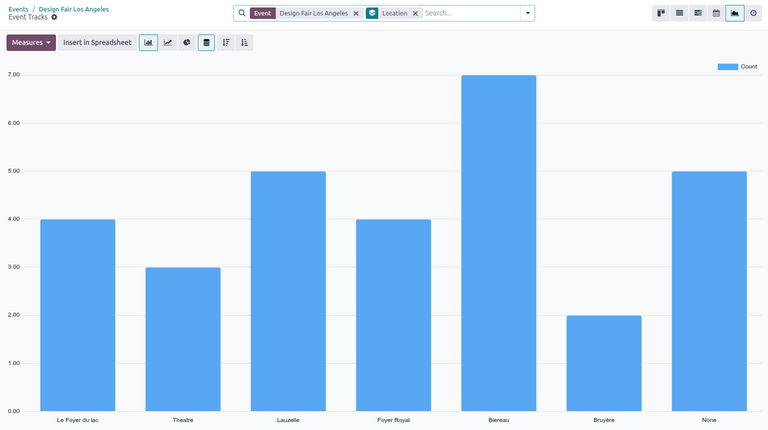
رکوردهای نمایشدادهشده در نمای نمودار را میتوان با استفاده از گزینههای گروهبندی و فیلتر محدود کرد.
برای اطلاعات بیشتر دربارهٔ استفاده از نمای نمودار، مستندات نمودار را ببینید.
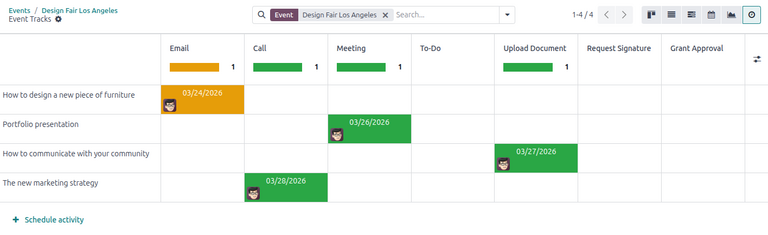
گزینههای فیلتر
ستون فیلترها در منوی کشویی نوار جستجو، دادههای مرتبط با سخنرانی را بر اساس معیارهای خاص در هر نمای دادهشده فیلتر میکند. میتوان چندین فیلتر را همزمان انتخاب کرد.
ستون فیلترها گزینههای زیر را دارد:
برنامههای من: فیلتر بر اساس سخنرانیهایی که کاربر Responsible آنها روی پروفایل کاربر فعلی تنظیم شده است.
منتشر شده: فیلتر بر اساس سخنرانیهای منتشرشده.
همیشه در لیست علاقهمندیها باشد: فیلتر بر اساس سخنرانیهایی که فیلد Always Wishlisted در آنها فعال است.
تاریخ برنامه: فیلتر بر اساس تاریخ یک سخنرانی خاص. روی فلش (down) کلیک کنید تا فهرستی از گزینههای ماه، فصل و سال نمایش داده شود.
بایگانی شده: فیلتر بر اساس سخنرانیهای بایگانیشده.
Custom Filter...: یک فیلتر سفارشی ایجاد و اعمال کنید.
گزینههای گروهبندی
ستون گروهبندی برمبنای در منوی کشویی نوار جستجو، دادههای مرتبط با سخنرانی را تنها در نماهای کانبان، لیست، گانت و نمودار بر اساس معیارهای خاص گروهبندی میکند. میتوان چندین گزینهٔ گروهبندی را همزمان انتخاب کرد.
ستون گروهبندی برمبنای گزینههای زیر را دارد:
پاسخگو: گروهبندی دادهها بر اساس کاربر Responsible مشخصشده در همهٔ سخنرانیها.
مرحله: گروهبندی دادهها بر اساس مرحله.
تاریخ: گروهبندی دادهها بر اساس یک تاریخ خاص. روی فلش (down) کلیک کنید تا فهرستی از گزینههای روز، هفته، ماه، فصل و سال نمایش داده شود.
رویداد: گروهبندی دادهها بر اساس رویداد.
مکان: گروهبندی دادهها بر اساس مکان.
Custom Group...: گروهبندی دادهها بر اساس یک گروه سفارشی.
ایجاد سخنرانی رویداد
سخنرانیهای جدید رویداد از صفحهٔ برنامههای رویداد ایجاد میشوند.
برای ایجاد یک سخنرانی جدید رویداد، روی جدید در گوشهٔ بالا-چپ کلیک کنید تا فرم خالی سخنرانی رویداد نمایش داده شود.
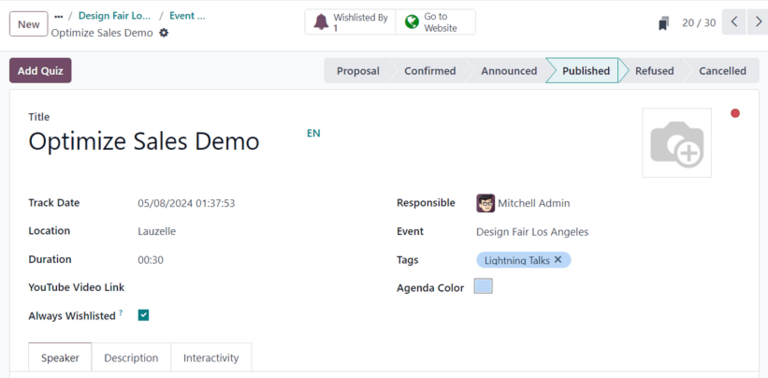
با دادن یک عنوان به این سخنرانی شروع کنید. این فیلد الزامی است.
بهصورت اختیاری، تصویری برای سخنرانی آپلود کنید تا در صفحهٔ وب سخنرانی نمایش داده شود.
سپس جزئیات سخنرانی را در فیلدهای زیر وارد کنید:
تاریخ برنامه: تاریخ سخنرانی را مشخص کنید.
مکان: مکان سخنرانی را مشخص کنید.
مدت زمان: مدت زمان سخنرانی را (به دقیقه) مشخص کنید.
همیشه در لیست علاقهمندیها باشد: مشخص کنید که آیا سخنرانی بهطور خودکار بهعنوان مورد علاقهٔ هر شرکتکنندهٔ ثبتنامشده تنظیم شود یا خیر.
پاسخگو: کاربر پایگاه دادهٔ مسئول مدیریت سخنرانی را انتخاب کنید. بهصورت پیشفرض، این فیلد به کاربری اختصاص داده میشود که در ابتدا سخنرانی را ایجاد کرده است.
رویداد: رویداد مرتبط با سخنرانی را انتخاب کنید. بهصورت پیشفرض، این فیلد قبلاً با رویداد از صفحهٔ Event Tracks پر شده است.
برچسبها: یک یا چند برچسب را برای سخنرانی انتخاب کنید تا بهعنوان فیلتر در صفحهٔ وب Talks اضافه شوند.
رنگ: رنگی را برای نشان دادن سخنرانی در صفحهٔ وب Agenda انتخاب کنید.
نکته
برای دسترسی به فهرست کاملی از مکانهای سخنرانیهای رویداد که در هر زمان قابلتغییر (و افزودن) هستند، به بروید.
تب سخنران
تب سخنران در فرم سخنرانی رویداد شامل فیلدهای گوناگونی برای پیکربندی اطلاعات دربارهٔ میزبان یا سخنران سخنرانی است.
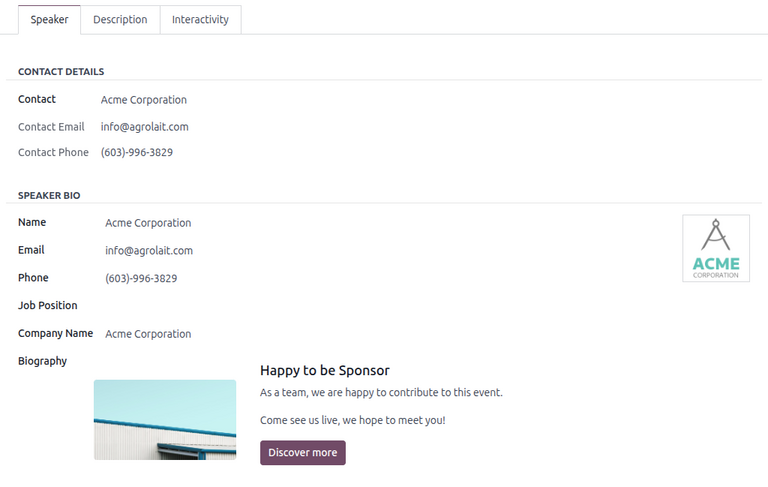
بخش جزئیات مخاطب
در بخش اطلاعات مخاطب، روی فیلد کشویی مخاطب کلیک کنید تا یک مخاطب موجود از پایگاه داده را بهعنوان نقطهٔ تماس اصلی برای سخنرانی انتخاب کنید.
اگر این مخاطب هنوز در پایگاه داده نیست، نام مخاطب را تایپ کنید و روی ایجاد کلیک کنید تا فرم مخاطب را ایجاد کنید و بعداً ویرایش کنید، یا روی Create and edit... کلیک کنید تا به فرم مخاطب آن مخاطب جدید برای پیکربندی فوری برده شوید.
فیلدهای ایمیل مخاطب و شماره تماس خاکستری شده و با اطلاعات یافتشده در فرم مخاطب انتخابشده پر میشوند. این فیلدها پس از انتخاب فیلد مخاطب قابلتغییر نیستند.
بخش بیوگرافی سخنران
در بخش بیوگرافی سخنران، هرگونه اطلاعات مرتبط با سخنران مشخص که برای برگزاری/میزبانی سخنرانی برنامهریزی شده است را وارد کنید.
اگر مخاطب انتخابشده در بخش اطلاعات مخاطب بهدرستی پیکربندی شده باشد، فیلدهای نام، ایمیل و تلفن بهطور خودکار پر میشوند. در غیر این صورت، اطلاعات را بهصورت دستی وارد کنید.
توجه
این اطلاعات در فرانتاِند وبسایت رویداد، در صفحهٔ وب سخنرانی خاص، ظاهر میشود و اطلاعات بیشتری دربارهٔ سخنران به شرکتکنندگان سخنرانی ارائه میدهد.
بهصورت اختیاری، تصویری را آپلود کنید تا در کنار بیوگرافی سخنران در وبسایت رویداد نمایش داده شود.
سپس، یک موقعیت شغلی برای سخنران تعیینشده، بهدنبال آن نام شرکت مرتبط با سخنران را وارد کنید.
در فیلد بیوگرافی، یک بیوگرافی سفارشی با هر اطلاعاتی مرتبط با سخنران وارد کنید.
تب توضیحات
تب توضیحات در فرم سخنرانی رویداد شامل یک فیلد متن خالی برای وارد کردن هرگونه اطلاعات اضافی دربارهٔ سخنرانی است. این اطلاعات در صفحهٔ سخنرانی خاص در وبسایت رویداد ظاهر میشود.
تب تعاملپذیری
تب تعاملی در فرم سخنرانی به کاربران گزینهٔ نمایش یک دکمهٔ تعاملی برای تعامل اضافی شرکتکنندگان را میدهد.
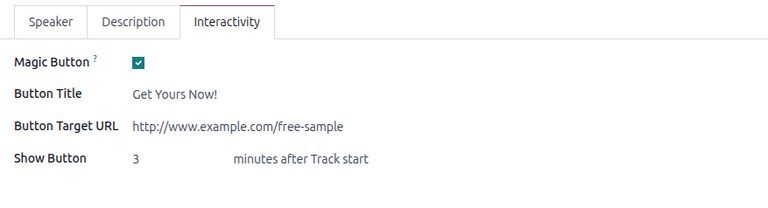
هنگامی که چکباکس دکمه جادویی تیک میخورد، Odoo یک دکمهٔ call to action را برای شرکتکنندگان در نوار کناری صفحهٔ وب سخنرانی در حالی که سخنرانی در حال انجام است، نمایش میدهد.
با تیکدار شدن آن چکباکس، سه گزینهٔ دیگر در زیر برای پیکربندی دکمه ظاهر میشود:
عنوان دکمه: یک عنوان وارد کنید که برای شرکتکنندگان روی دکمه ظاهر شود.
آدرس URL هدف دکمه: یک URL وارد کنید که شرکتکنندگان را به یک صفحهٔ خاص هدایت کند.
دکمه ظاهر میشود: وارد کنید که دکمه باید چند دقایق پس از شروع پیگیری ظاهر شود.
توجه
دکمهٔ جادویی تنها زمانی ظاهر میشود که بیش از یک سخنرانی منتشرشده وجود داشته باشد.
انتشار سخنرانی رویداد
هنگامی که همهٔ پیکربندیهای موردنظر در فرم سخنرانی رویداد کامل شد، سخنرانی را با کلیک روی مرحلهٔ منتشر شده در گوشهٔ بالا-راست در وبسایت رویداد منتشر کنید.
توجه
مرحلهٔ یک سخنرانی را میتوان از صفحهٔ برنامههای رویداد نیز تغییر داد، جایی که کارت سخنرانی موردنظر را میتوان به مرحلهٔ کانبان مناسب کشید و رها کرد.
یک سخنرانی رویداد را میتوان با باز کردن فرم سخنرانی موردنظر و کلیک روی دکمهٔ هوشمند Go to Website نیز منتشر کرد. سپس، دکمهٔ منتشر نشده در بالای صفحه را به منتشر شده تغییر دهید.
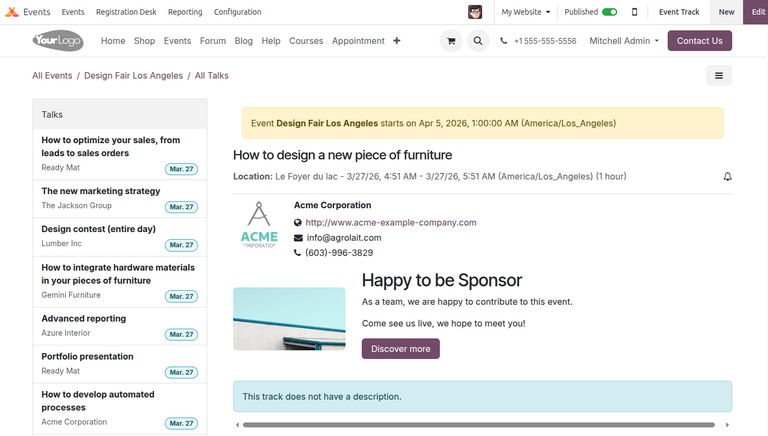
پیکربندیهای اضافی سخنرانی
تنظیم جدول زمانی و برنامهها در صفحهٔ پیکربندی رویدادها، گزینههای پیکربندی اضافی را برای کاربران فراهم میکند تا پخش زنده و بازیسازی را برای سخنرانیها فعال کنند.
پخش زنده
اگر تنظیم پخش آنلاین در تنظیمات اپلیکیشن رویدادها فعال باشد، گزینهٔ افزودن یک لینک مربوطه در فیلد لینک ویدئوی YouTube در فرم سخنرانی ظاهر میشود.
بازیسازی رویداد
اگر تنظیم گیمیفیکیشن رویداد فعال باشد، یک دکمهٔ افزودن آزمون در بالا-چپ فرم سخنرانی ظاهر میشود و به کاربر اجازه میدهد یک آزمون برای شرکتکنندگان جهت تکمیل پس از پایان سخنرانی ایجاد کند.
فرم آزمون سخنرانی
برای افزودن یک آزمون به سخنرانی رویداد، روی دکمهٔ افزودن آزمون کلیک کنید. این کار یک فرم برای پیکربندی آزمون باز میکند.
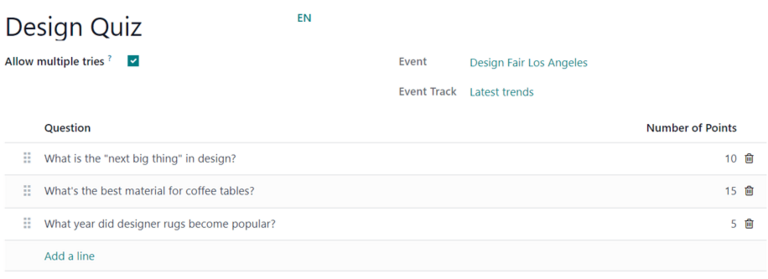
با وارد کردن یک عنوان برای آزمون در فیلد خالی بالای صفحه شروع کنید.
اگر به مشارکتکنندگان اجازه داده شود چندین بار در آزمون شرکت کنند، چکباکس کنار اجازه ی تلاش های چندگانه را بدهید را تیک بزنید.
فیلدهای رویداد و رویداد برنامه بهطور خودکار با رویداد و سخنرانی مربوطه پر میشوند. این فیلدها قابلتغییر نیستند.
افزودن پرسشها و پاسخها
برای افزودن سؤالات به آزمون، روی افزودن یک سطر در زیر ستون پرسش کلیک کنید. این کار یک پنجرهٔ بازشوی Create Questions را نمایش میدهد.
توجه
همهٔ سؤالات آزمون سخنرانی چندگزینهای هستند.
از پنجرهٔ بازشو، سؤال را در فیلد خالی بالا وارد کنید. سپس، روی افزودن یک سطر کلیک کنید تا یک گزینهٔ پاسخ اضافه شود.
بهصورت اختیاری، فیلدهای زیر را پر کنید:
پاسخ صحیح: مشخص کنید آیا گزینه پاسخ صحیح است یا خیر.
امتیازها: یک مقدار امتیاز برای گزینهٔ پاسخ مشخص کنید.
نظر اضافی: هرگونه نظر اضافی که باید همراه گزینهٔ پاسخ باشد را اضافه کنید.
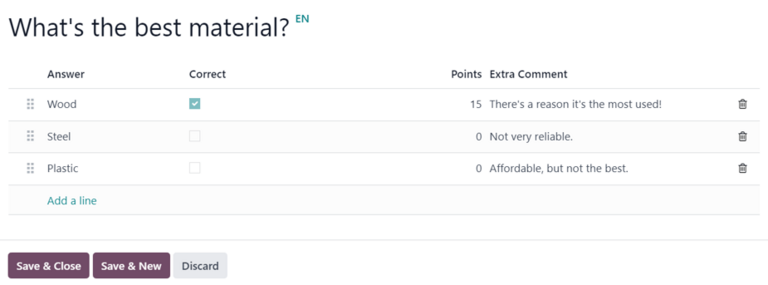
هنگامی که همهٔ گزینههای پاسخ موردنظر کامل شد، روی ذخیره و بستن کلیک کنید تا سؤال ذخیره شود، پنجرهٔ بازشو بسته شود و به فرم آزمون سخنرانی بازگردید. یا، روی ذخیره و جدید کلیک کنید تا این سؤال ذخیره و فوراً شروع به ایجاد سؤال دیگری در یک فرم بازشوی جدید Create Questions کنید.
همچنین ببینید