
تایوان
ماژولها
ماژولهای زیر مرتبط با بومیسازی تایوان در دسترس هستند:
نام |
نام فنی |
توضیحات |
|---|---|---|
Taiwan - Accounting |
|
این ماژول پایه برای مدیریت دفتر حسابهای تایوان است. |
Taiwan - E-invoicing |
|
این ماژول به کاربر امکان میدهد فاکتورهای خود را به سیستم Ecpay ارسال کند. |
Taiwan - E-invoicing Ecommerce |
|
این ماژول به کاربر امکان میدهد اطلاعات Ecpay را در تجارت الکترونیک وارد کند تا فاکتورهای خود را به سیستم Ecpay ارسال نماید. |
Taiwan - Accounting Reports |
|
این ماژول شامل گزارشهای حسابداری تایوان است. |
توجه
در برخی موارد، مانند هنگام ارتقا به نسخهای با ماژولهای اضافی، ممکن است ماژولها بهصورت خودکار نصب نشوند. هر ماژول گمشده را میتوان بهصورت دستی نصب کرد.
بررسی اجمالی بومیسازی
بستهٔ بومیسازی تایوانی انطباق با مقررات مالیاتی و حسابداری تایوان را تضمین میکند. این بسته شامل ابزارهایی برای مدیریت مالیاتها، موقعیتهای مالی، گزارشگیری و یک دفتر حسابهای ازپیشتعریفشده متناسب با استانداردهای تایوان است.
بستهٔ بومیسازی تایوانی ویژگیهای کلیدی زیر را برای تضمین انطباق با مقررات مالیاتی و حسابداری محلی ارائه میدهد:
دفتر حسابها: یک ساختار ازپیشتعریفشده متناسب با استانداردهای حسابداری تایوان.
مالیاتها: نرخهای مالیاتی ازپیشپیکربندیشده.
صدور فاکتور الکترونیکی (ECPay): یکپارچهسازی برای صدور فاکتور الکترونیکی مطابق با الزامات دولت تایوان.
مالیاتها
نرخ مالیات استاندارد در تایوان ۵٪ است، هرچند نرخهای مالیاتی ویژهای برای صنایع خاص اعمال میشود. برای پیکربندی مالیاتهای ویژه برای GBRT، به بروید، روی جدید کلیک کنید و موارد زیر را پیکربندی کنید:
فیلدهای استاندارد و محاسبهٔ مالیات را تکمیل کنید.
در فیلد Ecpay Tax Type، گزینهٔ Taxable (special tax rate) را انتخاب کنید.
در فیلد جدید Ecpay Special Tax Type که ظاهر میشود، صنعت مربوطه را انتخاب کنید.
Example
اگر Saloons and tea rooms, coffee shops and bars offering companionship services: Tax rate is 25% انتخاب شده باشد، 25 را در فیلد مقدار وارد کنید.
مخاطبین
برای مدیریت تمایز میان فاکتورهای B2C و B2B، فیلدهای زیر را در فرم مخاطب آنها پیکربندی کنید:
فرد (B2C): نوع مخاطب را انتخاب کنید و ایمیل یا شمارهٔ تلفن را وارد کنید.
شرکت (B2B): نوع مخاطب را انتخاب کنید، شناسه مالیاتی را وارد کنید و ایمیل یا شمارهٔ تلفن را وارد نمایید.
توجه
فاکتورهای ارسالشده به افرادی که به مخاطب شرکت متصل نیستند، بهعنوان فاکتور B2C در نظر گرفته میشوند.
فاکتورهای ارسالشده به افرادی که به مخاطب شرکت تعلق دارند، بهعنوان فاکتور B2B (به شرکت مادر) در نظر گرفته میشوند.
حسابداری
یکپارچهسازی ECPay
توجه
حتماً ماژول Taiwan - E-invoicing (l10n_tw_edi_ecpay) را نصب کنید.
Odoo از یکپارچهسازی با ECPay پشتیبانی میکند تا فاکتورهای تولیدشده را مستقیماً به سیستم آنها ارسال کند.
راهاندازی
برای پیکربندی یکپارچهسازی، باید اعتبارنامههای معتبر از بکاند فروشندهٔ ECPay دریافت شوند. برای دریافت اطلاعات موردنیاز به بروید:
MerchantID
Hashkey
HashIV
پیکربندی در Odoo
به بروید، به پایین تا بخش Taiwan Electronic Invoicing بروید و فیلدهای MerchantID، HashKey و HashIV را که از بکاند فروشندهٔ ECPay دریافت شدهاند تکمیل کنید.
توجه
برای اهداف آزمایشی، از اعتبارنامههای واقعی استفاده نکنید. در عوض، گزینهٔ Staging mode را فعال کنید و از اطلاعات Staging ارائهشده توسط ECPay استفاده کنید.
گردش کار
ارسال فاکتورها به ECPay
فاکتور B2C (شخص حقیقی)
برای ارسال یک فاکتور B2C، این مراحل را دنبال کنید:
به بروید و یک فاکتور جدید ایجاد کنید.
یک مشتری از نوع فرد انتخاب کنید.
در تب Ecpay، گزینههای تحویل را پیکربندی کنید:
Get Printed Version: این گزینه را تیک بزنید تا مشتری بتواند یک فاکتور قابلچاپ ECPay دریافت کند.
Love Code: اگر مشتری میخواهد فاکتور را به یک خیریه اهدا کند، Love Code را وارد کنید.
نوع حامل: اگر مشتری از یک حامل مبتنی بر ابر استفاده میکند، نوع حامل را انتخاب کنید و در صورت نیاز Carrier Number (و Carrier Number 2) را وارد کنید.
فاکتور را تایید کنید و روی ارسال کلیک کنید. سپس، اطمینان حاصل کنید که تیک ارسال to Ecpay انتخاب شده است و روی ارسال کلیک کنید.
وضعیت فاکتور، Ecpay Invoice Number و تاریخ ایجاد در تب Ecpay پس از ارسال موفق بهصورت خودکار بهروزرسانی میشوند.
توجه
برای چاپ یا دانلود فاکتور ECpay، این مراحل را دنبال کنید:
مطمئن شوید که گزینهٔ Get Printed Version در تب Ecpay تیک خورده است.
روی آیکن (چرخدنده) کلیک کنید و Print Ecpay invoice را انتخاب کنید.
در پنجرهٔ Print Ecpay Invoice، یک Print Format (B2C) انتخاب کنید و روی Print Invoice کلیک کنید.
فاکتور B2B (شرکت)
برای ارسال یک فاکتور B2B، این مراحل را دنبال کنید:
به بروید و یک فاکتور جدید ایجاد کنید.
یک مشتری انتخاب کنید که یا یک شرکت باشد یا یک فرد متعلق به یک شرکت.
فاکتور را تایید کنید و روی ارسال کلیک کنید. سپس، اطمینان حاصل کنید که تیک ارسال to Ecpay انتخاب شده است و روی ارسال کلیک کنید.
وضعیت فاکتور، Ecpay Invoice Number و تاریخ ایجاد در تب Ecpay پس از ارسال موفق بهصورت خودکار بهروزرسانی میشوند.
مهم
اطمینان حاصل کنید که فیلد شناسه مالیاتی مربوط به مشتری با شمارهٔ شناسایی مالیاتی تکمیل شده است.
توجه
بهصورت پیشفرض، فاکتورهای B2B ECpay برای چاپ یا دانلود در دسترس هستند. لطفاً این مراحل را دنبال کنید:
روی آیکن (چرخدنده) کلیک کنید و Print Ecpay invoice را انتخاب کنید.
در پنجرهٔ Print Ecpay Invoice، یک Print Format (B2B) انتخاب کنید و روی Print Invoice کلیک کنید.
نکته
برای جزئیات ارسال به ECPay، ثبت یادداشت فاکتور را بررسی کنید. تلاشهای ناموفق پیامهای خطا نمایش میدهند، در حالی که ارسالهای موفق Ecpay invoice number و وضعیت فاکتور را ثبت میکنند.
لغو فاکتور
برای لغو یک فاکتور ارسالشده:
فاکتور مربوطه را باز کنید و روی لغو درخواست کلیک کنید.
در پنجرهٔ بازشو، یک علت برای لغو وارد کنید، سپس روی Cancel Invoice کلیک کنید.
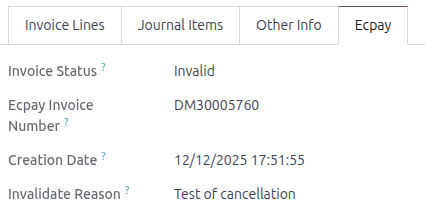
وضعیت فاکتور به نامعتبر تغییر میکند و Invalidate علت با علت لغو تکمیل میشود.
ارسال یادداشتهای بستانکار به ECPay
پیش از ارسال یک یادداشت بستانکار، فاکتور اصلی باید با موفقیت به ECPay ارسال شده باشد.
توجه
مبلغ یادداشت بستانکار نمیتواند از مبلغ فاکتور اصلی بیشتر باشد.
یادداشتهای بستانکار B2C
برای ارسال یک یادداشت بستانکار B2C به ECPay، این مراحل را دنبال کنید:
روی چک پول در فاکتور مربوطه کلیک کنید و دلیل مشخص شده در سند بستانکار را وارد کنید.
نوع توافق و Allowance Notify Way را انتخاب کنید و روی معکوس کلیک کنید.
روی تایید و سپس ارسال کلیک کنید و اطمینان حاصل کنید که ارسال to Ecpay (Issue Allowance) انتخاب شده است.
سپس، Refund State به Agreed (برای Offline agreements) یا To be agreed (برای Online agreements) بهروزرسانی میشود. علاوه بر این، Refund Invoice Number، Refund invoice Agreement Type و Allowance Notify Way بهطور متناظر در تب Ecpay بهروزرسانی میشوند.
یادداشتهای بستانکار B2B
برای ارسال یک یادداشت بستانکار B2B به ECPay، این مراحل را دنبال کنید:
روی چک پول در فاکتور مربوطه کلیک کنید، دلیل مشخص شده در سند بستانکار را وارد کنید، سپس روی معکوس کلیک کنید.
روی تایید و سپس ارسال کلیک کنید و اطمینان حاصل کنید که ارسال to Ecpay (Issue Allowance) انتخاب شده است.
سپس Refund Invoice Number بهصورت خودکار در تب Ecpay بهروزرسانی میشود.
تجارت الکترونیک
راهاندازی
برای فعالسازی ارسال مستقیم فاکتور از طریق تجارت الکترونیک:
به بروید.
در بخش صدور فاکتور، فاکتور خودکار را فعال کنید.
این کار تضمین میکند که فاکتورها پس از تأیید پرداخت آنلاین بهصورت خودکار تولید و به ECPay ارسال میشوند.
فرآیند پرداخت
مشتریان B2C: در حین پرداخت، مشتریان باید با استفاده از فیلد Request a paper copy مشخص کنند که آیا میخواهند یک فاکتور فیزیکی دریافت کنند یا خیر
خیر: هیچ نسخهای ارائه نمیشود.
بله: فاکتور را میتوان از نمای فاکتور دانلود کرد.
مشتریان B2B: پس از تأیید تحویل، یک صفحهٔ Invoicing Info ظاهر میشود. مشتریان میتوانند یا تیک Donate را برای اهدای فاکتور انتخاب کنند، یا یک Ecpay e-invoice carrier را از گزینههای زیر انتخاب کرده و در صورت اقتضا Carrier Number و Carrier Number 2 را وارد کنند.
Member Account
Citizen Digital Certificate
Mobile Barcode
EasyCard
iPass
توجه
اگر هیچ گزینهای انتخاب نشده باشد، همچنان میتوان یک Print Ecpay invoice را از نمای فاکتور دانلود کرد.