
دستگاهها و یکپارچگیها
اپ تلفن را میتوان روی دستگاههای مختلف بسیاری استفاده کرد، مانند یک کامپیوتر، تبلت، تلفن همراه و موارد بسیار بیشتر. این مفید است زیرا هزینهها را کاهش میدهد، و کارمندان میتوانند از هر جای جهان کار کنند، تا زمانی که یک اتصال اینترنت پهنباند داشته باشند.
تلفن Odoo با SIP (Session Initiation Protocol) سازگار است، که به این معناست که میتوان آن را با هر اپلیکیشن سازگار با SIP استفاده کرد.
این سند فرایند راهاندازی Odoo Phone را در دستگاهها و یکپارچگیهای مختلف پوشش میدهد.
اپ تلفن بهطور کامل با همهٔ اپهای Odoo یکپارچه است، که به کاربران اجازه میدهد روی هر اپی کلیک کنند و یک تماس را بهعنوان یک فعالیت در چتر زمانبندی کنند.
Example
برای مثال، در اپ مدیریت ارتباط با مشتری، یک کاربر میتواند روی یک فرصت کلیک کند و در چتر روی فعالیتها کلیک کند.
سپس، میتوانند تماس را انتخاب کنند، و زیر تاریخ سررسید، میتوانند یک تاریخ انتخاب کنند.
پس از کلیک روی ذخیره، یک فعالیت در چتر نمایش داده میشود.
اگر تاریخ سررسید برای تاریخ امروز باشد، فعالیت در ویجت تلفن نمایش داده میشود.
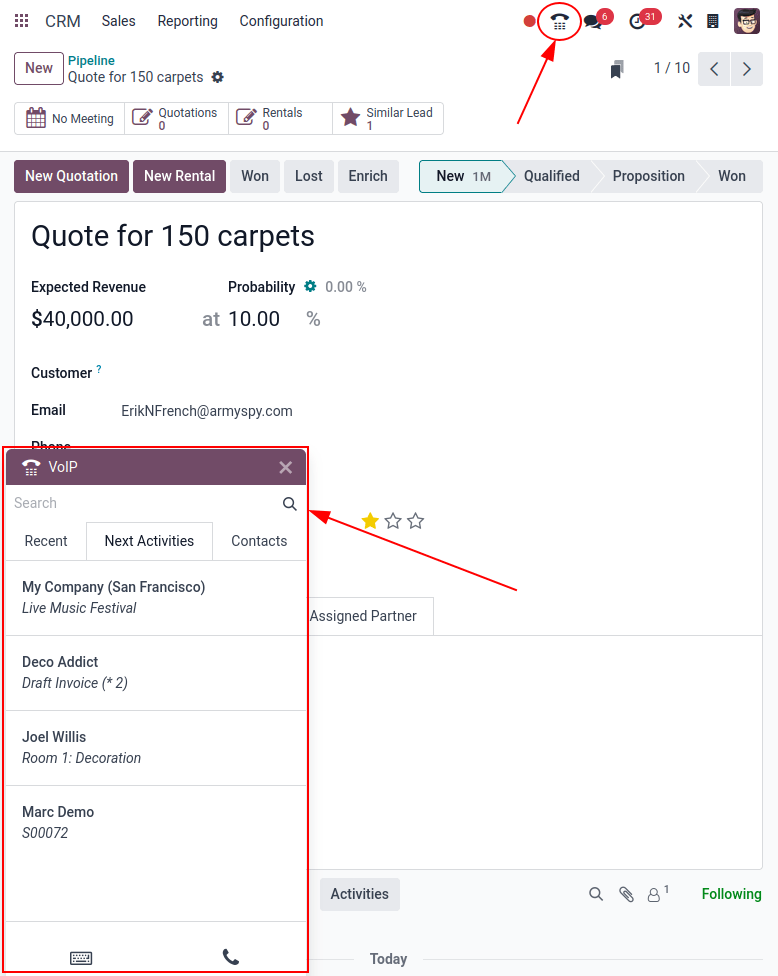
استفاده از Odoo Phone روی یک کامپیوتر
اپ و ویجت تلفن Odoo را میتوان از هر مرورگری روی یک لپتاپ یا دستگاه دسکتاپ استفاده کرد. بهسادگی روی آیکن (Phone) در گوشهٔ بالا-راست، هنگامی که در پایگاه دادهٔ Odoo هستید، کلیک کنید، و ویجت ظاهر میشود.
همچنین ببینید
برای دیدن نحوهٔ استفاده از ویجت Phone روی یک کامپیوتر دسکتاپ/لپتاپ، این مستندات را ببینید: ویجت تلفن.
استفاده از Odoo Phone روی یک دستگاه موبایل
مهم
اگرچه تماسهای خروجی را میتوان با استفاده از Odoo روی یک دستگاه موبایل برقرار کرد، اپ تلفن Odoo روی تماسهای ورودی زنگ نمیخورد. اگر کاربر نیاز دارد همیشه روی یک دستگاه موبایل قابل دسترسی باشد، باید از اپی مانند Zoiper استفاده شود. اپهایی مانند آن همیشه در پسزمینه متصل میمانند.
برای اطلاعات بیشتر، the Zoiper Lite section را ببینید.
اپ تلفن Odoo را میتوان روی تبلتها و تلفنهای همراه، از طریق اپلیکیشنهای Odoo Android یا Apple iOS استفاده کرد. علاوه بر این، میتوان از یک مرورگر وب موبایل برای دسترسی به پایگاه داده استفاده کرد.
هشدار
اپلیکیشنهای Odoo Android و Apple iOS دیگر توسط Odoo در پورتالهای Android و Apple نگهداری نمیشوند. این به این معناست که پشتیبانی Odoo فقط دامنههای محدودی از تیکتهای پشتیبانی Odoo Android یا Apple iOS را مدیریت میکند.
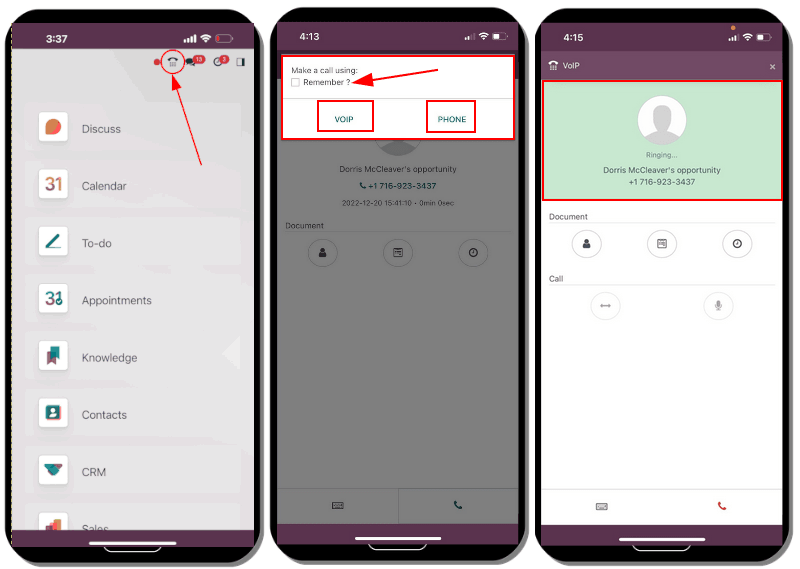
هنگامی که در اپلیکیشن موبایل روی یک دستگاه موبایل/تبلت هستید، با ضربه زدن روی آیکن (Phone) در گوشهٔ بالا-راست، به ویجت تلفن Odoo دسترسی پیدا کنید. ویجت در گوشهٔ پایین-چپ ظاهر میشود.
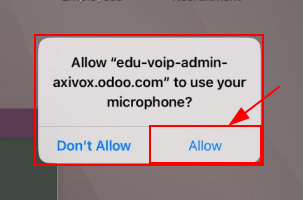
هنگام برقراری اولین تماس از تبلت با استفاده از اپلیکیشن موبایل، از کاربر خواسته میشود اجازه دهید به پایگاه داده برای استفاده از میکروفون. وقتی خواسته شد، روی اجازه دهید کلیک کنید تا با استفاده از میکروفون با تماس ادامه دهید.
این مرحله ضروری است، چه از اپلیکیشن موبایل Odoo و چه از مرورگر وب استفاده شود.
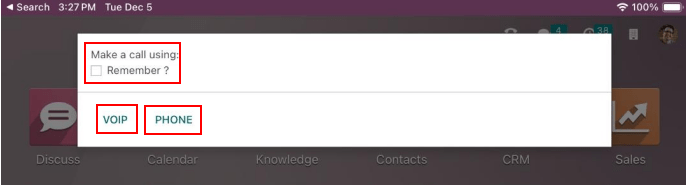
Odoo سپس میپرسد چگونه تماس را برقرار کنید. دو گزینه عبارتاند از: VOIP یا تلفن (اگر تبلت برای تماسگیری فعال باشد). اگر این تصمیم باید از این پس پیشفرض باشد، چکباکس کنار Remember ? را تیک بزنید.
در اینجا چیدمان آنچه اپ تلفن روی یک دستگاه موبایل به نظر میرسد آورده شده است:
Zoiper Lite
Zoiper Lite یک شمارهگیر VoIP SIP رایگان با صدا و ویدیو است.
برای شروع استفاده از اپ Zoiper، آن را از طریق Zoiper download page روی دستگاه دانلود کنید.
یک دستگاه موبایل رایجترین نصب است، و این سند نحوهٔ راهاندازی روی اپلیکیشن Zoiper iOS را پوشش میدهد. اسکرینشاتها و مراحل ممکن است بسته به شرایط راهاندازی متفاوت باشند.
پس از نصب اپلیکیشن Zoiper روی تلفن همراه، اپلیکیشن را باز کنید و روی تنظیمات ضربه بزنید. به بروید و روی آیکن + (plus) ضربه بزنید تا یک حساب اضافه کنید.
اگر حساب VoIP از قبل راهاندازی شده است، روی بله کلیک کنید. این به این معناست که یک نام کاربری و رمز عبور حساب از قبل تولید شده است.
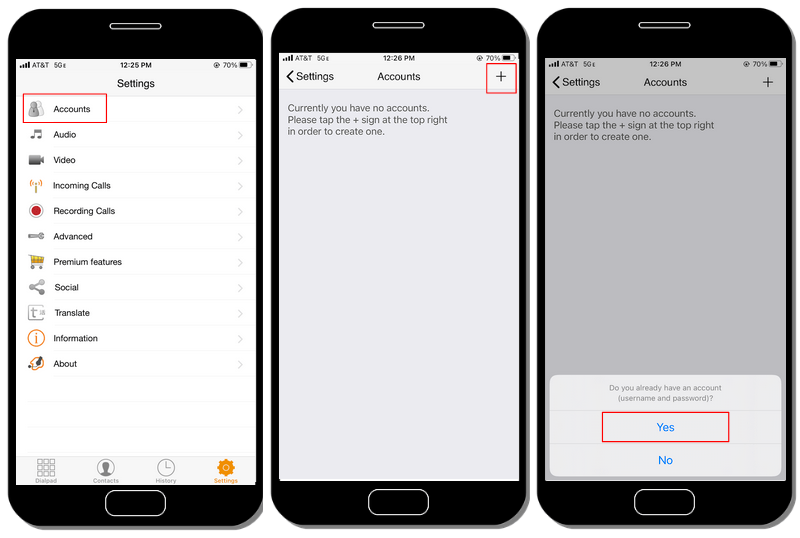
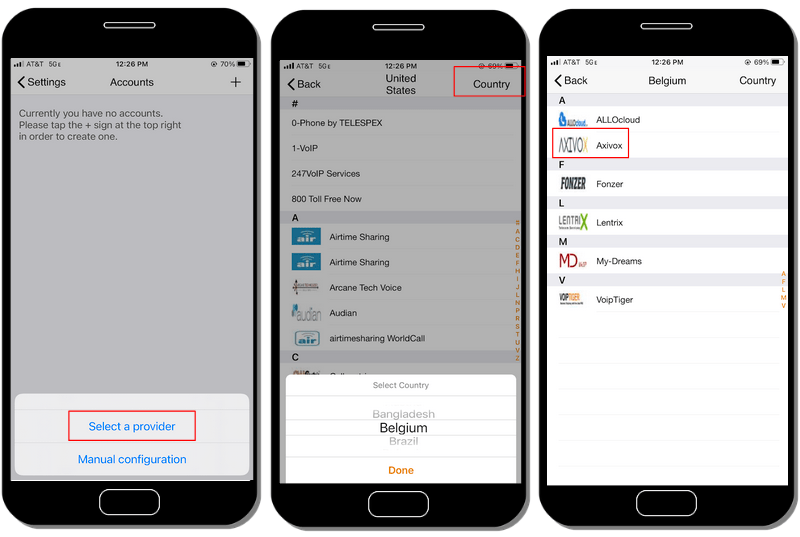
سپس، روی Select a provider ضربه بزنید. در صفحهای که پر میشود، روی کشور در گوشهٔ بالا-راست ضربه بزنید تا ارائهدهندگان را به یک کشور خاص محدود کنید. کشور را برای ارائهدهندهای که در حال پیکربندی است انتخاب کنید، سپس تأمینکننده را پیدا کنید و انتخاب کنید.
Example
اگر ارائهدهندهای که در حال پیکربندی است Axivox باشد، بلژیک را انتخاب کنید. سپس، Axivox را بهعنوان ارائهدهنده انتخاب کنید.
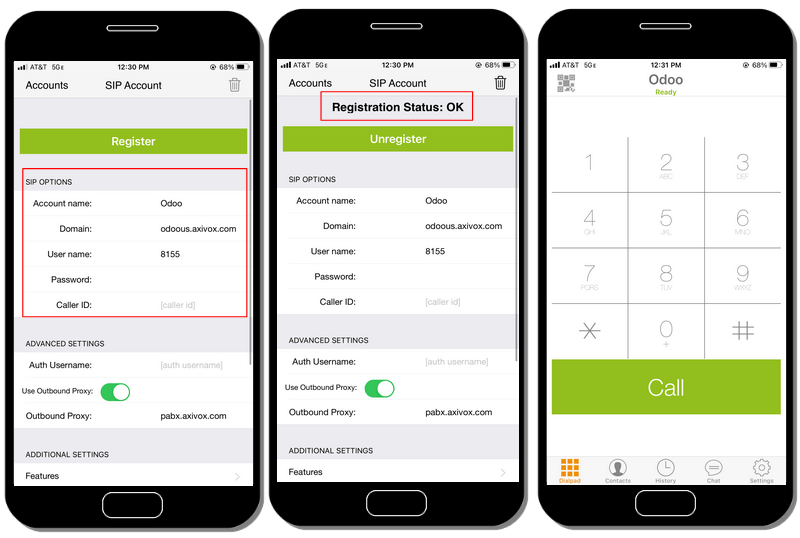
زیر گزینههای SIP، نام حساب، دامنه، نام کاربری و گذرواژه را وارد کنید. همهٔ این اطلاعات بسته به حساب متفاوت است.
نکته
برای دسترسی به این اطلاعات از طریق پورتال Axivox، به بروید. SIP username، دامنه، پسورد SIP و Address of the proxy server همگی در این تب وجود دارند.
فیلد Zoiper |
فیلد Axivox |
|---|---|
نام حساب |
هر چیزی میتواند باشد |
دامنه |
دامنه |
نام کاربری |
نام کاربری SIP |
رمز عبور |
رمز عبور SIP |
پس از وارد کردن این اطلاعات حساب، روی دکمهٔ سبز ثبت نام در بالای صفحه کلیک کنید. پس از بررسی اطلاعات ثبتنام، Zoiper یک پیام پر میکند که میگوید Registration Status: OK.
در این نقطه، Zoiper اکنون میتواند با استفاده از خدمات VoIP تماسهای تلفنی برقرار کند.
Linphone
Linphone یک softphone متنباز VoIP SIP است که برای صدا، ویدیو، پیامرسانی (گروهی و فردی) و همچنین تماسهای کنفرانس استفاده میشود.
برای شروع استفاده از اپ Linphone، آن را از طریق Linphone download page روی دستگاه دانلود کنید.
یک دستگاه موبایل رایجترین نصب است، و این سند نحوهٔ راهاندازی اپلیکیشن Linphone iOS را پوشش میدهد. اسکرینشاتها و مراحل ممکن است بسته به شرایط متفاوت باشند.
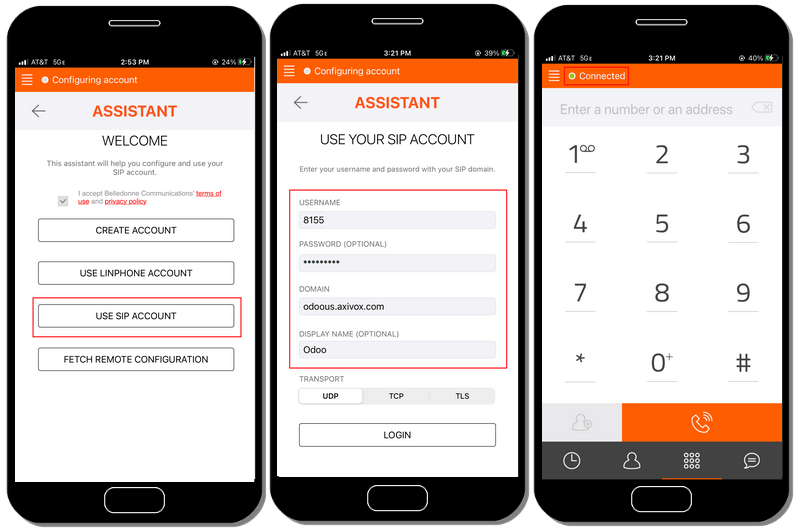
برای شروع پیکربندی Linphone برای استفاده با یک ارائهدهندهٔ SIP، ابتدا Linphone را باز کنید، و یک صفحهٔ دستیار ظاهر میشود.
از این صفحه، Use SIP Account را انتخاب کنید. سپس، در صفحهٔ بعدی، نام کاربری، گذرواژه، دامنه و نام نمایشی را وارد کنید. پس از تکمیل، ورود به سیستم را فشار دهید.
در این نقطه، Linphone آمادهٔ شروع برقراری تماسها است، وقتی یک دکمهٔ سبز در بالای صفحهٔ اپلیکیشن وجود داشته باشد که متصل است را نمایش میدهد.
نکته
Linphone اپلیکیشنهای متنوعی برای دستگاههای موبایل و دسکتاپ در سامانهعاملهایی مانند Windows، Linux، Apple و Android میسازد. از آنجا که Linphone یک پروژهٔ متنباز است، بهطور منظم بهروزرسانیهای جدید زیادی منتشر میشوند.
صفحهٔ مستندات-ویکی Linphone را ببینید.