
وبسایت تحلیلها
وبسایت تحلیلها به صاحبان وبسایت کمک میکند نظارت کنند مردم چگونه از سایت خود استفاده میکنند. دادههایی درباره demographics بازدیدکنندگان، رفتار و تعاملات ارائه میدهد، که به بهبود وبسایتها و استراتژیهای بازاریابی کمک میکند.
میتوانید ترافیک وبسایت Odoo خود را با استفاده از Plausible.io یا Google تحلیلها ردیابی کنید. ما توصیه میکنیم از Plausible.io استفاده کنید زیرا privacy-friendly، lightweight و آسان برای استفاده است.
Plausible.io
Odoo سرور Plausible.io خود را میزبانی میکند. داشبورد Plausible تحلیلها در Odoo ادغام شده و میتوان از طریق به آن دسترسی پیدا کرد.
پایگاههای داده میزبانیشده در Odoo Online و با استفاده از یک دامنه name odoo.com از یک راهحل Plausible.io رایگان و آماده استفاده با اعتبارنامههای تولیدشده بهطور خودکار و یک حساب Plausible از پیش پیکربندیشده بهرهمند میشوند. برای فعال کردن آن، به بروید، سپس، در بخش Tracking & SEO، تجزیه و تحلیل با Plausible را فعال کنید. اعتبارنامهها بهطور خودکار در فیلدهای تایید لینک اشتراکگذاری و سایت پر میشوند.
توجه
اگر از قبل یک حساب Plausible.io دارید و میخواهید آن را به پایگاه داده Odoo Online خود متصل کنید، باید دو ir.config.parameters ایجاد کنید تا از سرورهای Plausible.io استفاده کنید. برای انجام این کار، developer mode را فعال کنید و به بروید. روی جدید کلیک کنید و فیلدهای کلید و مقدار زیر را پر کنید:
کلید
مقدار
website.plausible_script
https://plausible.io/js/plausible.js
website.plausible_server
https://plausible.io
سپس، به وبسایت Plausible بروید و مراحل را برای راهاندازی حساب خود دنبال کنید و آن را به پایگاه داده Odoo خود لینک کنید.
هشدار
غیرفعال کردن حساب Plausible.io رایگان لینکشده به پایگاه داده Odoo Online شما همچنین کلیدهای موجود را حذف میکند. در نتیجه، کلیدهای جدید تولید میشوند، در حالی که همه دادههای تاریخی با کلیدهای قدیمی مرتبط باقی میمانند. اگر قصد غیرفعال کردن حساب را دارید، توصیه میشود کلیدهای موجود را ذخیره کنید تا دسترسی به آن دادهها حفظ شود.
اگر از یک domain name سفارشی استفاده میکنید (بهعنوان مثال، example.com)، یا اگر پایگاه داده شما در Odoo.sh یا On-premise میزبانی میشود، باید حساب Plausible.io خود را ایجاد کنید یا از یک حساب موجود استفاده کنید و آن را به پایگاه داده خود لینک کنید. برای انجام این کار، این مراحل را دنبال کنید:
- یک حساب Plausible.io ایجاد کنید یا وارد شوید به یک
حساب Plausible.io.
اگر در حال ایجاد یک حساب جدید هستید، از مراحل ثبتنام و فعالسازی عبور کنید. در صفحه Add site info، نام دامنه وبسایت خود را بدون گنجاندن
wwwیاhttp(بهعنوان مثال،example.odoo.com) و در صورت لزوم Reporting Timezone را تغییر دهید. روی Install Plausible کلیک کنید تا به مرحله بعد بروید.وقتی انجام شد، روی logo Plausible.io در قسمت بالا-چپ صفحه کلیک کنید تا به فهرست وبسایتها دسترسی پیدا کنید، سپس روی آیکون (ellipsis) کنار وبسایت کلیک کنید و تنظیمات را انتخاب کنید.
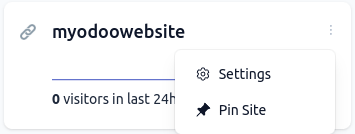
در نوار کناری، قابلیت مشاهده را انتخاب کنید، سپس روی Add Shared link کلیک کنید.
یک نام وارد کنید، گزینه Password protect را غیرفعال نگه دارید، زیرا ادغام داشبورد Plausible تحلیلها در Odoo از آن پشتیبانی نمیکند، سپس روی Create shared link کلیک کنید.
shared link را کپی کنید.
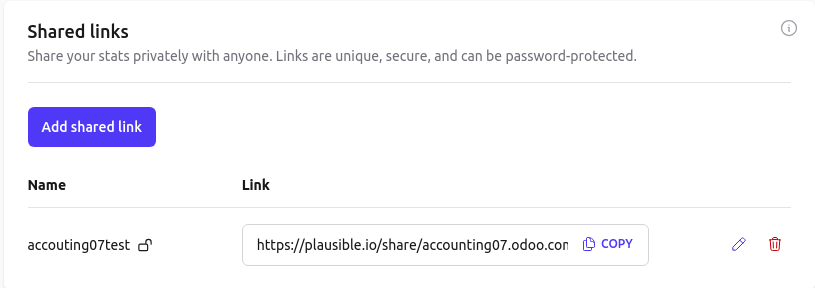
در Odoo، به بروید.
در بخش Tracking & SEO، تجزیه و تحلیل با Plausible را فعال کنید، سپس تایید لینک اشتراکگذاری را paste کنید و روی ذخیره کلیک کنید.
نکته
اگر چندین وبسایت دارید، آنها را به حساب Plausible.io خود با رفتن به https://plausible.io/sites و کلیک روی + Add Website اضافه کنید. در تنظیمات Odoo وبسایت، اطمینان حاصل کنید وبسایت صحیح از منوی کشویی در بالای صفحه قبل از paste کردن Shared link انتخاب شده است.
Odoo بهطور خودکار دو هدف سفارشی push میکند:
Lead GenerationوShop. اهداف سفارشی را میتوان از طریق Plausible.io اضافه کرد. برای انجام این کار، روی دکمه (ellipsis) در کارت وبسایت مرتبط کلیک کنید، سپس به اهداف در منوی نوار کناری بروید، و روی Add goal کلیک کنید.
همچنین ببینید
Google تحلیلها
برای دنبال کردن ترافیک وبسایت Odoo خود با Google تحلیلها:
یک حساب Google ایجاد کنید یا با استفاده از لینک زیر وارد شوید: https://analytics.google.com.
اگر برای اولین بار Google تحلیلها را راهاندازی میکنید، روی Start measuring کلیک کنید و از مرحله ایجاد حساب عبور کنید.
اگر از قبل یک حساب Google تحلیلها دارید، وارد شوید و روی آیکون در گوشه پایین-چپ صفحه کلیک کنید تا به صفحه Admin دسترسی پیدا کنید. سپس، روی + Create کلیک کنید و Property را از منوی کشویی انتخاب کنید.
مراحل بعدی را تکمیل کنید: ایجاد property، جزئیات کسبوکار و اهداف کسبوکار.
وقتی به مرحله Data collection رسیدید، پلتفرم Web را انتخاب کنید.
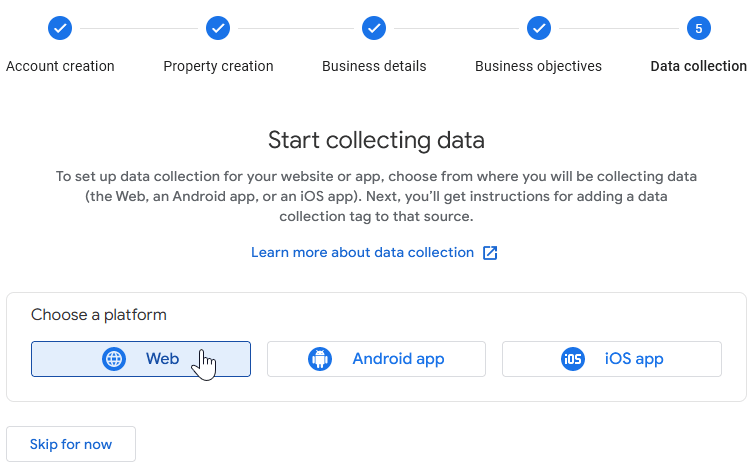
data stream خود را راهاندازی کنید: آدرس URL وبسایت و یک Stream name را مشخص کنید، سپس روی Create & continue کلیک کنید.
شناسه (ID) اندازهگیری را کپی کنید.

در Odoo، به بروید.
در بخش Tracking & SEO، گوگل آنالیتیکس را فعال کنید، سپس شناسه (ID) اندازهگیری را paste کنید و روی ذخیره کلیک کنید.
نکته
اگر چندین وبسایت با دامنههای جداگانه دارید، توصیه میشود یک property بهازای هر دامنه ایجاد کنید. در Odoo، در تنظیمات وبسایت، اطمینان حاصل کنید وبسایت را در فیلد کنار +New website در بالا-چپ صفحه قبل از paste کردن شناسه (ID) اندازهگیری انتخاب میکنید.
Google برچسب مدیر
Google برچسب مدیر یک سیستم مدیریت برچسب است که به شما اجازه میدهد بهراحتی کدهای measurement و قطعههای کد مرتبط را، که در مجموع بهعنوان برچسبها در وبسایت یا برنامه موبایل خود شناخته میشوند، مستقیماً از طریق code injector بهروزرسانی کنید.
توجه
GTM یک ابزار تحلیلها نیست و قابلیتهای گزارشگیری ارائه نمیدهد. برای جمعآوری داده استفاده میشود و در کنار Google تحلیلها برای ارائه insights دقیقتر کار میکند. برای استفاده صحیح از GTM، توصیه میشود Google تحلیلها را نیز پیکربندی کنید.
برای اطلاعات بیشتر به مستندات لینک کردن Google Analytics و Google Tag Manager مراجعه کنید.
هشدار
برخی برچسبها GTM از data layers استفاده میکنند (بهعنوان مثال، data layers ردیابی پیشرفته تجارت الکترونیک) تا متغیرها را بازیابی کنند و آنها را به Google تحلیلها ارسال کنند. Data layers در حال حاضر در Odoo مدیریت نمیشوند.
Google برچسب مدیر ممکن است با مقررات حفاظت از دادههای محلی منطبق نباشد.
برای پیکربندی GTM، به شرح زیر عمل کنید:
یک حساب Google ایجاد کنید یا با رفتن به https://tagmanager.google.com/ وارد شوید.
در تب حساب ها، روی Create Account کلیک کنید.
یک نام حساب وارد کنید و کشور حساب را انتخاب کنید.
URL وبسایت خود را در فیلد Container name وارد کنید و Target platform را انتخاب کنید.
روی ایجاد کلیک کنید و با Terms of Service موافقت کنید.
کدهای
<head>و<body>را از پنجره پنجرهٔ بازشو کپی کنید. سپس، به وبسایت خود بروید، روی ویرایش کلیک کنید، به تب تم بروید، به بخش پیشرفته بروید، سپس روی <head> و </body> کنار افزودن کد کلیک کنید تا کدها را paste کنید، سپس روی ذخیره کلیک کنید.
توجه
دادهها در ابزارهای بازاریابی استفادهشده برای نظارت بر وبسایت جمعآوری میشوند (بهعنوان مثال، Google تحلیلها، Plausible، Facebook Pixel)، نه در Odoo.
همچنین ببینید