
اشتراکها
اپلیکیشن اشتراکها Odoo برای مدیریت درآمد تکراری از طریق محصولات یا خدمات مبتنی بر اشتراک طراحی شده است. این از صدور فاکتور خودکار، مدیریت تمدید و پیگیری چرخهٔ حیات مشتری پشتیبانی میکند.
اشتراکها را میتوان بهصورت دستی یا خودکار از طریق فروش آنلاین، با گزینههای متنوع برای صورتحساب تکراری ایجاد کرد. این اپلیکیشن با سایر ماژولهای Odoo مانند صدور فاکتور، مدیریت ارتباط با مشتری، فروش و میز خدمت یکپارچه میشود تا از جریانهای کاری اشتراک سرتاسری پشتیبانی کند.
تمدید یک اشتراک
درک فعالیت اصلی مدیریت برای اشتراکها
بیشفروشی یک اشتراک
ارائه ارزش بیشتر به مشترکین فعلی در همان سفارش فروش
بستن یک اشتراک
سفارشیسازی قالبهای طرح اشتراک متناسب با محصولات مختلف ارائهشده
یکپارچهسازی با تجارت الکترونیک
ارائه محصولات اشتراکی از طریق فروشگاه تجارت الکترونیک Odoo شما
همچنین ببینید
راهاندازی طرحهای دورهای
برای شروع کار با محصولات اشتراکی در Odoo، ابتدا باید طرحهای دورهای (که قبلاً با نام دورههای تکرار شناخته میشدند) پیکربندی شوند.
طرحهای دورهای، بازههای زمانی هستند که در آنها اشتراکها پیش از تمدید مجدد فعال هستند. زمانی که یک اشتراک فعال است، مشتریان محصولات یا خدمات را دریافت میکنند و ممکن است به مزایای دیگری مانند اولویتبندی میز پشتیبانی نیز دسترسی داشته باشند. از نظر پرداخت، این طرحهای دورهای تعیین میکنند که برای حفظ مزایای اشتراک، مشتری با چه دفعاتی شارژ شود.
برای پیکربندی طرحهای دورهای، به بروید.
بهطور پیشفرض، اپلیکیشن اشتراکها شامل تعدادی طرح دورهای رایج از پیش موجود است، مانند ماهانه و سالیانه.
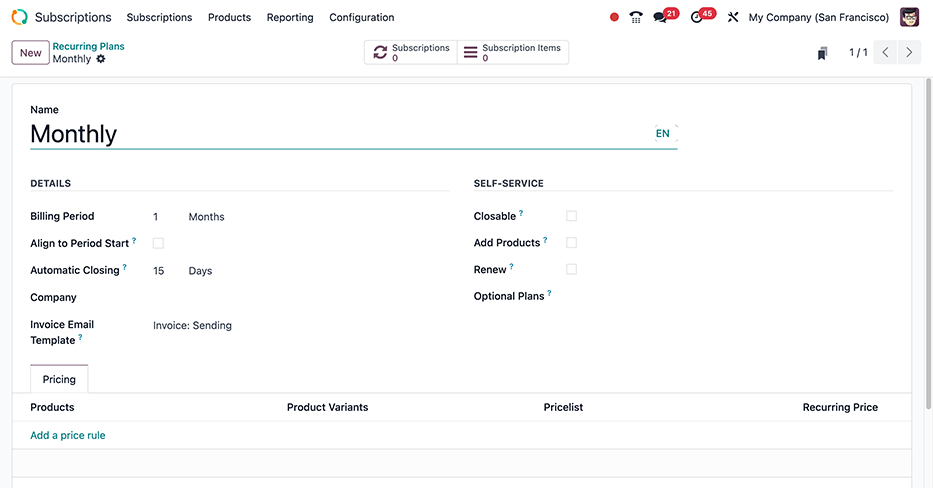
با کلیک بر روی جدید در داشبورد طرح های تکرارشونده یک طرح دورهای جدید ایجاد کنید تا فرمی خالی نمایان شود که در آن مقادیر فیلدهای نام، جزییات، سلف سرویس و قیمتگذاری طرح مشخص میشوند.
مهم
واحد اندازهگیری Days نمیتواند بهعنوان دوره صورتحساب برای محصولات اشتراکی استفاده شود. دوره تکرار روزانه در Odoo برای اجارهها در نظر گرفته شده و نمیتواند به سفارشهای فروش مبتنی بر اشتراک اضافه شود.
این محدودیت برای جلوگیری از سفارشهای فروشی که فاکتورهای روزانه تولید میکنند، وجود دارد.
بخش DETAILS
پس از انتخاب نام مناسب برای طرح دورهای (مثلاً Monthly، Bi-weekly، Quarterly و غیره)، به بخش جزییات فرم بروید تا فیلدهای پیکربندی زیر را تکمیل کنید:
دوره صورتحساب: تعیین میکند که اشتراک با چه دفعاتی صورتحساب میشود. واحد زمان (هفته، ماه یا سال) را در منوی کشویی و مقدار عددی را در فیلد متنی مربوطه تنظیم کنید.
بسته شدن خودکار: یک مقدار عددی، بر حسب روز، که در صورت عدم پرداخت، اشتراک بهصورت خودکار بسته میشود.
Example
اگر یک اشتراک بهگونهای تنظیم شده باشد که در اولین روز هر ماه تمدید شود و مقدار بسته شدن خودکار روی
15روز تنظیم شده باشد، در صورتی که پرداخت دریافت نشود، اشتراک در شانزدهم آن ماه بسته خواهد شد.Align to Period Start: طرحهای اشتراک جدید و دورهای را بهگونهای تنظیم میکند که در اولین روز دوره صورتحساب بعدی صورتحساب شوند. زمانی که یک طرح اشتراک در میانه یک دوره صورتحساب خریداری میشود، فاکتور هزینه کاهشیافتهای را نشان میدهد. تنظیم تاریخهای شروع دوره سفارشی (مانند پنجم هر ماه) نیازمند توسعه سفارشی است و بهصورت پیشفرض در دسترس نیست.
Example
در پانزدهم ژوئیه، یک مشتری اشتراک ماهانهای برای یک سرویس استریم خریداری میکند. انتخاب Align to Period Start برای این طرح دورهای، این اشتراک را بهگونهای پیکربندی میکند که در اولین روز هر ماه صورتحساب شود. اشتراک بهمحض تأیید پرداخت آغاز میشود. پیشفاکتور هزینه کامل اشتراک را برای ۱ تا ۳۱ ژوئیه نشان میدهد، اما فاکتور هزینه تنظیمشدهای را برای ۱۵ تا ۳۱ ژوئیه نمایش میدهد. در اولین روز اوت، مشتری برای اشتراک ماهانه قیمت کامل را پرداخت میکند.
شرکت: تخصیص اختیاری، در صورتی که پایگاه داده قابلیت Multi-company را فعال داشته باشد. تخصیص این مقدار طرح دورهای را بهطور خاص برای موقعیت آن شرکت در دسترس قرار میدهد.
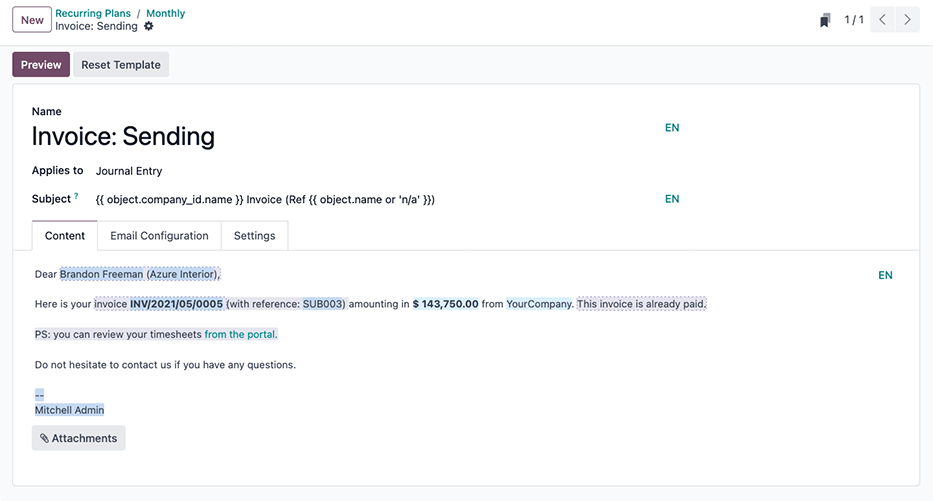
الگوی ایمیل فاکتور: یک قالب ایمیل خاص را برای استفاده در ارتباطات مربوط به صدور فاکتور اشتراکها تخصیص میدهد. تخصیص پیشفرض اینجا
Invoice: Sendingاست که شامل فیلدهای پویای مختلفی است که متغیرهای خاصی را بهصورت خودکار در فیلد موضوع و تب محتوا پر میکنند، مانند نام مشتری، شماره فاکتور، مبلغ کل فاکتورشده و غیره.نکته
اگرچه این فیلد اختیاری است، استفاده از آن توصیه میشود زیرا این نوع ارتباط، شیوههای خوب کسبوکار را در زمینه شفافیت قیمت، ارتباط منظم با مشتری (بهویژه در مورد مبالغ شارژشده) محقق میسازد و به ایجاد مستندات مالی متنی پیرامون درآمدهای دورهای کمک میکند.
قالب ایمیل
Invoice: Sendingبا کلیک بر روی (Internal link) که پس از قرار دادن نشانگر روی فیلد کشویی الگوی ایمیل فاکتور در فرم طرح های تکرارشونده ظاهر میشود، قابل دسترسی است.
بخش SELF-SERVICE
فیلدهای اختیاری زیر به مشتریان امکان میدهد اقدامات مدیریتی روی اشتراکهای خود انجام دهند. فعالسازی هر یک از این گزینهها ممکن است حجم درخواستهای خدمات مشتری را کاهش دهد یا ارزش طول عمر مشتری (LTV) را افزایش دهد.
قابل بستن: تیک زدن این کادر به مشتریان قدرت بستن اشتراکهای خود را میدهد. فعالسازی این گزینه را برای کاهش درخواستهای خدمات مشتری و بهبود تجربه کلی مشتری در نظر بگیرید؛ مشتریانی که میتوانند اشتراکهای خود را به این شکل مدیریت کنند، به کاهش بار وظایف خستهکننده تیمهای فروش و پشتیبانی کمک میکنند و احتمال نظرات منفی را کاهش میدهند.
نکته
اگرچه فعالسازی این گزینه بهطور کلی توصیه میشود، تیمهای فروش با فرآیندهای قوی برای خروج مشتری ممکن است این گزینه را تیکنخورده باقی بگذارند تا یک تعامل اجباری ایجاد شود که ممکن است اشتراک یا شکل دیگری از درآمد دورهای را حفظ کند (مانند مورد اشتراک ارزانتر یا یک دوره آزمایشی جدید با طرحی جایگزین).
افزودن محصولات: به مشتریان امکان میدهد محصولات جدیدی را به سفارشهای فروش دورهای خود اضافه کنند یا مقادیر محصولات موجود را ویرایش کنند، و در نتیجه فروش مکمل توسط مشتری را امکانپذیر میسازد. هنگامی که فعال باشد، Upsell quotations در Odoo هر زمان که مشتری روی خطوط محصول سفارش فروش خود تنظیم کمی انجام دهد، تولید میشوند.
تمدید: فعالسازی این گزینه به مشتریان امکان میدهد بهصورت دستی یک Renewal quotation برای اشتراک خود ایجاد کنند.
Optional Plans: افزودن مقادیر از منوی فیلد کشویی در اینجا به مشتریان امکان میدهد طرحهای اشتراک خود را تغییر دهند که در این صورت یک پیشفاکتور اشتراک جدید یا پیشفاکتور تمدید برای پاسخگویی به درخواست تغییر ایجاد میشود.
تب قیمتگذاری
تنظیمات قیمتگذاری مخصوص محصول را بهعنوان بخشی از طرح دورهای، با افزودن آنها به خطوط سفارش تب قیمتگذاری انجام دهید. بهصورت متوالی محصولات را به همراه هر گونه های محصول مربوطه اضافه کنید و سپس یک لیست قیمت (در صورت موجود بودن) و یک Recurring Price تخصیص دهید.
توجه
قواعد قیمتی که در اینجا اضافه میشوند بر اطلاعات قیمتگذاری پیشفرض در فرم محصول اشتراکی اولویت دارند. این برای پوشش معاملات، تخفیفها و استراتژیهای مشابه تنظیم قیمت در نظر گرفته شده است که مشتریان را به خرید طرح دورهای تشویق میکنند.
پیکربندی فرم محصول
پس از راهاندازی طرحهای دورهای، با پیمایش به ، یک محصول اشتراکی ایجاد کنید و یا برای ویرایش روی محصول موجود کلیک کنید یا با کلیک روی جدید یک محصول جدید بسازید تا فرم محصول اشتراکی باز شود.
توجه
بهطور پیشفرض، گزینه اشتراک ها از قبل فعال است و باعث میشود Odoo آن را بهعنوان یک محصول اشتراکی شناسایی کند. مطمئن شوید که گزینههای اشتراک ها و فروش فعال باقی بمانند.
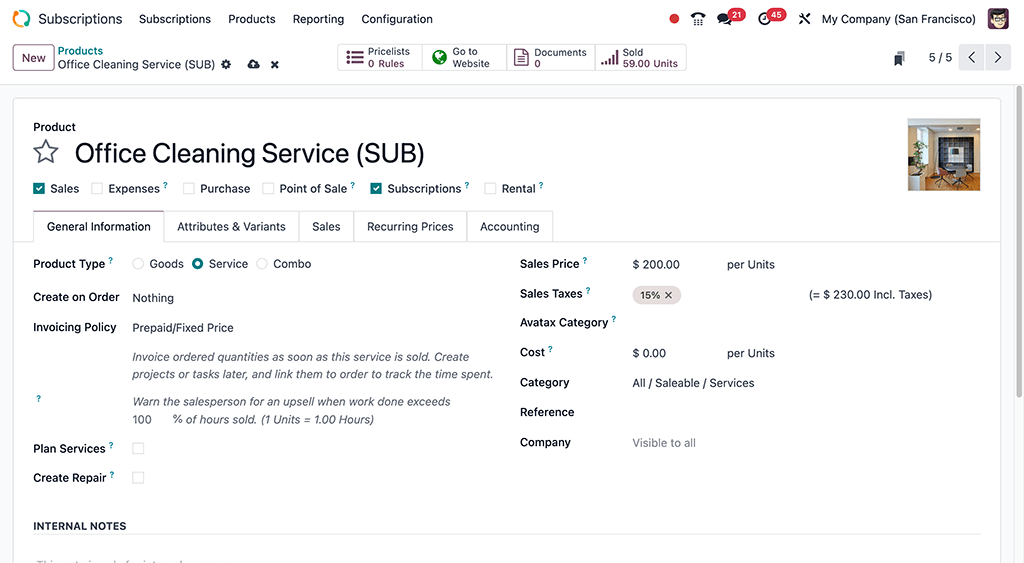
در فرم محصول، موارد زیر را در تب اطلاعات عمومی پیکربندی کنید تا محصول اشتراکی بهدرستی عمل کند:
نوع محصول: این مقدار معمولاً روی خدمت تنظیم میشود، با این حال انواع دیگر محصول ممکن است بسته به هدف اشتراک استفاده شوند (مثلاً اشتراکهای جعبه محصول فیزیکی، دوره آموزش الکترونیکی با کالاهای فیزیکی مکمل و غیره).
Invoicing policy: این مقدار را روی زمانی تنظیم کنید که مشتری باید بابت اشتراک خود شارژ شود.
واحد اندازهگیری: چگونگی شمارش محصول در Odoo برای اهداف موجودی. برای بیشتر اشتراکها، UoM برابر با عدد خواهد بود.
قیمت حراج: هزینه دورهای اشتراک را که مشتری در هر دوره تکرار پرداخت خواهد کرد، وارد کنید.
مهم
هنگام ایجاد اشتراک برای یک کالای فیزیکی، انتخاب سیاست صدور فاکتور نادرست هنگام ایجاد فاکتورها منجر به خطا میشود. محصولات فیزیکی باید روی تعداد سفارش داده شده تنظیم شوند.
در صورت تمایل، اگر اشتراک شامل گزینههای متعدد برای مشتریان است (مثلاً تحویل غذا، جعبههای مد سفارشی و غیره)، اطلاعات را در تب Attributes & Variants تنظیم کنید.
در تب قیمت های تکرارشونده، گزینههای قیمتگذاری برای اشتراک را مشخص کنید. برای هر گزینه موجود، روی افزودن یک قانون قیمت کلیک کنید تا ردیف جدیدی اضافه شود.
نکته
دورههای زمانی طولانیتر طرح تکرارشونده معمولاً با صرفهجویی در هزینه تشویق میشوند. کاهش مقادیر کل Recurring Price را برای ارائه تخفیف به مشتریان در حالی که از مسیر مالی کسبوکار حمایت میکنید، در نظر بگیرید.
در نهایت، اگر اشتراک قرار است در وبسایت تجارت الکترونیک به فروش برسد، روی دکمه هوشمند کلیک کنید و در هدر صفحه محصول، روی اسلایدر خاکستری از وضعیت منتشر نشده به وضعیت سبز منتشر شده کلیک کنید.
ایجاد یک پیشفاکتور اشتراک
با پیمایش به داشبورد اپلیکیشن یا و سپس کلیک روی جدید، یک اشتراک مشتری جدید را بهصورت دستی ایجاد کنید.
توجه
محصولاتی که در فرم محصول خود بهعنوان اشتراک ها علامتگذاری شدهاند و همچنین در وبسایت تجارت الکترونیک به فروش میرسند، بهصورت خودکار پیشفاکتورهای اشتراک را در بکاند Odoo ایجاد و تأیید خواهند کرد.
مهم
سفارشهای فروش با یک طرح دورهای تعریفشده بهطور خودکار به اشتراک تبدیل میشوند.
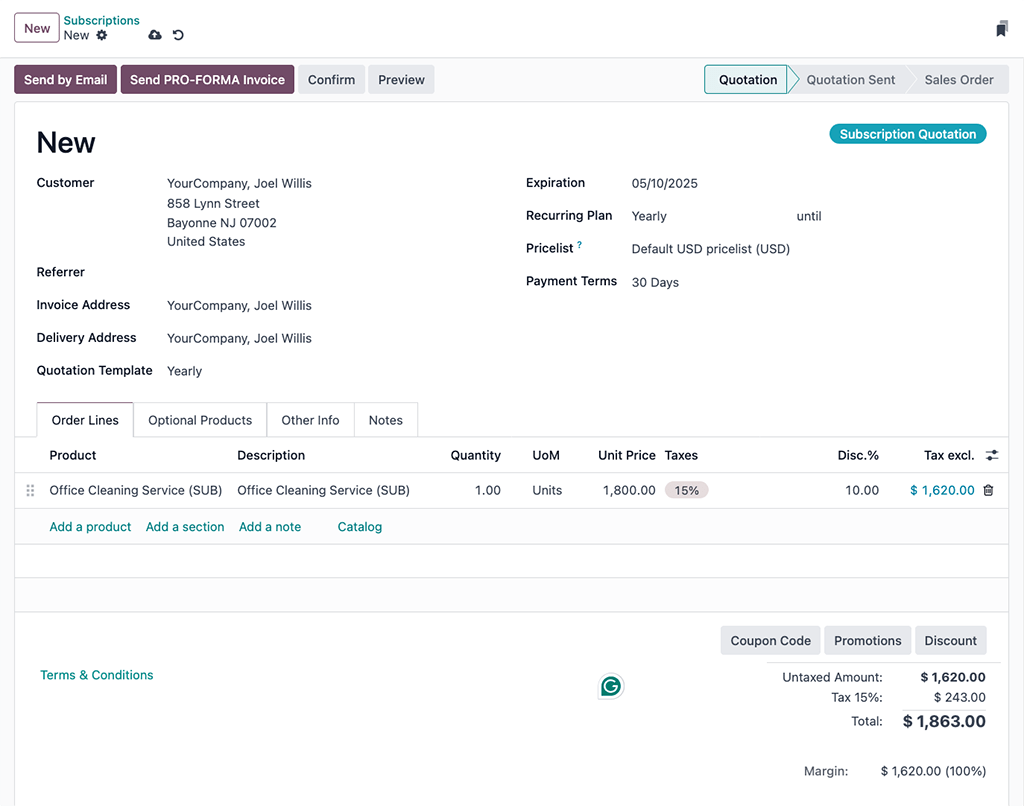
در فرم پیشفاکتور، فیلدهای ضروری مانند مشتری و طرح تکرارشونده و همچنین تب سطرهای سفارش را تکمیل کنید.
در صورت تمایل، مشخص کنید:
Quotation Template، در صورتی که یکی بهراحتی برای کمک به پر کردن فیلدهای فرم در دسترس باشد.
تاریخ انقضا برای نشان دادن اینکه پیشنهاد اشتراک از چه زمانی دیگر معتبر نیست.
نکته
تاریخهای انقضا با discounts بهخوبی همخوانی دارند تا خریدهای سریعتر را تشویق کنند، زیرا اگر پیشفاکتور در بازه تاریخی مشخصشده به سفارش فروش تبدیل نشود، تخفیف نیز با پیشفاکتور منقضی خواهد شد.
Pricelist، در صورتی که یکی در دسترس و برای استفاده مناسب باشد (مثلاً تخفیف فروش تابستانی، مشتری VIP و غیره).
شرایط پرداخت، برای تعیین یک بازه زمانی مشخص برای زمانی که اشتراک باید پرداخت شود. این نباید با زمانی که پیشفاکتور تأیید شده و به سفارش فروش تبدیل میشود اشتباه گرفته شود؛ جایی که پرداخت ممکن است بلافاصله یا در طی مقدار مشخصی از روزها، هفتهها، ماهها و غیره دریافت شود.
نکته
با فعالسازی ویژگی Customer Addresses، آدرسهای فاکتور و تحویل متفاوتی را تعریف کنید.
تأیید
با کلیک بر روی ارسال از طریق ایمیل پیشفاکتور را برای تأیید برای مشتری ارسال کنید، یا با کلیک بر روی تایید آن را بلافاصله تأیید کنید.
نکته
روی پیشنمایش کلیک کنید تا پیشنمایش پورتال مشتری را ببینید که در آن مشتری میتواند پیشفاکتور خود را مشاهده، امضا و پرداخت کند و با شما ارتباط برقرار کند.
اگر برای تأیید پیشفاکتور به امضای آنلاین یا پرداخت آنلاین نیاز است، کادرهای کنار هر یک (یا هر دو) این برچسبها را در تب اطلاعات دیگر و در بخش فروش فعال کنید.
همچنین ببینید