
افزودن خودروها
اپلیکیشن ناوگان Odoo همهٔ خودروها و مستندات همراه آنها را که با نگهداری خودرو و سوابق رانندگان همراه است، مدیریت میکند.
هنگام بازکردن اپلیکیشن ، همهٔ خودروها در داشبورد خودروها که داشبورد پیشفرض است سازماندهی میشوند. هر خودرو در مرحلهٔ کانبان مربوط به خود، بر اساس وضعیتش نمایش داده میشود. مراحل پیشفرض عبارتاند از درخواست جدید، برای سفارش، ثبت شده و Downgraded.
تنظیمات
پیش از ثبت هر خودرویی، دو تنظیمات ناوگان که مستقیماً بر عملیات روزانه و مزایای کارمندان تأثیر میگذارند را بررسی کنید:
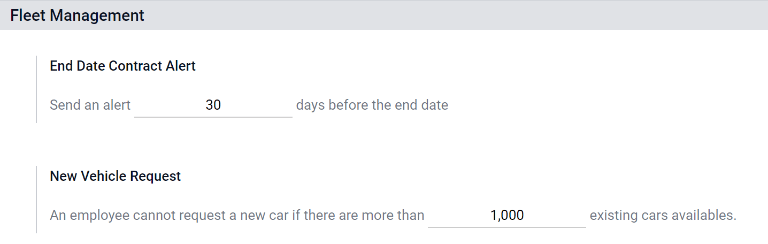
End Date Contract Alert: تعداد روزهای مشخصی پیش از انقضای توافقنامهٔ خودرو، به فرد مسئول قرارداد ایمیل ارسال میکند تا تمدیدها یا بازگشتها از قلم نیفتند.
New Vehicle Request: (فقط برای بومیسازی حقوق و دستمزد بلژیک) هنگامی که خودروهای موجود از حد تعیینشده فراتر میروند، کارمندان را از درخواست خودروی شرکتی جدید از طریق پیکربندیکنندهٔ حقوق منع میکند و به کنترل هزینههای مزایا کمک میکند.
برای دسترسی به منوی تنظیمات، به بروید.
هشدار تاریخ پایان قرارداد
فیلد هشدار تاریخ انقضای قرارداد تعداد روزهایی پیش از پایان قرارداد خودرو را که باید هشدار ارسال شود نشان میدهد. طرفهای مسئول ایمیلی دریافت میکنند که به آنها اطلاع میدهد قرارداد خودرو در تعداد روزهای تعیینشده در این فیلد در شرف انقضا است.
طرفهای مسئول
برای تعیین فرد مسئول یک قرارداد، یک قرارداد منفرد را باز کنید. فردی که در بخش Contract Information قرارداد بهعنوان پاسخگو فهرست شده است، هشدار را دریافت میکند.
برای بازکردن قرارداد از فهرست همهٔ قراردادها، به بروید و همهٔ قراردادها در فهرست ظاهر میشوند. برای بازکردن یک قرارداد روی آن کلیک کنید. در بخش اطلاعات قرارداد، زیر پاسخگو نگاه کنید تا ببینید چه کسی هشدارهای انقضا را دریافت میکند.
یک قرارداد منفرد همچنین میتواند از یک خودروی مشخص با رفتن به و کلیککردن روی یک خودروی منفرد باز شود. در فرم خودرو، روی دکمهٔ هوشمند قراردادها در بالای صفحه کلیک کنید. تنها قراردادهای مرتبط با خودرو در فهرست ظاهر میشوند. روی یک قرارداد منفرد کلیک کنید تا باز شود. فرد پاسخگو در قرارداد فهرست شده است.
درخواست خودروی جدید
حداکثر اندازهٔ ناوگان که میتوان از طریق فرایند پیکربندیکنندهٔ حقوق به آن رسید را وارد کنید. وقتی مجموع تعداد خودروهای موجود (خودروهای بدون رانندهٔ اختصاصیافته) برابر یا کمتر از این حد باشد، کارمندان میتوانند خودروی شرکتی جدیدی درخواست کنند. به محض اینکه خودروهای موجود از این حد فراتر روند، گزینهٔ درخواست مخفی میشود.
Example
اگر حد New Vehicle Request روی ۲۰ خودرو تنظیم شده باشد و ۲۵ خودرو موجود باشد، کارمندان نمیتوانند خودروی جدیدی درخواست کنند و باید از ۲۵ خودروی موجود انتخاب کنند. اگر تنها ۱۰ خودرو موجود باشد، آنگاه کارمند میتواند خودروی جدیدی درخواست کند.
توجه
این گزینهٔ تنظیمات تنها زمانی نمایان میشود که ماژول Belgian-Payroll-Fleet برای بومیسازی بلژیک نصب شده باشد.
افزودن خودرو
برای افزودن خودروی جدید به ناوگان از داشبورد خودروها، روی دکمهٔ جدید در گوشهٔ بالا-چپ کلیک کنید تا یک فرم خالی خودرو بارگذاری شود. سپس به واردکردن اطلاعات خودرو در فرم خودرو ادامه دهید.
فیلدهای فرم خودرو
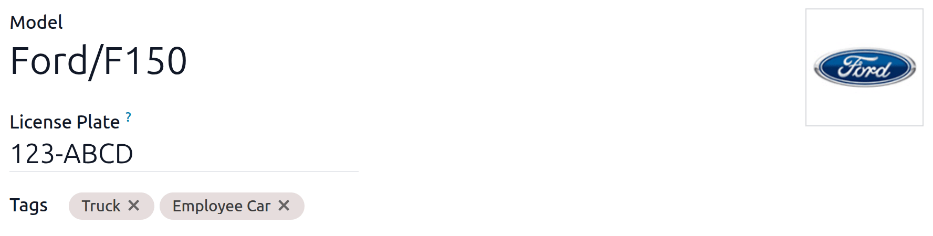
مدل: با استفاده از منوی کشویی، مدل خودرو را انتخاب کنید. وقتی مدلی انتخاب شد، ممکن است فیلدهای اضافی روی فرم ظاهر شوند. اگر مدل فهرست نشده است، نام مدل را تایپ کنید و روی Create "model" یا Create and edit... کلیک کنید تا مدل جدیدی ایجاد کنید و جزئیات مدل را ویرایش کنید.
پلاک مجوز: شمارهٔ پلاک خودرو را وارد کنید.
برچسبها: هر برچسبی را از منوی کشویی انتخاب کنید، یا برچسب جدیدی تایپ کنید. هیچ محدودیتی در تعداد برچسبهایی که میتوان انتخاب کرد وجود ندارد.
توجه
مدل تنها فیلد الزامی در فرم خودروی جدید است. وقتی مدلی انتخاب میشود، فیلدهای دیگری در فرم خودرو ظاهر میشوند و اطلاعات مرتبط، فیلدهایی که برای مدل اعمال میشوند را بهصورت خودکار پر میکند. اگر برخی فیلدها ظاهر نشدند، ممکن است نشاندهندهٔ این باشد که هیچ مدلی انتخاب نشده است.
راننده
این بخش از فرم خودرو مربوط به فردی است که در حال حاضر خودرو را میراند، همچنین هرگونه برنامه برای تغییر راننده در آینده، و زمان آن.
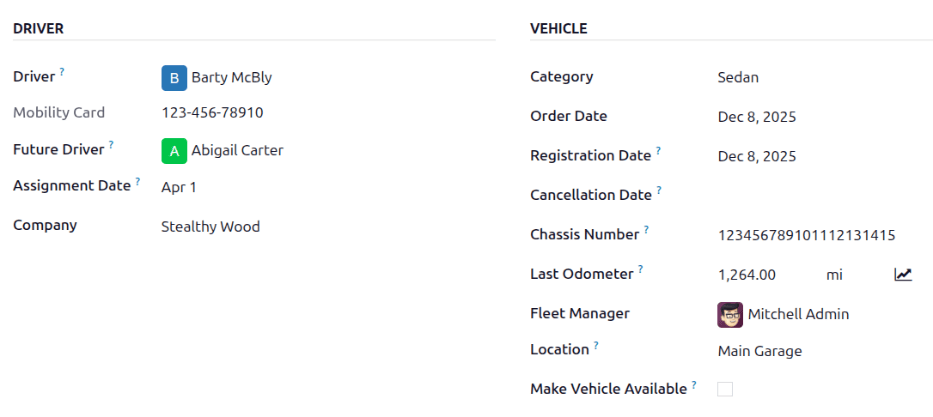
راننده: با استفاده از منوی کشویی، رانندهٔ خودرو را انتخاب کنید. اگر راننده فهرست نشده است، رانندهٔ جدید را ایجاد کنید و جزئیات راننده را ویرایش کنید.
مهم
یک راننده لزوماً کارمند نیست. هنگام ایجاد رانندهٔ جدید، راننده به اپلیکیشن ناوگان و اپلیکیشن مخاطبین (در صورت نصب) افزوده میشود، نه در اپلیکیشن کارمندان.
کارت تحرک: اگر رانندهٔ انتخابشده کارت تنقل (مانند کارت سوخت) در سوابق کارمندی خود در اپلیکیشن کارمندان داشته باشد، شمارهٔ کارت تنقل بهطور خودکار در این فیلد ظاهر میشود. اگر هیچ کارت تنقلی فهرست نشده و باید یکی افزوده شود، سوابق کارمند را ویرایش کنید در اپلیکیشن کارمندان.
راننده آینده: اگر رانندهٔ بعدی برای خودرو مشخص است، رانندهٔ بعدی را از منوی کشویی انتخاب کنید. یا، نام رانندهٔ بعدی را تایپ کنید و روی Create "future driver" یا Create and edit... کلیک کنید تا رانندهٔ آیندهٔ جدیدی ایجاد کنید و جزئیات راننده را ویرایش کنید.
توجه
اگر این فیلد پر شده باشد، دکمهٔ درایور جدید را اعمال کنید در فرم خودرو ظاهر میشود. برای تغییر اطلاعات راننده، روی دکمهٔ درایور جدید را اعمال کنید کلیک کنید.
تاریخ واگذاری: با استفاده از انتخابگر تقویم، انتخاب کنید چه زمانی خودرو برای رانندهٔ دیگری در دسترس است. اگر این فیلد خالی بماند، نشاندهندهٔ این است که خودرو در حال حاضر در دسترس است و میتوان آن را به رانندهٔ دیگری تخصیص داد. اگر پر شده باشد، خودرو تا تاریخ انتخابشده برای رانندهٔ دیگر در دسترس نیست.
شرکت: شرکت را از منوی کشویی انتخاب کنید. این فیلد تنها در پایگاهدادههای چندشرکتی نمایان میشود.
ایجاد رانندهٔ جدید
اگر رانندهای از قبل در سیستم نباشد، ابتدا باید رانندهٔ جدید پیکربندی و به پایگاهداده افزوده شود. رانندهٔ جدید را میتوان از فیلدهای راننده یا راننده آینده در فرم خودرو اضافه کرد.
ابتدا، نام رانندهٔ جدید را در فیلد راننده یا راننده آینده تایپ کنید، سپس روی Create and edit... کلیک کنید. بسته به اینکه کدام فیلد فرم را آغاز کرده، یک فرم Create Driver یا Create Future Driver ظاهر میشود.
هر دو فرم Create Driver و Create Future Driver یکسان هستند و در اپلیکیشن مخاطبین ذخیره میشوند. مخاطب جدید را پیکربندی کنید، سپس روی ذخیره کلیک کنید.
توجه
بسته به اپلیکیشنهای نصبشده، تبها یا فیلدهای متفاوتی ممکن است در فرمهای Create Driver و Create Future Driver قابل مشاهده باشند.
خودرو
این بخش جزئیات فیزیکی کلیدی خودرو را ثبت میکند. انتخاب یک مدل موجود ممکن است برخی فیلدها را بهطور خودکار پر کند.
فیلدهای زیر را در فرم پر کنید:
دستهبندی: با استفاده از منوی کشویی، دستهٔ خودرو را از میان گزینههای موجود انتخاب کنید. اگر اپلیکیشن انبار نصب باشد، این دسته بر هر سامانهٔ مدیریت اعزام پیکربندیشده تأثیر میگذارد.
تاریخ سفارش: با استفاده از انتخابگر تقویم، تاریخی که خودرو سفارش داده شده را انتخاب کنید. پیگیری مدتزمان حضور خودروها در ناوگان میتواند هنگام تصمیمگیری دربارهٔ تعمیرات گرانقیمت کمک کند یا در تصمیم برای واگذاری خودرو مفید باشد.
تاریخ ثبت: با استفاده از انتخابگر تقویم، تاریخی که خودرو ثبت شده را انتخاب کنید. بسیاری از مناطق نیازمند ثبت مناسب هستند، بنابراین پیگیری تاریخهای ثبت اهمیت دارد.
تاریخ لغو: با استفاده از انتخابگر تقویم، تاریخ انقضای اجارهٔ خودرو یا زمانی که خودرو دیگر بخشی از ناوگان نیست (مثلاً فروخته شده یا پلاکها واگذار شده) را انتخاب کنید.
شماره شاسی: شمارهٔ شاسی را در فیلد وارد کنید. این در برخی کشورها بهعنوان شمارهٔ VIN شناخته میشود. هر خودرویی شمارهٔ منحصربهفرد دارد، بنابراین در صورت سرقت یا حادثه، خودرو با این شمارهٔ منحصربهفرد قابل شناسایی است.
آخرین کیلومترشمار: آخرین مقدار شناختهشدهٔ کیلومترشمار را در فیلد عدد وارد کنید. با استفاده از منوی کشویی کنار فیلد عدد، انتخاب کنید که مقدار کیلومترشمار به کیلومتر (km) یا مایل (mi) است. پیگیری مسافت پیمودهشدهٔ خودرو برای تعیین ارزش خودرو، هم برای مقاصد مالیاتی و هم برای ارزش فروش مجدد، حیاتی است.
مدیر ناوگان: مدیر ناوگان را از منوی کشویی انتخاب کنید، یا مدیر ناوگان جدیدی تایپ کنید و روی ایجاد یا Create and edit... کلیک کنید.
مکان: محل مشخصی که خودرو معمولاً در آن قرار دارد را در این فیلد تایپ کنید. ورودی باید بهوضوح توضیح دهد خودرو در کجا قابل یافت است، مانند
Main GarageیاBuilding 2 Parking Lot. این برای شرکتهایی که خودروها را در مکانهای متعدد نگه میدارند اطلاعات حیاتی است.Make Vehicle Available: اگر خودرو هنگام پرکردن پیکربندیکنندهٔ حقوق توسط کارمند قابل انتخاب است، روی این چکباکس کلیک کنید.
تب اطلاعات مالیاتی
بسته به تنظیمات بومیسازی پایگاهداده و اپلیکیشنهای اضافی نصبشده، ممکن است فیلدهای دیگری در فرم وجود داشته باشد.
بخشهای زیر پیشفرض هستند و برای همهٔ خودروها، صرفنظر از سایر اپلیکیشنهای نصبشده یا تنظیمات بومیسازی، ظاهر میشوند.
امور مالیاتی
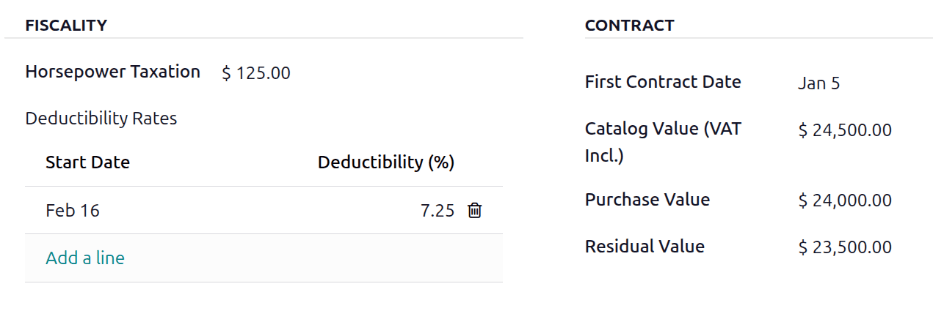
مالیات اسب بخار: مبلغی که بر اساس اندازهٔ موتور خودرو مشمول مالیات میشود را وارد کنید. این مبلغ توسط مالیاتها و مقررات محلی تعیین میشود و بسته به مکان متفاوت است. توصیه میشود برای اطمینان از صحیحبودن این مقدار با دپارتمان حسابداری مشورت کنید.
Deductibility Rates: تاریخها و درصدهای هزینههای مرتبط با خودرو (سوخت، نگهداری، استهلاک و غیره) که قابل کسر از درآمد مشمول مالیات شرکت هستند را پیکربندی کنید. فیلد تاریخ آغاز نشان میدهد کسر چه زمانی آغاز میشود، و فیلد Deductibility (%) درصد مورد کسر را نشان میدهد.
قرارداد
تاریخ اولین قرارداد: تاریخ شروع اولین قرارداد خودرو را با استفاده از انتخابگر تقویم انتخاب کنید. معمولاً این روزی است که خودرو خریداری یا اجاره شده است.
ارزش کاتالوگ (VAT Incl.): MSRP خودرو در زمان خرید یا اجاره را وارد کنید.
ارزش خرید: قیمت خرید یا ارزش اولیهٔ اجارهٔ خودرو را وارد کنید.
ارزش برجا: ارزش فعلی خودرو را وارد کنید.
توجه
مقادیر فهرستشده در بالا بر دپارتمان حسابداری تأثیر میگذارند. توصیه میشود برای اطلاعات بیشتر و/یا کمک در این مقادیر با دپارتمان حسابداری مشورت کنید.
تب مدل
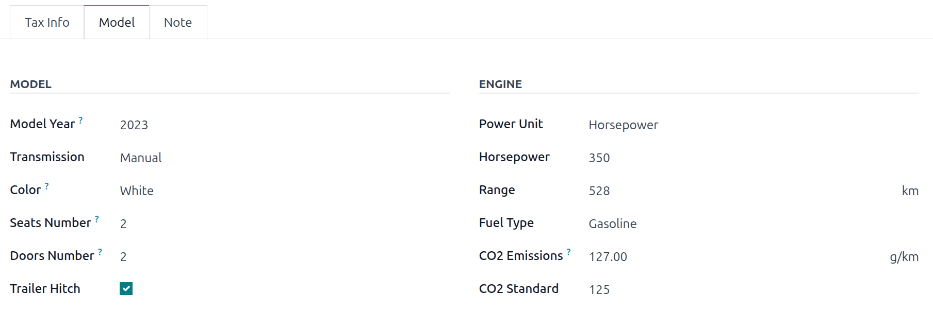
اگر مدل خودروی جدید از قبل در پایگاهداده پیکربندی شده باشد، بخشهای مدل و موتور با اطلاعات مربوطه پر میشوند. اگر مدل از قبل در پایگاهداده نباشد و تب مدل نیاز به پیکربندی داشته باشد، مدل خودروی جدید را پیکربندی کنید.
اطلاعات در تب مدل را بررسی کنید تا از صحت آن مطمئن شوید. برای مثال، رنگ خودرو یا اینکه آیا اتصال یدک نصب است یا خیر، نمونههایی از اطلاعات رایجی هستند که ممکن است نیاز به بهروزرسانی داشته باشند.
تب یادداشت
هرگونه یادداشت برای خودرو را در این بخش وارد کنید.
همچنین ببینید