
خدمات پس از فروش
خدمات پس از فروش را میتوان در اپلیکیشن میز خدمت برای تیمهای فردی پیکربندی کرد. هنگامی که فعال شد، کاربران میتوانند بازپرداختها صادر کنند، کوپن تولید کنند، بازگشتها را پردازش کنند و تعمیرات را برنامهریزی کنند یا مداخلات خدمات میدانی را مستقیماً از یک تیکت انجام دهند.
راهاندازی خدمات پس از فروش
ابتدا با فعالسازی خدمات پس از فروش روی یک تیم میز خدمت خاص، با رفتن به و کلیک روی تیمی که خدمات باید روی آن اعمال شوند شروع کنید. سپس، به بخش پس از فروش در صفحهٔ تنظیمات تیم اسکرول کنید و انتخاب کنید کدام یک از گزینههای زیر فعال شوند:
بازپرداختها: یادداشتهای اعتبار صادر میکند تا یک مشتری را بازپرداخت کند، یا مبلغ باقیمانده را تنظیم کند.
کوپنها: تخفیف و محصولات رایگان را از طریق یک برنامهٔ کوپن موجود ارائه میدهد.
بازگشت ها: یک بازگشت محصول از یک مشتری از طریق یک انتقال معکوس را آغاز میکند.
تعمیرات: سفارشهای تعمیر برای محصولات شکسته یا معیوب ایجاد میکند.
سرویس در محل: مداخلات در محل را از طریق اپلیکیشن خدمات میدانی برنامهریزی میکند.
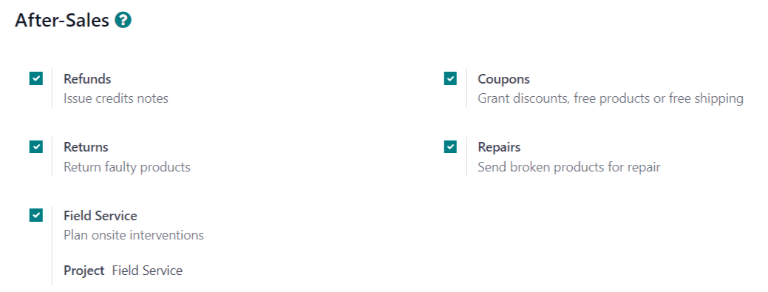
خدماتی که فعال میشوند میتوانند بر اساس نوع پشتیبانی که یک تیم ارائه میدهد متفاوت باشند.
خطر
از آنجا که همهٔ خدمات پس از فروش در Odoo نیازمند ادغام با سایر اپلیکیشنها هستند، فعالسازی هر یک از آنها ممکن است منجر به نصب ماژولها یا اپلیکیشنهای اضافی شود. نصب یک اپلیکیشن جدید روی یک پایگاه دادهٔ One-App-Free یک دوره آزمایش 15 روزه را راهاندازی میکند. در پایان دوره آزمایش، اگر یک اشتراک پولی به پایگاه داده اضافه نشده باشد، دیگر قابل دسترسی نخواهد بود.
صدور بازپرداخت با یادداشت بستانکار
یک credit note یک سند است که به یک مشتری ارسال میشود و به آنها اطلاع میدهد که مبلغ معینی پول به آنها اعتبار داده شده است. میتوان از آنها برای ارائهٔ بازپرداخت کامل به یک مشتری، یا برای تنظیم هر مبلغ باقیماندهٔ بدهی استفاده کرد. اگرچه آنها معمولاً از طریق اپلیکیشنهای Accounting یا Invoicing ایجاد میشوند، میتوانند از طریق یک تیکت میز خدمت نیز ایجاد شوند.
مهم
فاکتورها باید قبل از اینکه یک credit note بتواند تولید شود، ثبت شوند.
برای ایجاد یک credit note، به یک تیکت در بروید و روی دکمهٔ بازپرداخت در گوشهٔ بالا سمت چپ فرم تیکت کلیک کنید. این پنجرهٔ پاپآپ بازپرداخت را باز میکند.
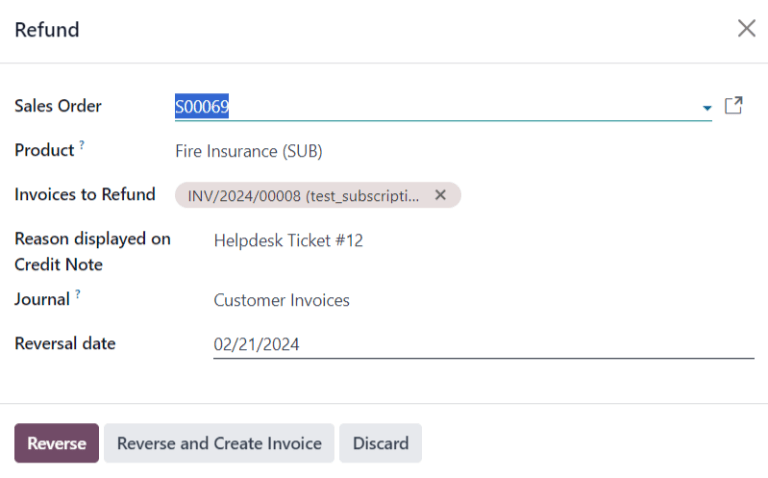
فیلدها را با اطلاعات لازم پر کنید:
سفارش فروش: اگر یک سفارش فروش در تیکت اصلی ارجاع داده شده باشد، بهصورت خودکار در این فیلد پر میشود.
محصول: محصولی که تیکت دربارهٔ آن است. اگر یک آیتم در این فیلد انتخاب شده باشد، فقط سفارشهای فروش، تحویلها و فاکتورهایی که شامل این محصول هستند را میتوان انتخاب کرد.
سری ساخت/شماره سریال: این فیلد تنها اگر محصول انتخاب شده دارای شمارههای lot یا serial مرتبط باشد قابل مشاهده است.
فاکتورهای قابل بازپسگیری: این فیلد الزامی است. اگر هیچ فاکتوری در منوی کشویی در دسترس نباشد، نشان میدهد این مشتری در حال حاضر هیچ فاکتور ثبتشدهای ندارد، یا محصول هیچ فاکتور مرتبطی ندارد.
دلیل مشخص شده در سند بستانکار: این فیلد بهصورت خودکار با شمارهٔ تیکت پر میشود، اگرچه میتواند با اطلاعات اضافی ویرایش شود.
روزنامه: ژورنال حسابداری که credit note باید در آن ثبت شود. پس از انتخاب یک فاکتور، این فیلد بهصورت پیشفرض به ژورنال فهرستشده در فاکتور اصلی تنظیم میشود، اگرچه در صورت لزوم میتوان آن را تغییر داد.
تاریخ معکوس: هنگامی که روی این فیلد کلیک میشود، از تقویم پاپآپ که ظاهر میشود برای انتخاب تاریخی برای فاکتور credit note استفاده کنید. این فیلد الزامی است.
پس از پر کردن فیلدهای لازم، روی معکوس یا معکوس کردن و ایجاد فاکتور کلیک کنید.
معکوس یک credit note در حالت پیشنویس ایجاد میکند که میتوان قبل از ثبت آن را ویرایش کرد. این گزینه را میتوان برای ارائهٔ یک بازپرداخت جزئی استفاده کرد.
معکوس کردن و ایجاد فاکتور یک credit note ایجاد میکند که بهطور خودکار ثبت میشود و همچنین یک فاکتور در حالت پیشنویس. فاکتور حاوی همان اطلاعات فاکتور اصلی است، اگرچه این اطلاعات قابل تغییر است.
هنگامی که credit note ثبت شد، یک دکمهٔ هوشمند سند بستانکار به تیکت میز خدمت اضافه میشود.

همچنین ببینید
تولید کوپن از یک تیکت
از کوپنها میتوان برای تغییر قیمت محصولات یا سفارشها استفاده کرد. قوانین شرطی محدودیتهای استفاده از یک کوپن را تعریف میکنند. Coupon Programs در اپلیکیشنهای Sales، Point of Sale یا Website پیکربندی میشوند.
مهم
ماژول eCommerce برای ایجاد کدهای کوپن از Website باید نصب شود.
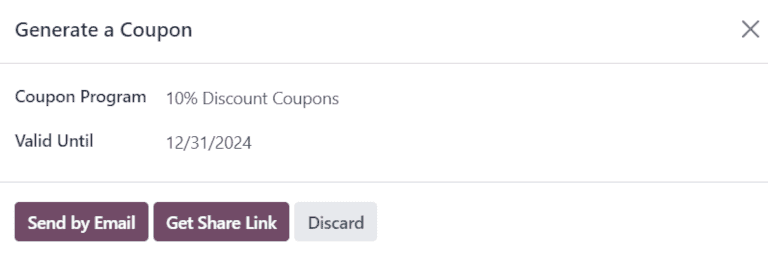
برای تولید یک کوپن، یک تیکت میز خدمت را باز کنید و روی دکمهٔ کوپن در گوشهٔ بالا سمت چپ کلیک کنید. یک گزینه را از منوی کشویی برنامه کد تخفیف در پنجرهٔ پاپآپ ایجاد یک کوپن که ظاهر میشود انتخاب کنید.
توجه
برای ایجاد یک برنامه کد تخفیف جدید، به بروید و روی جدید کلیک کنید. برای در دسترس قرار دادن برنامه برای اشتراکگذاری با مشتریان میز خدمت، نوع برنامه باید روی کوپنها تنظیم شود. این کدهای کوپن یکبارمصرف تولید میکند که دسترسی فوری به پاداش و تخفیف را اعطا میکند.
برنامههای کوپن همچنین میتوانند در اپلیکیشنهای Point of Sale یا Website ایجاد شوند. برای اطلاعات بیشتر به discount and loyalty programs مراجعه کنید.
روی فیلد معتبر تا کلیک کنید و از تقویم پاپآپ برای انتخاب تاریخ انقضا برای این کد کوپن استفاده کنید. اگر این فیلد خالی رها شود، کد منقضی نمیشود.
روی ارسال با ایمیل کلیک کنید تا یک ایمیل برای ارسال به مشتری با کد کوپن بنویسید.
روی دریافت لینک به اشتراک گذاری کلیک کنید تا یک پیوند برای ارسال مستقیم به مشتری تولید شود. انجام این کار یک پنجرهٔ پاپآپ Share Coupons را باز میکند. روی دکمهٔ کپی در کنار فیلد به اشتراکگذاری لینک کلیک کنید و نتیجه را در هر ارتباطی با مشتری پیست کنید. هنگامی که مشتری از پیوند استفاده میکند، کد بهطور خودکار به سبد خرید او اعمال میشود.
پس از تولید یک کد کوپن، یک دکمهٔ هوشمند کوپنها به بالای تیکت اضافه میشود؛ روی دکمهٔ هوشمند کلیک کنید تا کد کوپن، تاریخ انقضا و اطلاعات اضافی را مشاهده کنید.

همچنین ببینید
محصولات بازگشتی
بازگشتها از طریق reverse transfers تکمیل میشوند، که عملیات انبار جدید برای محصولات بازگشتی ایجاد میکند. روی دکمهٔ مرجوع در بالای یک تیکت کلیک کنید تا پنجرهٔ پاپآپ مرجوع باز شود.

مهم
دکمهٔ مرجوع تنها اگر مشتری یک تحویل ثبتشده در پایگاه داده داشته باشد در یک تیکت ظاهر میشود.
یک سفارش فروش یا تحویل به برگشت را انتخاب کنید تا محصولاتی که باید برگردانده شوند را شناسایی کنید.
بهصورت پیشفرض، مقدار با مقدار تأییدشده از سفارش تحویل مطابقت دارد. در صورت لزوم، فیلد تعداد را بهروزرسانی کنید. برای حذف یک خط، روی آیکون (trash) کلیک کنید.
یک Return Location را انتخاب کنید که آیتمها پس از تکمیل بازگشت به آنجا هدایت شوند.
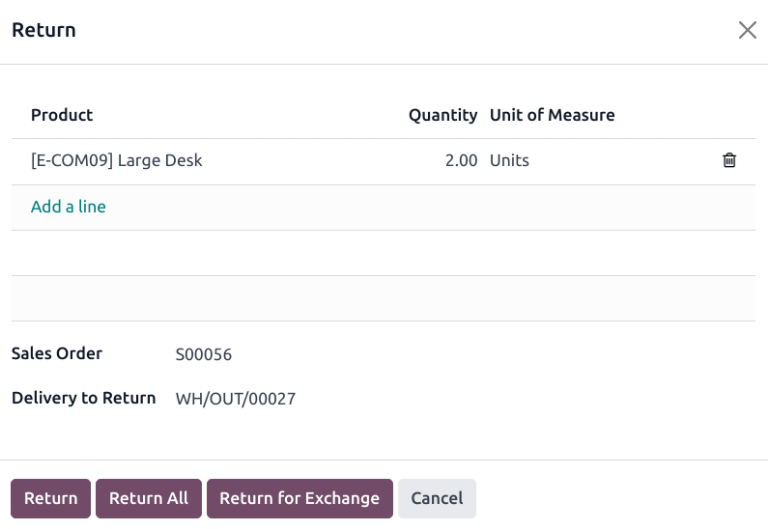
برای تأیید بازگشت، روی مرجوع کلیک کنید. این یک عملیات انبار جدید برای محصولات بازگشتی ورودی تولید میکند.
برای تعویض آیتم دریافتشده با یک آیتم جدید، روی مرجوع برای تعویض کلیک کنید. انجام این کار یک عملیات انبار در Odoo تولید میکند تا محصول جایگزین تحویل داده شود.
از مسیر راهبریها برای بازگشت به تیکت میز خدمت استفاده کنید. اکنون میتوان به یک دکمهٔ هوشمند مرجوع جدید در بالای تیکت دسترسی پیدا کرد.

همچنین ببینید
ارسال محصولات برای تعمیر از یک تیکت
اگر تیکت مربوط به یک مشکل با یک محصول معیوب یا شکسته باشد، یک repair سفارش میتواند از تیکت میز خدمت ایجاد و از طریق اپلیکیشن Repairs مدیریت شود.
برای ایجاد یک سفارش تعمیر جدید، یک تیکت را باز کنید و روی دکمهٔ تعمیر در گوشهٔ بالا سمت چپ کلیک کنید. این یک فرم ارجاع به تعمیر را باز میکند.
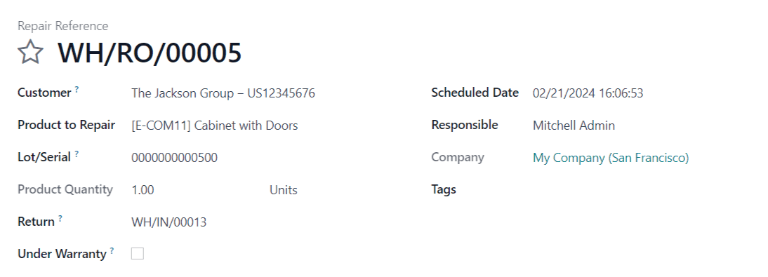
فیلدها را با اطلاعات لازم پر کنید:
مشتری: این فیلد از تیکت منتقل میشود، اگرچه یک مخاطب جدید میتواند از منوی کشویی انتخاب شود.
محصول برای تعمیر: اگر یک محصول در فیلد محصول روی تیکت مشخص شده باشد، بهطور خودکار به این فیلد اضافه میشود. اگر نه، روی فیلد کلیک کنید تا یک محصول از منوی کشویی انتخاب کنید.
سری/سریال: این فیلد تنها اگر محصولاتی که تعمیر میشوند ردیابی میشوند، از طریق شمارههای lot یا serial، قابل مشاهده است.
مرجوع: سفارش بازگشتی که محصولی که باید تعمیر شود از آن میآید.
گارانتی دارد: اگر این جعبه تیک زده شود، قیمت فروش برای همهٔ محصولات از سفارش تعمیر روی صفر تنظیم میشود.
تاریخ برنامه ریزی شده: این فیلد بهصورت پیشفرض به تاریخ فعلی تنظیم میشود. برای انتخاب یک تاریخ جدید، روی فیلد کلیک کنید و یک تاریخ را با استفاده از تقویم کشویی انتخاب کنید.
پاسخگو: یک کاربر را از منوی کشویی برای مدیریت تعمیر اختصاص دهید.
برچسبها: روی این فیلد کلیک کنید تا یک برچسب موجود اختصاص دهید یا یک برچسب جدید ایجاد کنید. میتوان چندین برچسب اختصاص داد.
اگر قطعات برای تعمیر مورد نیاز است، میتوان آنها را در زبانهٔ قطعهها اضافه کرد. اطلاعات اضافی برای تیم تعمیر داخلی را میتوان در زبانهٔ یادداشت های تعمیر اضافه کرد.
هنگامی که فرم کامل شد، روی تایید تعمیر کلیک کنید. برای ایجاد، ویرایش و ارسال یک پیشفاکتور برای این تعمیر، روی ایجاد پیش فاکتور کلیک کنید.
سپس یک دکمهٔ هوشمند تعمیرات به تیکت اضافه میشود، که به سفارش تعمیر پیوند دارد.

نکته
هنگامی که یک کاربر یک سفارش تعمیر از یک تیکت میز خدمت ایجاد میکند، میتوانند از طریق دکمهٔ هوشمند تعمیر تیکت، یا از یک پیوند در چتر، به آن دسترسی پیدا کنند، حتی اگر حقوق دسترسی به اپلیکیشن Repair را نداشته باشند.
ایجاد کارِ خدمات میدانی از یک تیکت
مداخلات در محل را میتوان از یک تیکت برنامهریزی کرد و از طریق اپلیکیشن خدمات میدانی مدیریت کرد. مشتریان با portal access میتوانند پیشرفت یک کارِ خدمات میدانی را همانطور که یک تیکت میز خدمت را ردیابی میکنند، ردیابی کنند.
نکته
برای تغییر پروژهٔ خدمات میدانی پیشفرض برای تیم، به بروید تا یک تیم انتخاب کنید. به بخش پس از فروش اسکرول کنید و یک پروژه را زیر سرویس در محل انتخاب کنید.
برای ایجاد یک کارِ خدمات میدانی جدید، به یک تیکت بروید. روی برنامهریزی مداخله کلیک کنید تا پنجرهٔ پاپآپ Create a Field Service task باز شود.
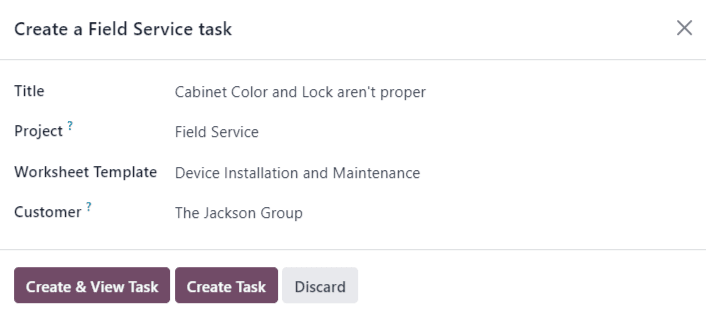
عنوان کار عنوان را تأیید یا بهروزرسانی کنید.
فیلد پروژه در پنجرهٔ پاپآپ Create a Field Service task بهصورت پیشفرض به همان پروژهٔ خدمات میدانی که در صفحهٔ تنظیمات تیم شناسایی شد تنظیم میشود. برای تغییر پروژه برای این کارِ خاص، یکی از فیلد پروژه انتخاب کنید.
در صورت قابل اعمال بودن، یک قالب برگه ساعت کارکرد را از منوی کشویی انتخاب کنید.
توجه
خدمات میدانی Worksheets گزارشهایی هستند که کار انجامشده در طول یک کار در محل را شرح میدهند. هنگامی که کار کامل میشود، worksheetها توسط مشتری امضا میشوند تا تأیید کنند کار انجام شده و مشتری راضی است.
اگر پروژهٔ خدمات میدانی اختصاص دادهشده به تیم میز خدمت worksheetهای فعال داشته باشد و یک قالب پیشفرض اختصاص داده شده باشد، آن قالب بهصورت خودکار در فیلد کشویی قالب برگه ساعت کارکرد ظاهر میشود. با این حال، فیلد میتواند ویرایش شود و یک قالب دیگر را میتوان انتخاب کرد.
اگر پروژهٔ خدمات میدانی worksheetهای فعال نداشته باشد، فیلد قالب برگه ساعت کارکرد در پنجرهٔ پاپآپ Create a Field Service task ظاهر نمیشود.
روی ایجاد تکلیف یا ایجاد و نمایش وظیفه کلیک کنید.
پس از ایجاد کار، یک دکمهٔ هوشمند وظایف به تیکت اضافه میشود، که کارِ سرویس در محل را به تیکت پیوند میدهد.

همچنین ببینید