نقاط کنترل کیفیت
در Odoo، quality control points (QCPها)، برای ایجاد خودکار بررسیهای کیفیت در فواصل از پیش تعیینشده استفاده میشوند. QCPs را میتوان طوری پیکربندی کرد که بررسیهای کیفیت را برای عملیاتهای خاص (تولید، تحویل و غیره) و همچنین محصولات خاص در آن عملیاتها ایجاد کند.
استفاده از QCPs به تیمهای کیفیت امکان میدهد اطمینان حاصل کنند که محصولات بهطور منظم از نظر نقص و سایر مشکلات بازرسی میشوند.
پیکربندی نقاط کنترل کیفیت
برای ایجاد یک QCP جدید، به بروید و سپس روی جدید کلیک کنید.
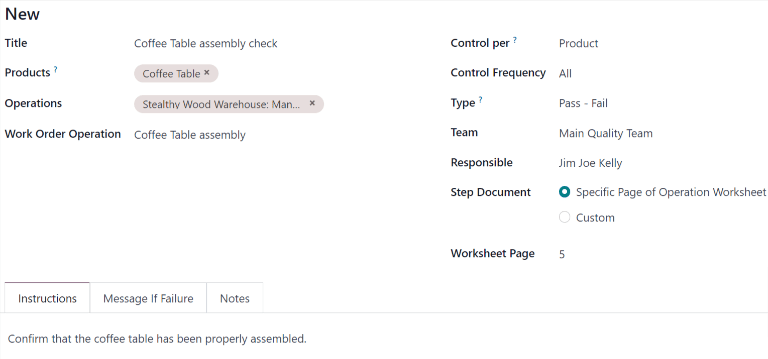
ابتدا با وارد کردن یک عنوان منحصربهفرد که QCP را بهراحتی قابل شناسایی میکند، شروع به پر کردن QCP جدید کنید.
در فیلد محصولات، یک یا چند محصولی که QCP باید روی آنها اعمال شود را انتخاب کنید. اگر QCP باید روی یک دسته محصول کامل اعمال شود، آن را در فیلد دسته بندی محصولات انتخاب کنید.
در فیلد عملیات، عملیات(هایی) که باید QCP را فعال کنند را انتخاب کنید. برای مثال، انتخاب گزینه تولید در فیلد عملیات باعث میشود یک بررسی کیفیت برای دستورات تولید جدید (MOها) ایجاد شود.
توجه
هنگام ایجاد یک QCP جدید، حداقل یک عملیات باید در فیلد عملیات فهرست شود. با این حال، فیلدهای محصولات و دسته بندی محصولات میتوانند خالی بمانند. اگر خالی بمانند، QCP برای هر نمونه از عملیات(های) مشخصشده بررسیهای کیفیت ایجاد میکند.
اگر عملیات تولید در فیلد عملیات انتخاب شود، یک فیلد جدید با عنوان عملیات سفارش کار در زیر آن ظاهر میشود. از این فیلد، یک دستور کار خاص را انتخاب کنید تا برای آن عملیات بررسیهای کیفیت ایجاد شود، به جای عملیات تولید بهطور کلی.
Example
یک QCP میتواند پیکربندی شود تا بررسیهای کیفیت برای دستور کار Assembly محصول Coffee Table ایجاد کند. سپس، اگر یک MO جدید برای Coffee Table تأیید شود، QCP یک بررسی کیفیت بهطور خاص برای عملیات Assembly ایجاد میکند.
فیلد کنترل هر روی یکی از سه گزینه تنظیم میشود که تعیین میکنند چه زمانی یک بررسی کیفیت جدید ایجاد میشود:
عملیات: یک بررسی برای کل عملیات مشخصشده درخواست میشود.
محصول: یک بررسی برای هر محصول unique گنجاندهشده در عملیات مشخصشده درخواست میشود. به عنوان مثال، یک عملیات تحویل برای یک میز و چهار صندلی دو بررسی ایجاد میکند، زیرا دو محصول unique در عملیات گنجانده شدهاند.
تعداد: یک بررسی برای درصد مشخصی از آیتمهای درون عملیات مشخصشده درخواست میشود. این درصد با فعال کردن چکباکس Partial Transfer Test و سپس وارد کردن یک مقدار عددی در فیلد درصد که در زیر ظاهر میشود، تنظیم میشود. اگر چکباکس فعال نباشد، یک بررسی کیفیت برای کل مقدار ایجاد میشود.
فیلد فرکانس کنترل روی یکی از سه گزینه تنظیم میشود که تعیین میکنند هر چند وقت یکبار یک بررسی کیفیت جدید ایجاد میشود:
همه: هر بار که شرایط QCP برآورده شود، یک بررسی کیفیت درخواست میشود.
تصادفی: یک بررسی کیفیت بهصورت تصادفی برای درصد مشخصی از عملیات درخواست میشود که میتوان آن را در فیلد Every #% of Operations که در زیر ظاهر میشود مشخص کرد.
به صورت دورهای: یک بررسی کیفیت در هر دوره زمانی تعیینشده درخواست میشود که با وارد کردن یک مقدار عددی در فیلد زیر و انتخاب یکی از گزینههای روز، هفته یا ماه بهعنوان فاصله زمانی موردنظر مشخص میشود.
در فیلد نوع، نوع بررسی کیفیتی که باید انجام شود را مشخص کنید. روش پردازش بررسیهای کیفیت ایجاد شده توسط QCP به نوع بررسی کیفیت انتخابشده بستگی دارد:
بررسیهای راهنمایی دستورالعملهای خاصی را برای نحوه تکمیل بررسی کیفیت ارائه میدهند.
بررسیهای Take a Picture نیاز دارند تصویری از محصول برای بررسی بعدی توسط تیم کیفیت تعیینشده آپلود شود.
بررسیهای Register Production از کارکنان تولید میخواهند مقدار محصول تولیدشده در طول عملیات تولید را تأیید کنند.
بررسیهای Pass - Fail معیاری را مشخص میکنند که محصولات باید برای قبول شدن در بررسی برآورده کنند.
بررسیهای اندازه از کارکنان میخواهند که یک اندازهگیری از محصول را ثبت کنند که برای گذراندن بررسی باید در محدوده تحمل یک مقدار نرمال باشد.
بررسیهای برگه کار نیاز دارند که کارمندی که بررسی را پردازش میکند، یک کاربرگ تعاملی را پر کند.
بررسیهای اسپردشیت نیاز دارند که کارمندی که بررسی را پردازش میکند، یک صفحهگسترده تعاملی را پر کند.
مهم
یک بررسی Instructions مانند یک مرحله در یک دستور کار برای یک MO است.
وقتی یک مرحله به یک دستور کار اضافه میشود، Odoo آن را در اپ کیفیت بهعنوان یک QCP ذخیره میکند. میتوان بهصورت دستی یک QCP با نوع بررسی Instructions ایجاد کرد و حتی آن را به عملیاتی غیر از تولید، مانند رسیدها، اختصاص داد.
با این حال، هنگام ایجاد یک نقطه کنترل بهطور خاص برای اهداف کنترل کیفیت، استفاده از یک نوع بررسی متفاوت احتمالاً مؤثرتر است.
توجه
هنگام ایجاد یک QCP با نوعهای بررسی برگه کار یا اسپردشیت، لازم است یک Quality Worksheet Template یا Quality Spreadsheet Template در فیلد پوسته که در زیر فیلد نوع ظاهر میشود، مشخص شود.
قالب انتخابشده برای هر بررسی کیفیت ایجاد شده توسط QCP تکرار میشود و برای تکمیل بررسی کیفیت باید پر شود.
برای ایجاد قالب جدید، به بروید و روی جدید کلیک کنید.
در فیلد تیم، تیم کیفیتی را که مسئول مدیریت QCP و بررسیهای کیفیت ایجاد شده توسط آن است، مشخص کنید. اگر یک عضو خاص تیم کیفیت مسئول QCP است، او را در فیلد پاسخگو انتخاب کنید.
فیلد سند مرحلهای دو گزینه دارد که مکان یک سند آموزشی را که نحوه تکمیل بررسیهای کیفیت ایجاد شده توسط QCP را شرح میدهد، مشخص میکند.
اگر سند با کاربرگ آموزشی برای دستور کار گنجانده شده است، صفحه خاص از برگه عملیات را انتخاب کنید، سپس شماره صفحه را در فیلد صفحه کاربرگ که در زیر ظاهر میشود وارد کنید.
اگر سند باید در تب راهنمایی در پایین QCP گنجانده شود، سفارشی را انتخاب کنید.
در تب راهنمایی در پایین فرم، دستورالعملهایی را برای نحوه تکمیل بررسیهای کیفیت ایجاد شده توسط QCP وارد کنید.
اگر در فیلد سند مرحلهای در بالا گزینه سفارشی انتخاب شده باشد، میتوان در این تب یک سند پیوست کرد. برای انجام این کار، یا دکمه آپلود فایل را انتخاب کنید تا مدیر فایل دستگاه باز شود و سپس یک فایل را انتخاب کنید، یا در فیلد لینک اسلاید گوگل پیوندی به یک سند Google Slides اضافه کنید.
در تب پیام در صورت شکست، دستورالعملهایی را برای اینکه در صورت شکست بررسی کیفیت چه کاری انجام شود، بگنجانید. به عنوان مثال، به کارمندی که بررسی کیفیت را پردازش میکند آموزش دهید که یک هشدار کیفیت ایجاد کند.
تب یادداشتها برای ارائه اطلاعات اضافی درباره QCP استفاده میشود، مانند دلیل ایجاد آن. اطلاعات وارد شده در این تب به کارکنانی که بررسیهای کیفیت ایجاد شده توسط QCP را پردازش میکنند نمایش داده نمیشود.