زمان من
منوی My Time اپلیکیشن مرخصی همهٔ اطلاعات گوناگون مرخصی را برای کاربر واردشده در خود جای میدهد.
این شامل داشبورد اصلی مرخصی است که بررسی اجمالی از ماندههای گوناگون مرخصی، و همچنین درخواستهای مرخصی و تخصیصها را نمایش میدهد.
داشبورد
همهٔ کاربران به داشبورد مرخصی دسترسی دارند که اولین صفحهای است که هنگام باز شدن اپلیکیشن مرخصی ظاهر میشود. داشبورد را همچنین میتوان در هر نقطه از اپلیکیشن، با رفتن به ، دسترسی داشت.
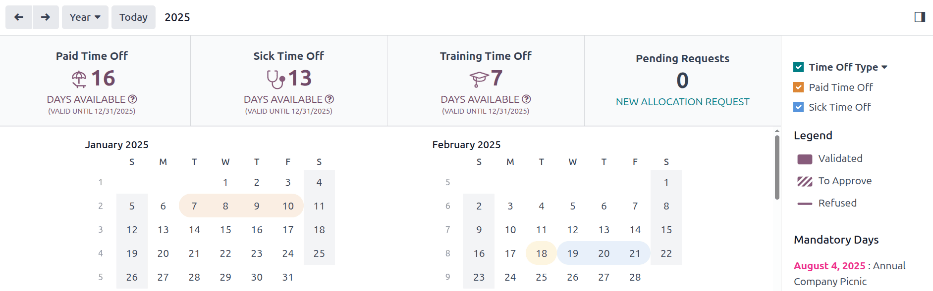
داشبورد خلاصهای از مرخصی کاربر و کل سال جاری را نمایش میدهد، با روز جاری که در یک دایرهٔ قرمز برجسته شده است.
برای تغییر نما، روی دکمهٔ سال کلیک کنید تا یک منوی کشویی نمایان شود. سپس، یا روز، هفته یا ماه را انتخاب کنید تا تقویم در آن نمای متناظر ارائه شود.
توجه
برای تغییر تاریخهای نمایشدادهشده، روی نمادهای (left arrow) یا (right arrow) در سمت چپ دکمهٔ سال کلیک کنید. نمای تقویم در گامهای نمای انتخابشده تنظیم میشود.
برای مثال، اگر سال انتخاب شود، فلشها نما را به اندازهٔ یک سال تنظیم میکنند.
برای بازنشانی نما، تا تاریخ جاری را در بر گیرد، روی دکمهٔ امروز کلیک کنید.
بالای نمای تقویم، خلاصهای از ماندههای مرخصی کاربر قرار دارد. هر نوع مرخصیای که تخصیص داده شده در جعبهٔ خلاصهٔ خود ظاهر میشود. هر خلاصه، نوع مرخصی، نماد متناظر، ماندهٔ در دسترس فعلی (برحسب ساعت یا روز) و یک تاریخ انقضا (در صورت وجود) را فهرست میکند.
برای مشاهدهٔ جزئیات کامل یک ماندهٔ مرخصی، روی نماد (question mark) در انتهای (DAYS/HOURS) AVAILABLE در خلاصهٔ مرخصی کلیک کنید. جزئیات کامل در یک پنجرهٔ بازشو ارائه میشوند، شامل زمان اختصاص داده شده، زمان Accrual (Future)، مرخصی تایید شد زمانبندیشده، مرخصی برنامه ریزی شده و مرخصی در دسترس فعلی.
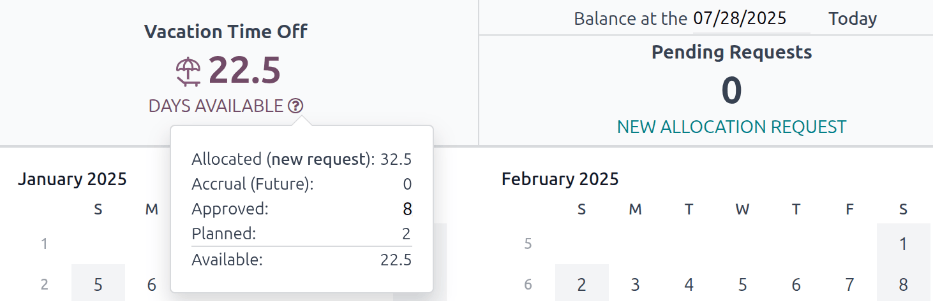
کاربر همچنین میتواند یک تاریخ آینده را انتخاب کند تا برآوردی از میزان زمانی که تا آن نقطه باید تعهد کند ببیند. در سمت راست بلوکهای خلاصهٔ مرخصی، یک فیلد Balance at the (date) وجود دارد. روی تاریخ کلیک کنید تا یک پنجرهٔ بازشوی انتخابگر تقویم ظاهر شود.
توجه
فیلد Balance at the (date) فقط در صورتی ظاهر میشود که کاربر از طریق یک طرح تعهدی در حال تعهد مرخصی باشد.
تاریخ جاری، تاریخ پیشفرض انتخابشده است. به تاریخ موردنظر بروید و Odoo ماندههای مرخصیای را که کاربر باید در آن تاریخ داشته باشد نمایش میدهد. این کار همهٔ مرخصیهای در حال حاضر برنامهریزیشده و تأییدشده را بهحساب میآورد. برای بازگشت به تاریخ جاری، روی دکمهٔ امروز در سمت راست فیلد تاریخ کلیک کنید.
در سمت راست تقویم، انواع گوناگون مرخصی نمایش داده میشوند، هر کدام با رنگ متناظر خود. راهنما توضیح میدهد که وضعیتهای گوناگون برای درخواستهای مرخصی چگونه ارائه میشوند.
مرخصیای که اعتبارسنجی شده با یک رنگ یکدست ظاهر میشود. درخواستهای مرخصیای که هنوز در مرحلهٔ برای موافقت هستند، با راهراههای سفید در رنگ ظاهر میشوند. درخواستهای مرخصی رد شده یک خط روی تاریخها دارند.
رنگ هر درخواست با رنگ مشخص تنظیمشده با انواع گوناگون مرخصی، که در بخش بالای راهنما فهرست شدهاند، متناظر است.
درخواستهای مرخصی جدید را میتوان از داشبورد ثبت کرد. روی دکمهٔ جدید در گوشهٔ بالا-چپ کلیک کنید تا یک پنجرهٔ بازشوی New Time Off ظاهر شود.
درخواستهای تخصیص جدید را نیز میتوان از داشبورد ثبت کرد. روی دکمهٔ درخواست تخصیص جدید کلیک کنید تا مرخصی بیشتری درخواست دهید و یک پنجرهٔ بازشوی New Allocation ظاهر میشود.
مرخصی من
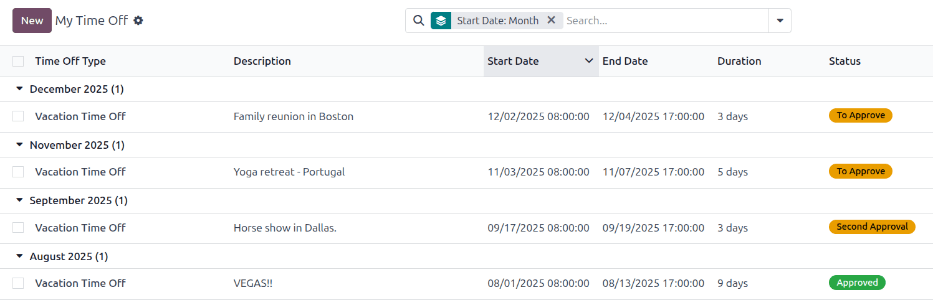
برای مشاهدهٔ فهرستی از همهٔ درخواستهای مرخصی کاربر واردشده، به بروید. در اینجا، همهٔ درخواستهای مرخصی، چه گذشته و چه حال، در یک نمای فهرست، گروهبندیشده بر اساس ماه، ظاهر میشوند.
فهرست شامل اطلاعات زیر برای هر درخواست است: نوع مرخصی، توضیحات، تاریخ آغاز، تاریخ پایان، مدت زمان و وضعیت.
یک درخواست مرخصی جدید را میتوان از این نما ثبت کرد. روی دکمهٔ جدید کلیک کنید تا درخواست مرخصی.
تخصیصهای من
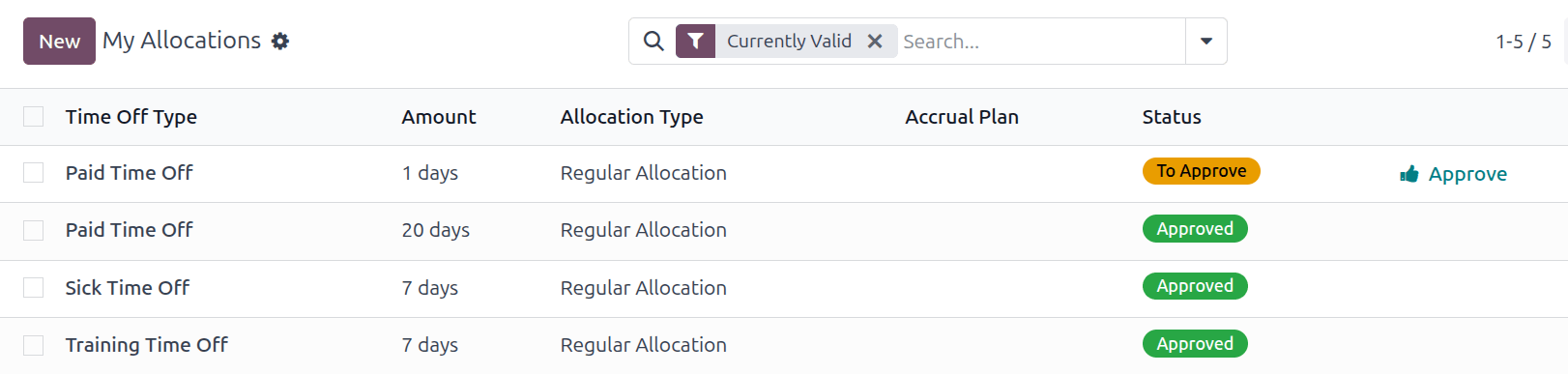
برای مشاهدهٔ فهرستی از همهٔ تخصیصها، به بروید. همهٔ تخصیصها و تخصیصهای درخواستشده در یک نمای فهرست ظاهر میشوند.
اطلاعات ارائهشده در صفحهٔ تخصیصهای من شامل: نوع مرخصی، مقدار، نوع تخصیص، برنامه افزایش حقوق و وضعیت است. اگر کاربر واردشده حقوق دسترسی مناسب را داشته باشد، در صورت لزوم ممکن است گزینهای برای موافقت با درخواستها نیز ببیند.
یک درخواست تخصیص جدید را نیز میتوان از این نما ثبت کرد. روی دکمهٔ جدید کلیک کنید تا یک تخصیص درخواست دهید.