
کارمندان جدید
وقتی یک کارمند جدید استخدام میشود، اولین گام ایجاد یک رکورد کارمند جدید است. این رکورد یک مکان متمرکز است که در آن همهٔ اطلاعات مهم دربارهٔ کارمند ذخیره میشود، شامل اطلاعات عمومی، تاریخچهٔ شغلی و مهارتها، اطلاعات کاری مختلف، جزئیات شخصی، اطلاعات مربوط به حقوق و دستمزد، و تنظیمات مختلفی که بر یکپارچهسازی با سایر اپلیکیشنها در پایگاهداده اثر میگذارد.
برای شروع، اپلیکیشن را باز کنید، سپس روی دکمهٔ جدید در گوشهٔ بالا-چپ کلیک کنید. این کار یک فرم خالی کارمند را نمایان میکند.
به پر کردن اطلاعات لازم به همراه هر جزئیات اضافی ادامه دهید.
نکته
فرم کارمند هنگام ورود دادهها بهطور خودکار ذخیره میشود. با این حال، فرم را میتوان در هر زمانی با کلیک روی نماد (Save manually) بهصورت دستی ذخیره کرد.
اطلاعات کلی
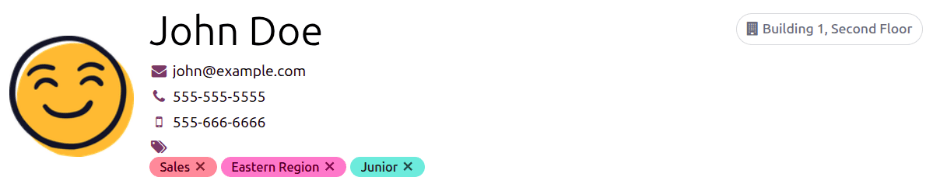
جزئیات کارمند زیر را در بخش بالایی فرم کارمند پر کنید.
نام کارمند: نام کارمند را وارد کنید. این فیلد الزامی است.
(Work Email): آدرس ایمیل کاری کارمند را وارد کنید.
(Work Phone): شمارهٔ تلفن کاری کارمند را وارد کنید.
(Work Mobile): شمارهٔ موبایل کاری کارمند را وارد کنید.
(Tags): از منوی کشویی هر برچسبی را انتخاب کنید تا برچسبهای مرتبط به کارمند اضافه شوند. هر برچسبی را میتوان در این فیلد با تایپ کردن ایجاد کرد. وقتی ایجاد شد، برچسب جدید برای همهٔ رکوردهای کارمند در دسترس است. هیچ محدودیتی برای تعداد برچسبهایی که میتوان در فرم کارمند اضافه کرد وجود ندارد.
Photo: عکسی از کارمند را در placeholder عکس آپلود کنید.
تب کار
این تب برای همهٔ کارمندان قابل مشاهده است و به نصب هیچ اپلیکیشن دیگری نیاز ندارد.
کار
شرکت: شرکتی را که کارمند جدید توسط آن استخدام شده با استفاده از منوی کشویی انتخاب کنید، یا با تایپ کردن نام در فیلد و کلیک روی ایجاد یا Create and edit... از منوی کشویی کوچک ظاهرشده، یک شرکت جدید ایجاد کنید. این فیلد الزامی است، اما فقط در یک پایگاهدادهٔ چند-شرکتی ظاهر میشود.
دپارتمان: دپارتمان کارمند را از منوی کشویی انتخاب کنید.
موقعیت شغلی: سمت شغلی کارمند را از منوی کشویی انتخاب کنید. اگر از اپلیکیشن استخدام استفاده میکنید، این فهرست سمتهای شغلی پیکربندیشده را منعکس میکند.
عنوان شغل: این فیلد بهطور خودکار با انتخاب انجامشده در فیلد موقعیت شغلی پر میشود. در صورت تمایل، متن را تنظیم کنید تا نقش کارمند را به بهترین شکل منعکس کند.
Example
در صورت تمایل، جزئیات خاص را میتوان در فیلد عنوان شغل اضافه کرد.
برای مثال، یک سمت نمایندهٔ فروش که در اپلیکیشن استخدام بهعنوان Sales Associate پیکربندی شده، میتواند برای فیلد موقعیت شغلی انتخاب شود.
فیلد عنوان شغل میتواند مشخصتر باشد، مانند
Sales Associate - Subscriptionsاگر کارمند تنها بر فروش اشتراکها متمرکز باشد.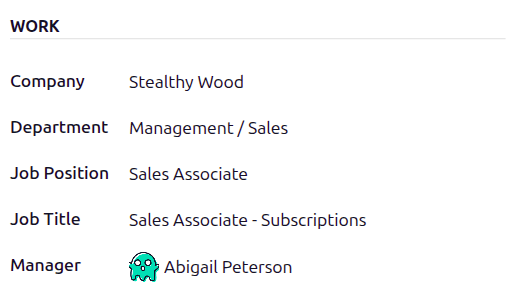
مدیر: مدیر کارمند را با استفاده از منوی کشویی انتخاب کنید.
مکان
آدرس کاری: آدرس کاری را از منوی کشویی انتخاب کنید. شرکت کنونی بهطور پیشفرض این فیلد را پر میکند. برای تغییر آدرس، ماوس را روی خط اول (اگر چند خط وجود داشته باشد) آدرس نگه دارید تا یک فلش (Internal Link) نمایان شود. روی فلش (Internal Link) کلیک کنید تا فرم شرکت باز شود و هر ویرایشی انجام شود. وقتی تمام شد، از پیوندهای مسیر راهبری برای بازگشت به فرم کارمند جدید استفاده کنید.
اگر یک آدرس کاری جدید لازم است، آدرس را با تایپ آن در فیلد اضافه کنید، سپس روی Create (new address) کلیک کنید تا آدرس اضافه شود، یا Create and edit... تا آدرس جدید اضافه شود و فرم آدرس ویرایش شود.
مکان کاری: محل کار کارمند را با استفاده از منوی کشویی انتخاب کنید. گزینههای پیشفرض عبارتاند از صفحه اصلی، دفتر کار یا سایر.
برای افزودن یک موقعیت جدید، نام موقعیت را تایپ کنید، سپس روی Create (new location) کلیک کنید تا موقعیت اضافه شود، یا Create and edit... تا موقعیت اضافه شود و یک آدرس کاری و یک تصویر رویی به آن اختصاص داده شود.
موقعیت کاری معمول
این بخش بیان میکند که انتظار میرود کارمند در هر روز کاری در کجا کار کند. با استفاده از منوی کشویی برای هر روز هفتهٔ کاری، انتخاب کنید که کارمند آن روز در کجا کار میکند. موقعیت انتخابشده در کارت کانبان کارمند منعکس میشود و موقعیت او در آن روز را نشان میدهد.
از منوی کشویی برای انتخاب موقعیت پیشفرض کارکردن کارمند برای هر روز هفته استفاده کنید. گزینههای پیشفرض عبارتاند از صفحه اصلی، دفتر کار یا سایر.
یک موقعیت جدید را میتوان در فیلد تایپ کرد، سپس یا روی Create (new location) کلیک کنید تا موقعیت اضافه شود، یا Create and edit... تا موقعیت جدید اضافه شود و فرم ویرایش شود.
پس از انجام ویرایشها، روی ذخیره و بستن کلیک کنید، و موقعیت جدید اضافه میشود و فیلد را پر میکند.
فیلد را برای روزهای غیرکاری، مانند شنبه و یکشنبه، خالی بگذارید (نامشخص).
توجه
همچنین میتوان موقعیتهای کاری را با رفتن به اضافه یا تغییر داد. برای تغییر یک موقعیت، روی یک موقعیت موجود کلیک کنید، سپس هر تغییری را در فرم اعمال کنید.
روی جدید کلیک کنید تا یک موقعیت جدید ایجاد شود، سپس اطلاعات زیر را در فرم وارد کنید. همهٔ فیلدها الزامی هستند.
مکان کاری: نام موقعیت را وارد کنید. این میتواند بهاندازهٔ لازم عمومی یا مشخص باشد، مانند
HomeیاBuilding 1, Second Floorبهترتیب.آدرس کاری: با استفاده از منوی کشویی، آدرس موقعیت را انتخاب کنید.
تصویر رویی: روی نماد کلیک کنید تا آن را برای تصویر رویی انتخاب کنید. گزینهها عبارتاند از نماد (home)، نماد (building)، و نماد (map marker).
شرکت: با استفاده از منوی کشویی، شرکتی را که موقعیت برای آن اعمال میشود انتخاب کنید. شرکت کنونی بهطور پیشفرض این فیلد را پر میکند. این فیلد فقط در یک پایگاهدادهٔ چند-شرکتی ظاهر میشود.

نکته
هرگونه یادداشت مرتبط را در این فیلد وارد کنید.
نمودار سازمانی
دپارتمانهای مرتبط در این بخش ظاهر میشوند و نشان میدهند که کارمند در کجای شرکت کار میکند.
توجه
پس از انتخاب یک دپارتمان، مدیر پیکربندیشدهٔ دپارتمان بهطور خودکار فیلد مدیر را پر میکند.
نکته
برای انجام ویرایشها در دپارتمان، مدیر یا شرکت انتخابشده، روی فلش (Internal link) کنار انتخاب متناظر کلیک کنید. فلش (Internal link) فرم انتخابشده را باز میکند، که اجازهٔ تغییرات را میدهد. پس از انجام هر ویرایشی، روی ذخیره کلیک کنید.
تب رزومه
رزومه
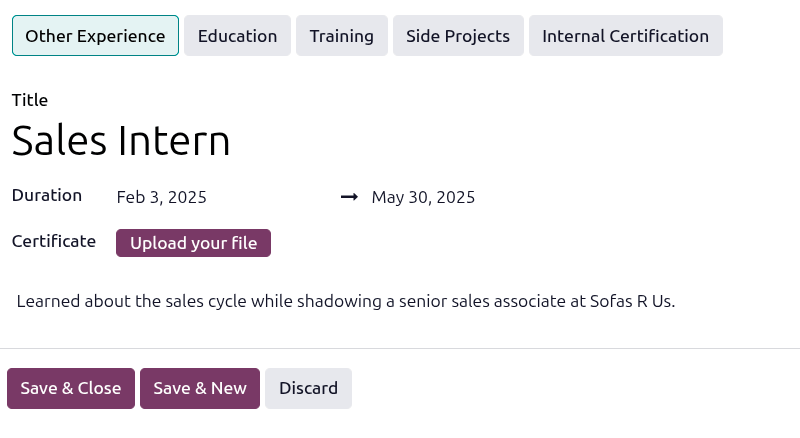
تاریخچهٔ کاری کارمند را در تب Resumé وارد کنید. هر خط رزومه باید بهصورت فردی وارد شود. هنگام ایجاد یک ورودی برای اولین بار، روی Create Resume Lines کلیک کنید تا یک فرم Create Resumé Line ظاهر شود. پس از افزودن یک ورودی، دکمهٔ Create Resume Lines با دکمهٔ افزودن جایگزین میشود. اطلاعات زیر را برای هر ورودی وارد کنید:
نوع: روی دکمهٔ متناظر کلیک کنید تا نوع تجربهای که اضافه میشود را منعکس کنید. گزینههای موجود عبارتاند از Other Experience، آموزش، آموزش یا Internal Certification.
عنوان: عنوان از تجربهٔ کاری قبلی را تایپ کنید.
مدت زمان: تاریخهای شروع و پایان تجربهٔ کاری را با استفاده از ماژول تقویم وارد کنید.
گواهی: اگر یک گواهی مرتبط برای پیوست وجود دارد، روی دکمهٔ آپلود فایل کلیک کنید، فایل مورد نظر را انتخاب کنید، و روی انتخاب کلیک کنید. نام فایل در فیلد ظاهر میشود، نه تصویری از گواهی.
توضیحات: هرگونه جزئیات مرتبط را در این فیلد وارد کنید.
وقتی همهٔ اطلاعات وارد شدند، اگر فقط یک ورودی برای افزودن وجود دارد، روی دکمهٔ ذخیره و بستن کلیک کنید، یا روی دکمهٔ ذخیره و جدید کلیک کنید تا ورودی کنونی ذخیره شود و یک خط رزومهٔ دیگر ایجاد شود.
توجه
پس از ذخیرهٔ فرم کارمند جدید، سمت و شرکت کنونی بهطور خودکار به تب Resumé اضافه میشوند، با تاریخ پایان فهرستشده بهعنوان Current.
مهارتها و گواهینامهها
مهارتها و گواهینامههای یک کارمند را میتوان در تب Resumé به همان شیوهٔ ایجاد یک خط رزومه وارد کرد.
برای افزودن یک مهارت به یک رکورد کارمند، ابتدا باید نوع مهارت پیکربندی شود. بهطور پیشفرض، Odoo با دو انواع مهارتها از پیش پیکربندیشده ارائه میشود: Languages و Soft Skills. بقیهٔ انواع مهارتها را پیش از افزودن هر مهارتی به رکورد کارمند پیکربندی کنید.
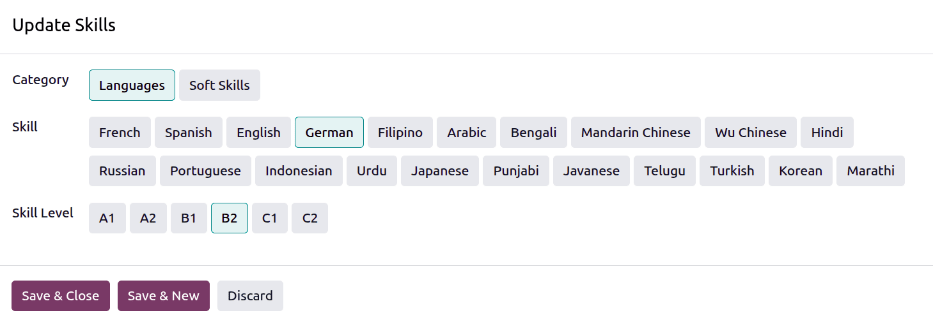
هنگام افزودن اولین مهارت به یک رکورد کارمند، یک دکمهٔ Pick a skill from the list در بخش مهارتها از تب Resumé ظاهر میشود. روی دکمهٔ Pick a skill from the list کلیک کنید تا یک پنجرهٔ بازشوی خالی Update Skills بارگذاری شود. اطلاعات زیر را برای هر مهارت پیکربندی کنید:
دستهبندی: یک نوع مهارت را با کلیک روی آن انتخاب کنید.
مهارت: پس از انتخاب دستهبندی، همهٔ مهارتهای متناظر مرتبط با آن دستهبندی انتخابشده در دکمههای فردی ظاهر میشوند. برای مثال، انتخاب زبان بهعنوان نوع مهارت انواع زبانها را برای انتخاب در بخش مهارتها ارائه میدهد. مهارت از پیش پیکربندیشدهٔ مناسب را از فهرست کلیک کنید.
مهم
اگر مهارت مورد نظر در فهرست ظاهر نشود، افزودن مهارت جدید از این پنجره ممکن نیست. مهارتهای جدید باید از داشبورد Skill Types افزوده شوند.
سطح مهارت: سطوح مهارتی از پیش تعریفشدهٔ مرتبط با دستهبندی انتخابشده ظاهر میشوند. روی یک سطح مهارت کلیک کنید تا آن را انتخاب کنید. سطوح مهارت را میتوان از داشبورد Skill Types ایجاد و تغییر داد.
اگر فقط یک مهارت برای افزودن وجود دارد، روی دکمهٔ ذخیره و بستن کلیک کنید، یا روی دکمهٔ ذخیره و جدید کلیک کنید تا ورودی کنونی ذخیره شود و فوراً مهارت دیگری اضافه شود.
در هر زمانی، میتوان یک خط جدید را با کلیک روی دکمهٔ افزودن اضافه کرد.
مهم
فقط کاربران با حقوق Officer: Manage all employees یا Administrator برای اپلیکیشن کارمندان میتوانند مهارتها را اضافه یا ویرایش کنند.
انواع مهارت
برای افزودن یک مهارت به فرم یک کارمند، انواع مهارتها باید پیکربندی شوند. به بروید تا انواع مهارت پیکربندیشدهٔ کنونی را مشاهده کنید و انواع مهارت جدید ایجاد کنید.
توجه
مهارت پیشفرض زبانها با بیستویک مهارت از پیش پیکربندی شده، و Soft Skills پیشفرض با پانزده مهارت از پیش پیکربندی شده است.
روی دکمهٔ جدید در گوشهٔ بالا-چپ کلیک کنید تا یک فرم نوع مهارت جدید بارگذاری شود. جزئیات زیر را برای نوع مهارت جدید پر کنید. این کار را برای همهٔ انواع مهارت لازم تکرار کنید.
نوع مهارت: نام نوع مهارت را وارد کنید. این بهعنوان دستهٔ والد برای مهارتهای مشخصتر عمل میکند و باید عمومی باشد.
رنگ: روی رنگ موجود کلیک کنید تا رنگهای موجود را مشاهده کنید. روی رنگ مورد نظر کلیک کنید تا آن را انتخاب کنید.
گواهینامه: روی کلید کلیک کنید تا نشان دهید مهارت یک گواهینامه است. کلید سبز میشود، که نشان میدهد فعال است و مهارت میتواند به تب گواهینامهها اضافه شود.
مهارتها: روی افزودن یک سطر کلیک کنید و نام را برای مهارت جدید وارد کنید، سپس برای همهٔ مهارتهای لازم دیگر تکرار کنید.
سطوح: روی افزودن یک سطر کلیک کنید و یک نام و درصد پیشرفت (
0-100) برای هر سطح وارد کنید.با کلیک روی کلید در خط مورد نظر، یک سطح پیشفرض تنظیم کنید (فقط یک سطح میتواند انتخاب شود). کلید سبز میشود تا سطح پیشفرض را نشان دهد. معمولاً پایینترین سطح انتخاب میشود، اما هر سطحی میتواند انتخاب شود.
Example
برای افزودن مهارتهای ریاضی به رنگ زرد،
Mathرا در فیلد نوع مهارت وارد کنید، و روی دایرهٔ رنگی کنار رنگ کلیک کنید و زرد را انتخاب کنید. سپس در فیلد مهارتها،Algebra،CalculusوTrigonometryرا وارد کنید. سپس در فیلد سطوح،Beginner،IntermediateوExpertرا وارد کنید، با پیشرفت فهرستشده بهترتیب25،50و100. روی Set Default در خطBeginnerکلیک کنید تا این بهعنوان سطح مهارت پیشفرض تنظیم شود.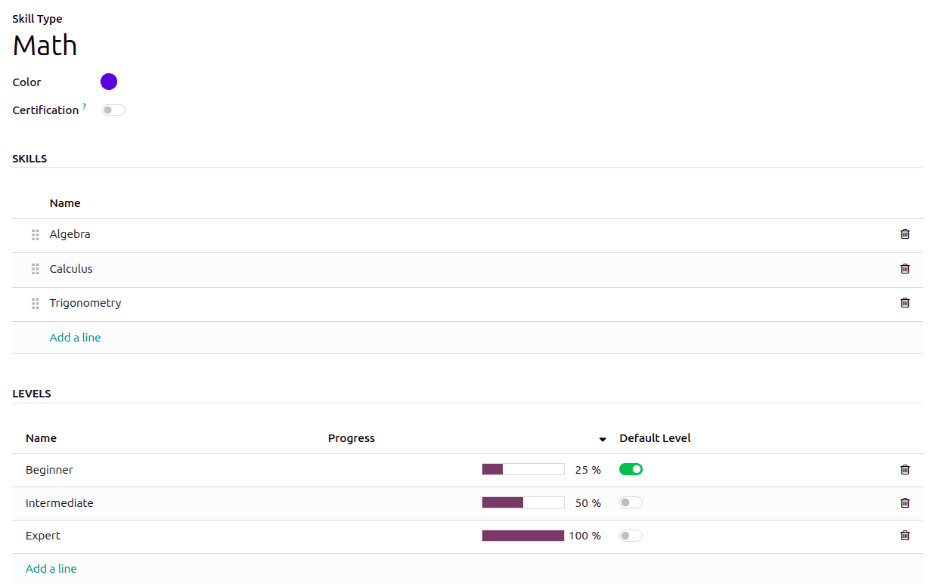
نکته
وقتی فرم کاملاً پر شد، روی نماد (Save manually) در بالای صفحه کلیک کنید، و سطوح به ترتیب نزولی مرتب میشوند، با بالاترین سطح در بالا و پایینترین سطح در پایین، صرفنظر از سطح پیشفرض و ترتیبی که وارد شدهاند.
تب گواهینامهها
این تب همهٔ گواهینامههای کارمند را نگه میدارد، که میتواند برای کارمندانی که ملزم به داشتن گواهینامههای مشخصی برای انجام شغل خود هستند مهم باشد، مانند گواهینامهٔ CPA برای حسابداران، یا گواهینامهٔ CSM برای یک مدیر ساختوساز.
این تب هر گواهینامه را در یک خط فهرست میکند، و دورهٔ اعتبار را در فیلدهای از و تا نمایش میدهد.
توجه
این تب فقط اگر حداقل یک نوع مهارت بهعنوان گواهینامه پیکربندی شده باشد ظاهر میشود. هنگام افزودن گواهینامهها، فقط انواع مهارت علامتگذاریشده بهعنوان گواهینامه میتوانند انتخاب شوند.
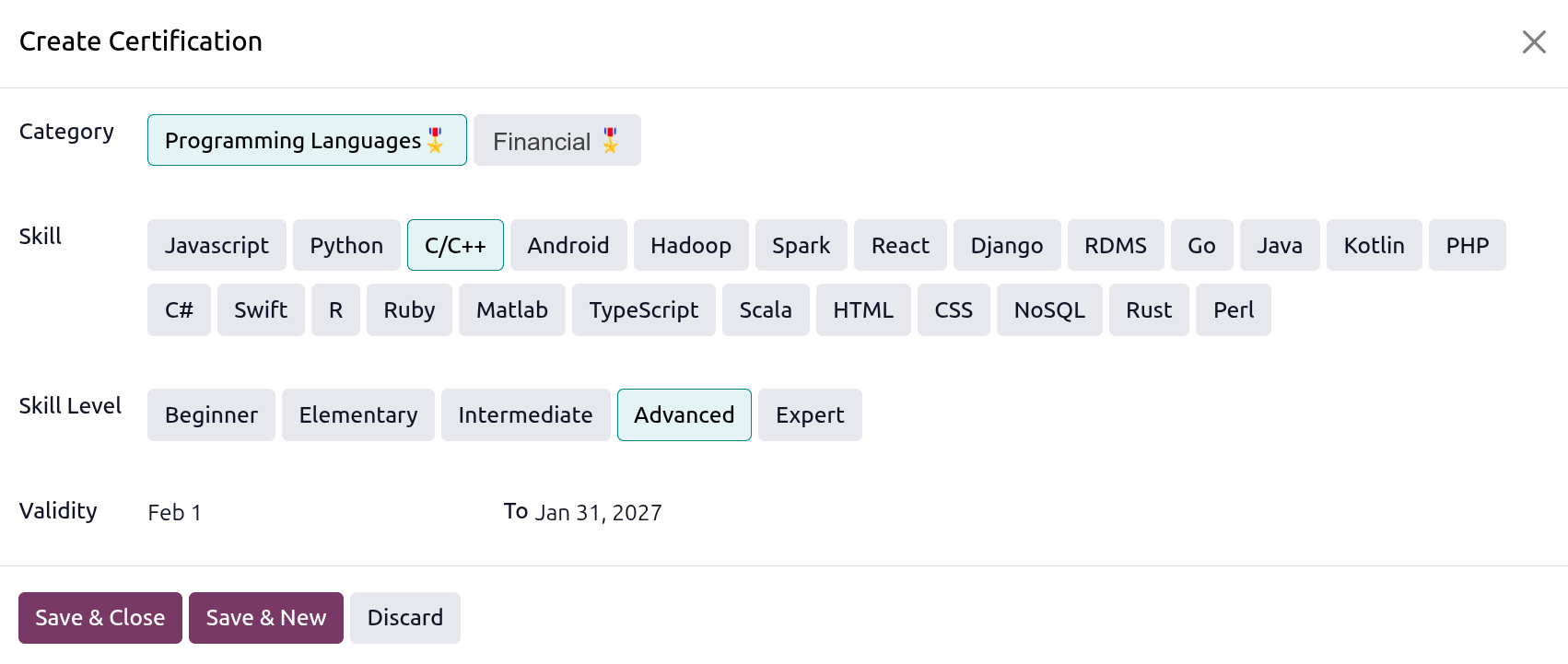
برای افزودن یک گواهینامه، روی افزودن یک سطر در تب Certifications کلیک کنید تا یک پنجرهٔ بازشوی خالی Create Certification بارگذاری شود. اطلاعات زیر را در فرم وارد کنید:
دستهبندی: روی نوع گواهینامهای که اضافه میشود کلیک کنید.
مهارت: روی مهارت مشخص برای گواهینامه کلیک کنید.
سطح مهارت: روی سطحی که گواهینامه برای آن است کلیک کنید.
معتبر بودن: روی دو فیلد کلیک کنید و تاریخهای شروع و پایان گواهینامه را با استفاده از انتخابگر تقویم انتخاب کنید.
وقتی فرم تکمیل شد، روی ذخیره و جدید کلیک کنید تا گواهینامه اضافه شود و گواهینامهٔ دیگری اضافه کنید، یا روی ذخیره و بستن کلیک کنید تا گواهینامه اضافه شود و پنجرهٔ بازشو بسته شود.
تب شخصی
هیچ اطلاعاتی در تب Personal برای ایجاد یک کارمند الزامی نیست، با این حال، برخی اطلاعات در این بخش ممکن است برای دپارتمان حقوق و دستمزد شرکت لازم باشد.
بهمنظور پردازش صحیح فیشهای حقوقی و اطمینان از اینکه همهٔ کسوارتها در نظر گرفته شدهاند، توصیه میشود با دپارتمان حسابداری و دپارتمان حقوق و دستمزد بررسی شود تا اطمینان حاصل شود همهٔ فیلدهای الزامی پر شدهاند. برای مثال، برای پرداخت به کارمندان با واریز مستقیم، آنها باید یک حساب مورد اعتماد در فیلد حسابهای بانکی فهرستشده داشته باشند.
اطلاعات مختلف را در بخشها و فیلدهای زیر از تب Personal وارد کنید. فیلدها یا با استفاده از منوی کشویی، تیک زدن یک چکباکس، یا تایپ کردن اطلاعات وارد میشوند.
توجه
بسته به تنظیم بومیسازی، فیلدهای دیگری ممکن است وجود داشته باشند. برای مثال، برای بومیسازی ایالات متحده، یک فیلد شماره تأمین اجتماعی (شمارهٔ تأمین اجتماعی) وجود دارد.
تماس خصوصی
ایمیل: آدرس ایمیل شخصی کارمند را وارد کنید.
تلفن: شمارهٔ تلفن شخصی کارمند را وارد کنید.
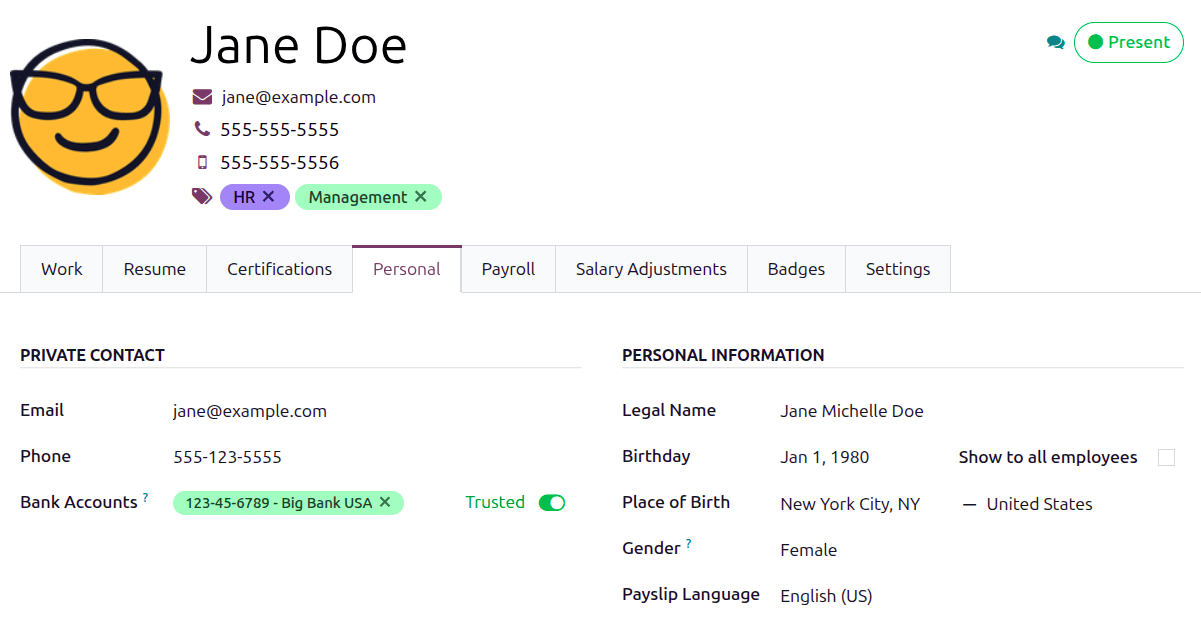
حسابهای بانکی: شمارهٔ حساب بانکی را با استفاده از منوی کشویی وارد کنید. اگر حساب بانکی وجود ندارد، یک حساب بانکی جدید ایجاد کنید و آن را انتخاب کنید.
افزودن یک حساب بانکی
وقتی یک کارمند به پایگاهداده اضافه میشود، حساب بانکی او نیز باید اضافه شود. برای افزودن یک حساب بانکی جدید، شمارهٔ حساب را در فیلد حسابهای بانکی در تب Personal فرم کارمند تایپ کنید، سپس روی Create and edit.. کلیک کنید.
یک پنجرهٔ بازشوی Create Bank Accounts بارگذاری میشود که شمارهٔ حساب بانکی فیلد شماره حساب را پر میکند. سپس Clearing Number (که با نام routing number نیز شناخته میشود) را در فیلد متناظر وارد کنید.
نام کارمند بهطور پیشفرض فیلدهای دارنده حساب و نام دارنده حساب را پر میکند، اما در صورت نیاز میتوان بهروزرسانی کرد.
سپس بانک را با استفاده از منوی کشویی انتخاب کنید. اگر بانک از قبل پیکربندی نشده باشد، روی Create and edit... کلیک کنید تا یک پنجرهٔ بازشوی خالی Create Bank بارگذاری شود، با نام بانک که فیلد نام را پر میکند. سپس کد شناسه بانک، که با نام کد BIC یا SWIFT نیز شناخته میشود، را وارد کنید. در صورت لزوم، Intermediary Bank را با استفاده از منوی کشویی انتخاب کنید. این بانک بهعنوان یک تسهیلکننده بین بانکها برای انتقالهای بینالمللی، در صورت نیاز، عمل میکند. آدرس بانک، تلفن و ایمیل را در فیلدهای متناظر وارد کنید. وقتی فرم تکمیل شد، روی ذخیره کلیک کنید، و بانک جدید فیلد بانک را پر میکند.
روی کلید ارسال پول کلیک کنید. این رنگ کلید را به سبز تغییر میدهد، و وضعیت از غیر قابل اعتماد با متن خاکستری به مورد اعتماد با متن سبز تغییر میکند.
فیلد کارمند با نام کارمند پر میشود و قابل تغییر نیست.
در نهایت، هرگونه یادداشت مرتبط را در تب یادداشت اضافه کنید.
مهم
برای اطمینان از پردازش پرداختها و ارسال آنها به حساب بانکی، حساب بانکی را بهعنوان مورد اعتماد علامتگذاری کنید. داشتن یک حساب بانکی غیر قابل اعتماد برای یک کارمند هنگام پردازش واریزهای مستقیم در اپلیکیشن حقوق و دستمزد باعث خطا میشود.
اگر چک کاغذی صادر میکنید یا با وجه نقد پرداخت میکنید، فیلد بانک نیازی به پیکربندی ندارد.
تماس اضطراری
این بخش جزئیات شخصی را که در صورت اضطرار باید با او تماس گرفت بیان میکند.
مخاطب: نام تماس اضطراری را وارد کنید.
تلفن: شمارهٔ تلفن تماس اضطراری را وارد کنید. توصیه میشود شماره تلفنی وارد شود که شخص بیشترین دسترسی را به آن دارد، معمولاً یک تلفن همراه.
تابعیت
این بخش همهٔ اطلاعات مربوط به تابعیت کارمند را تشریح میکند. این بخش عمدتاً برای کارمندانی است که در کشوری متفاوت از کشور تابعیت خود کار میکنند. برای کارمندانی که خارج از کشور خود کار میکنند، برای مثال با یک ویزای کار، این اطلاعات ممکن است لازم باشد. بسته به بومیسازی نصبشده، فیلدهای مختلفی ممکن است قابل مشاهده باشند.
ملیت (کشور): کشوری که کارمند از آنجاست را با استفاده از منوی کشویی انتخاب کنید.
غیر مقیم: اگر کارمند در یک کشور خارجی زندگی میکند، این چکباکس را کلیک کنید.
شماره شناسایی: شمارهٔ شناسایی کارمند را در این فیلد وارد کنید.
شماره تأمین اجتماعی: شمارهٔ تأمین اجتماعی کارمند را وارد کنید.
شماره گذرنامه: شمارهٔ پاسپورت کارمند را وارد کنید.
خانواده
این بخش برای اهداف مالیاتی استفاده میشود و بر اپلیکیشن حقوق و دستمزد اثر میگذارد. اطلاعات زیر را در فیلدها وارد کنید.
غیر فعال شده: اگر کارمند از نظر قانونی معلول در نظر گرفته میشود، این جعبه را تیک بزنید.
وضعیت تاهل: وضعیت تأهل کارمند را با استفاده از منوی کشویی انتخاب کنید. گزینههای پیشفرض عبارتاند از Single، Married، Legal Cohabitant، Widower و Divorced.
اگر Married یا Legal Cohabitant انتخاب شود، دو فیلد اضافی ظاهر میشوند: Spouse Legal Name و تاریخ تولد همسر. این فیلدها را با اطلاعات متناظر پر کنید.
Dependent Children: تعداد فرزندان تحت تکفل را وارد کنید. این عدد همان عددی است که برای محاسبهٔ کسوارتهای مالیاتی استفاده میشود و باید از همهٔ مقررات مالیاتی مربوط به افراد تحت تکفل قابل اعمال پیروی کند.
اسناد
این بخش امکان آپلود هرگونه مدارک مرتبط در فرم کارمند را فراهم میکند. روی دکمهٔ آپلود فایل کنار نام مدرک متناظر کلیک کنید، به فایل بروید، سپس روی انتخاب کلیک کنید تا فایل آپلود شود.
مدارکی که میتوانند آپلود شوند عبارتاند از:
کپی کارت شناسایی: هرگونه شناسهٔ مرتبط که ممکن است توسط دپارتمان حقوق و دستمزد یا منابع انسانی لازم باشد آپلود کنید.
گواهینامه رانندگی: گواهینامهٔ رانندگی کارمند را آپلود کنید. این فیلد ممکن است لازم باشد اگر کارمند بهعنوان بخشی از شغل خود رانندگی میکند، یا یک خودروی شرکتی برای استفاده به او داده میشود.
کپی کارت SIM: اگر کارمند از یک تلفن همراه ارائهشده توسط کار استفاده میکند، یک کپی از سیمکارت را آپلود کنید.
فاکتور اشتراک اینترنت: اگر کارمند مزایا یا غرامتی برای خدمات اینترنت خود دریافت میکند، فاکتور او را در این فیلد آپلود کنید.
توجه
فیلد فاکتور اشتراک اینترنت فقط برای اهداف مستندسازی است. کارمندان باید از اپلیکیشن مخارج برای درخواست بازپرداخت مخارج، یا تعریف غرامت در تب Payroll استفاده کنند.
اطلاعات شخصی
این بخش اطلاعاتی را که برای حقوق و دستمزد و اهداف مالیاتی استفاده میشود نگه میدارد.
نام قانونی: نام قانونی کارمند را در این فیلد وارد کنید. بهطور پیشفرض، نام واردشده در بخش اطلاعات عمومی این فیلد را پر میکند. این نامی است که معمولاً برای ثبت مالیات استفاده میشود.
Birthday: تاریخ تولد کارمند را با استفاده از انتخابگر تقویم انتخاب کنید.
محل تولد: شهر یا روستایی که کارمند در آن متولد شده را در فیلد اول وارد کنید، و کشور را با استفاده از منوی کشویی انتخاب کنید.
جنسیت: جنسیت کارمند را از منوی کشویی انتخاب کنید. گزینههای پیشفرض عبارتاند از مرد، زن و سایر.
زبان فیش حقوقی: زبان مورد استفاده هنگام چاپ فیشهای حقوقی کارمند را انتخاب کنید. هر زبان باید به پایگاهداده افزوده شود تا در منوی کشویی ظاهر شود.
ویزا و مجوز کار
این بخش باید پر شود اگر کارمند با نوعی مجوز کار یا ویزا کار میکند. این بخش میتواند خالی بماند اگر برای اشتغال به هیچ مجوز کار یا ویزایی نیاز ندارد.
شماره ویزا: شمارهٔ ویزای کارمند را وارد کنید. وقتی وارد شد، یک فیلد Expires on ظاهر میشود. تاریخی که ویزا منقضی میشود را با استفاده از تقویم انتخاب کنید.
شماره مجوز کار: شمارهٔ مجوز کار کارمند را وارد کنید. وقتی وارد شد، یک فیلد Expires on ظاهر میشود. تاریخی که مجوز کار منقضی میشود را با استفاده از تقویم انتخاب کنید.
تاریخ انقضای ویزا: تاریخ انقضای ویزای کارمند را با استفاده از تقویم انتخاب کنید.
سند: روی آپلود فایل کلیک کنید، سپس به فایل مجوز کار یا ویزا در مرورگر فایل بروید، و روی انتخاب کلیک کنید تا آن را آپلود کنید.
توجه
معمولاً، یک کارمند یا به یک ویزا یا به یک مجوز کار نیاز دارد، نه هر دو. به همین دلیل، فقط یک مدرک میتواند به فیلد سند اضافه شود.
مکان
این بخش برای همهٔ کارمندان قابل مشاهده است و برای قابل مشاهده بودن این بخش به نصب هیچ اپلیکیشن دیگری نیاز نیست. اطلاعات زیر را در این بخش وارد کنید:
آدرس خصوصی: آدرس خانهٔ کارمند را در این فیلد وارد کنید.
کار در خانه با فاصله: تعدادی را که کارمند برای رفتوآمد به کار طی میکند، برحسب مایل یا کیلومتر، در یک جهت وارد کنید. واحد اندازهگیری را میتوان از کیلومتر (کیلومتر) به مایل (مایل) با استفاده از منوی کشویی تغییر داد. این فیلد فقط در صورتی لازم است که کارمند هر نوع مزایای رفتوآمد یا کسر مالیاتی بر اساس مسافت رفتوآمد دریافت میکند.
تحصیلات
این بخش فقط یک ورودی را اجازه میدهد و باید با بالاترین مدرکی که کارمند کسب کرده پر شود.
سطح گواهینامه: بالاترین مدرکی که کارمند کسب کرده را با استفاده از منوی کشویی انتخاب کنید. گزینههای پیشفرض عبارتاند از فارغ التحصیل، لیسانس، کارشناسی ارشد، دکتر و سایر.
رشته تحصیلی: موضوعی که کارمند مطالعه کرده را تایپ کنید، مانند
BusinessیاComputer Science.
تب حقوق و دستمزد
بسته به بومیسازی حقوق و دستمزد نصبشده، بخشها و فیلدها در این تب ممکن است بهطور قابل توجهی متفاوت باشند. به دلیل ماهیت خاص بومیسازیها و تنوع اطلاعاتی که ممکن است در این تب درخواست شود، توصیه میشود برای پر کردن صحیح این بخش با دپارتمان حسابداری بررسی شود.
فیلدهای زیر برای همهٔ بومیسازیهای حقوق و دستمزد جهانی هستند:
همچنین ببینید
نمای کلی قرارداد
این بخش همهٔ جزئیات مختلف از قرارداد کارمند را شرح میدهد. برای اطلاعات تفصیلی دربارهٔ ایجاد و تغییر قراردادهای کارمندان به مستند قراردادها مراجعه کنید.
هزینههای کارفرما
این بخش هزینههای مختلفی را که کارفرما برای کارمند متحمل میشود شرح میدهد، شامل:
هزینه سالیانه: این فیلد بهطور خودکار بر اساس دستمزد واردشده در بخش Contract Overview بهروزرسانی میشود، اما در صورت نیاز میتوان تغییر داد. اگر تغییر داده شود، فیلد دستمزد برای منعکس کردن هزینه سالیانه جدید بهروزرسانی میشود.
هزینه ماهانه: این فیلد بهطور خودکار هزینهٔ ماهانه را بر اساس هزینه سالیانه نمایش میدهد. این فیلد قابل تغییر نیست.
Wage on Signature: دستمزد ماهانهٔ مورد انتظار کارمند بر اساس قرارداد را در این فیلد وارد کنید.
زمانبندی
این بخش تعریف میکند که انتظار میرود کارمند چه زمانی کار کند. فیلدهای زیر را پیکربندی کنید:
منبع ورودی کار: با استفاده از منوی کشویی تعیین کنید که ورودیهای کاری کارمند چگونه در اپلیکیشن حقوق و دستمزد ایجاد شوند. برنامههای کاری بهطور پیشفرض انتخاب شده است. اگر اپلیکیشنهای حضور و غیاب یا برنامهریزی نصب شده باشند، گزینههای متناظر آنها در دسترس هستند.
ساعت های کاری: ساعاتی را که انتظار میرود کارمند کار کند، با استفاده از منوی کشویی انتخاب کنید. بهطور پیشفرض، یک برنامهٔ کاری Standard 40 hours/week انتخاب شده است. اگر اپلیکیشن تایمشیت نصب باشد، گزینهٔ Appointment Resource Default Calendar نیز در دسترس است.
برای مشاهده و تغییر ساعات کاری روزانهٔ مشخص، روی فلش (Internal link) در انتهای خط ساعت های کاری کلیک کنید. ساعات کاری را میتوان در اینجا تغییر داد یا حذف کرد.
توجه
ساعت های کاری به برنامههای کاری یک شرکت مرتبط است، و یک کارمند نمیتواند ساعات کاریای داشته باشد که خارج از برنامهٔ کاری یک شرکت باشد.
هر برنامهٔ کاری فردی مخصوص شرکت است. برای پایگاهدادههای چند-شرکتی، هر شرکت باید ساعات کاری مخصوص خود را تنظیم کند.
اگر ساعات کاری یک کارمند بهعنوان برنامهٔ کاری برای شرکت پیکربندی نشده باشد، میتوان برنامههای کاری جدید اضافه کرد، یا برنامههای کاری موجود را تغییر داد.
ساعات کاری را میتوان در هر دو اپلیکیشن کارمندان و حقوق و دستمزد تغییر داد، جایی که با عنوان برنامههای کاری شناخته میشوند.
برای اطلاعات بیشتر در مورد نحوهٔ ایجاد یا تغییر برنامههای کاری، به مستندات برنامههای کاری مراجعه کنید.
پس از ایجاد زمان کاری جدید، یا تغییر یک زمان موجود، ساعت های کاری را میتوان در فرم کارمند انتخاب کرد.
تب تعدیلات حقوق
این تب Salary Adjustments همهٔ تعدیلات حقوق را در یک نمای فهرست نگه میدارد. تعدیلات حقوق، توقیف دستمزد یا بخشهای اختیاری از فیش حقوقی یک کارمند هستند که هر دورهٔ پرداخت کنار گذاشته میشوند.
هر تعدیل حقوق فردی را به این تب اضافه کنید.
تب تنظیمات
این تب فیلدهای مختلفی برای اپلیکیشنهای مختلف در پایگاهداده فراهم میکند. بسته به اپلیکیشنهایی که نصب شدهاند، فیلدهای مختلفی ممکن است در این تب ظاهر شوند.
کاربر
کاربر: یک کاربر در پایگاهداده را برای پیوند به این کارمند با استفاده از منوی کشویی انتخاب کنید.
مهم
کارمندان نیازی نیست کاربران پایگاهداده باشند، و در صورتحساب اشتراک Odoo حساب نمیشوند، در حالی که کاربران در صورتحساب حساب میشوند. اگر کارمند جدید باید یک کاربر نیز باشد، کاربر باید ایجاد شود.
منطقه زمانی: منطقهٔ زمانی برای کارمند را با استفاده از منوی کشویی انتخاب کنید.
ایجاد یک کاربر
پس از ایجاد کارمند، روی دکمهٔ ایجاد کاربر در گوشهٔ بالا-چپ رکورد کارمند کلیک کنید تا یک پنجرهٔ بازشوی Create User ظاهر شود.
نام کارمند بهطور پیشفرض فیلد نام را پر میکند. اگر فیلدهای نشانی ایمیل، تلفن، شرکت و photo در فرم کارمند پر شده باشند، فیلدهای متناظر بهطور خودکار در فرم Create User پر میشوند.
وقتی فرم تکمیل شد، روی دکمهٔ ذخیره کلیک کنید. کاربر ایجاد میشود و فیلد کاربر مروبطه را پر میکند.
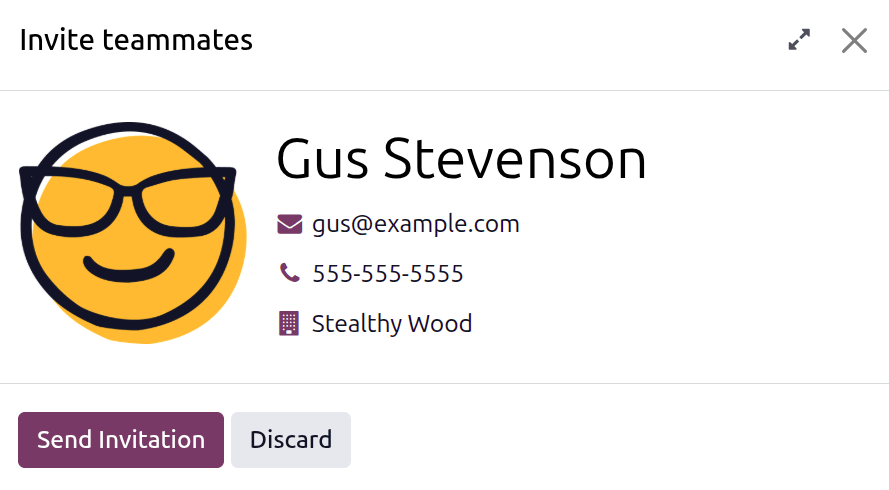
همچنین، گزینهٔ Invite teammates via email را که در منوی کشویی کاربر ظاهر میشود انتخاب کنید، و یک پنجرهٔ بازشوی Invite teammates بارگذاری میشود، با همان فیلدهای پنجرهٔ بازشوی Create User. فرم را پر کنید، سپس روی ارسال دعوتنامه کلیک کنید. یک دعوت ایمیلی برای کاربر ارسال میشود و به او اطلاع میدهد که حساب کاربری او ایجاد شده است.
کاربران را همچنین میتوان بهصورت دستی ایجاد کرد. برای اطلاعات بیشتر در مورد نحوهٔ افزودن دستی یک کاربر، به مستند کاربران مراجعه کنید.
تأییدکنندگان
برای دیدن این بخش، کاربر باید حقوق Administrator یا Officer: Manage all employees را برای اپلیکیشن کارمندان تنظیم کرده باشد. برای ظاهر شدن دسته، اپلیکیشن متناظر باید نصب باشد. برای مثال، اگر اپلیکیشن مرخصی نصب نشده باشد، فیلد تأییدکنندهٔ مرخصی ظاهر نمیشود. فقط یک انتخاب میتواند برای هر فیلد انجام شود.
مهم
کاربرانی که در منوی کشویی برای بخش تایید کنندگان ظاهر میشوند باید حقوق Administrator را برای نقش منابع انسانی متناظر تنظیم کرده باشند.
برای بررسی اینکه چه کسی این حقوق را دارد، به بروید و در بخش Users روی مدیریت کاربران کلیک کنید. سپس روی یک کارمند کلیک کنید و به تب سطوح دسترسی بروید. به بخش Human Resources اسکرول کنید و تنظیمات مختلف را بررسی کنید.
برای اینکه کاربر بهعنوان تأییدکننده برای هزینهها ظاهر شود، باید برای نقش هزینهها یکی از Team Approver، All Approver یا Administrator تنظیم شده باشد.
برای اینکه کاربر بهعنوان تأییدکننده برای مرخصی ظاهر شود، باید برای نقش مرخصی یکی از Officer:Manage all Requests یا Administrator تنظیم شده باشد.
برای اینکه کاربر بهعنوان تأییدکننده برای برگه ساعت کارکرد ظاهر شود، باید برای نقش حقوق و دستمزد یکی از Officer:Manage all contracts یا Administrator تنظیم شده باشد.
برای اینکه کاربر بهعنوان تأییدکننده برای حضور و غیاب ظاهر شود، باید برای نقش حقوق و دستمزد، Administrator تنظیم شده باشد.
مسئول منابع انسانی: کاربر مسئول اعتبارسنجی قراردادهای کارمند را با استفاده از منوی کشویی انتخاب کنید.
هزینه: کاربر مسئول تأیید همهٔ مخارج برای کارمند را با استفاده از منوی کشویی انتخاب کنید.
مرخصی: کاربر مسئول تأیید همهٔ درخواستهای مرخصی از این کارمند را با استفاده از منوی کشویی انتخاب کنید.
تایمشیت: کاربر مسئول تأیید همهٔ ورودیهای تایمشیت کارمند را با استفاده از منوی کشویی انتخاب کنید.
حضور و غیاب: کاربر مسئول تأیید همهٔ ورودیهای حضور و غیاب برای کارمند را با استفاده از منوی کشویی انتخاب کنید.
نکته
اگر هر فیلد تأییدکننده خالی بماند، تأیید توسط یک Administrator یا Approver انجام میشود.
تنظیمات اپلیکیشن
این بخش بر اپلیکیشنهای ناوگان و تولید اثر میگذارد. اطلاعات زیر را در این بخش وارد کنید.
هزینه ساعتی: هزینهٔ ساعتی برای کارمند را در قالب
##.##وارد کنید. این هزینه وقتی کارمند در یک مرکز کاری کار میکند در نظر گرفته میشود.توجه
هزینههای تولید به هزینههای تولید یک محصول اضافه میشوند اگر ارزش محصول تولیدشده مقدار ثابتی نباشد. این هزینه بر اپلیکیشن حقوق و دستمزد اثر نمیگذارد.
کارت مدیریت ناوگان خودرو: در صورت لزوم، شمارهٔ کارت مدیریت ناوگان خودرو را وارد کنید. این معمولاً یک کارت اعتباری برای خرید سوخت یا سایر هزینههای مرتبط با خودرو است.
ارزیابی
این فیلد فقط اگر اپلیکیشن ارزیابیها نصب باشد قابل مشاهده است.
تاریخ ارزیابی بعدی: تاریخ بهطور خودکار تاریخ ارزیابی بعدی را که بر اساس تنظیمات پیکربندیشده در اپلیکیشن ارزیابیها محاسبه میشود پر میکند. این تاریخ را میتوان با استفاده از انتخابگر تقویم تغییر داد.
برنامهریزی
این بخش فقط اگر اپلیکیشن برنامهریزی نصب باشد قابل مشاهده است، زیرا این بخش بر آنچه که میتوان به کارمند در اپلیکیشن برنامهریزی اختصاص داد اثر میگذارد.
نقشها: همهٔ نقشهایی که کارمند میتواند انجام دهد را با استفاده از منوی کشویی انتخاب کنید. هیچ نقش از پیش پیکربندیشدهای در دسترس نیست، بنابراین همهٔ نقشها باید در اپلیکیشن برنامهریزی پیکربندی شوند. هیچ محدودیتی برای تعداد نقشهای اختصاصدادهشده به یک کارمند وجود ندارد.
نقش برنامهریزی پیشفرض: نقش پیشفرضی که کارمند معمولاً انجام میدهد را با استفاده از منوی کشویی انتخاب کنید. اگر نقش برنامهریزی پیشفرض پیش از پیکربندی فیلد نقشها انتخاب شود، نقش انتخابشده بهطور خودکار به فهرست نقشها اضافه میشود.
حضور و غیاب/صندوق فروش/تولید
این بخش تعیین میکند که کارمندان چگونه به اپلیکیشنهای حضور و غیاب، صندوق فروش و تولید وارد میشوند و فقط اگر هر یک از آن اپلیکیشنها نصب شده باشد ظاهر میشود.
پین کد: کد PIN کارمند را در این فیلد وارد کنید. این کد برای ورود و خروج به کیوسکهای اپلیکیشن حضور و غیاب، اپلیکیشن صندوق فروش، و ماژول همراه Shop Floor اپلیکیشن تولید استفاده میشود.
RFID/Badge Number: روی ایجاد در انتهای خط RFID/Badge Number کلیک کنید تا یک شمارهٔ منحصربهفرد ایجاد شود. وقتی تولید شد، شماره فیلد RFID/Badge Number را پر میکند، و ایجاد به چاپ نشان تغییر میکند. روی چاپ نشان کلیک کنید تا یک فایل PDF از نشان کارمند ایجاد شود. نشان را میتوان چاپ کرد و برای ورود به یک سیستم POS یا ورود در یک کیوسک اپلیکیشن حضور و غیاب استفاده کرد.
اگر کارمند از یک توکن RFID استفاده میکند یا از قبل یک نشان شناسایی با بارکد صادرشده دارد، روی Read a badge کلیک کنید تا سیستم اجازه دهد بارکد یا توکن RFID خوانده شود. وقتی خوانده شد، شماره فیلد RFID/Badge Number را پر میکند.
Overtime Ruleset: قوانین اضافهکاری مورد استفاده هنگام محاسبهٔ اضافهکاری برای کارمند را با استفاده از منوی کشویی انتخاب کنید.