
پیکربندی
همچنین ببینید
تب Credentials
Odoo برای اتصال به حساب Authorize.Net شما به API Credentials & Keys شما نیاز دارد، که شامل موارد زیر است:
API Login ID: شناسهای که تنها برای شناسایی حساب در Authorize.Net استفاده میشود.
API Transaction Key
API Signature Key
API Client Key
برای بازیابی آنها، به حساب Authorize.Net خود وارد شوید، به بروید، Transaction Key و Signature Key خود را تولید کنید و آنها را در فیلدهای مرتبط در Odoo بچسبانید. سپس، روی Generate Client Key کلیک کنید.
مهم
برای آزمایش Authorize.Net با یک حساب sandbox، وضعیت را به حالت تست تغییر دهید. توصیه میکنیم این کار را روی یک پایگاهداده آزمایشی Odoo انجام دهید، نه روی پایگاهداده اصلی خود.
اگر از حالت تست با یک حساب معمول استفاده کنید، به خطای زیر منجر میشود: The merchant login ID or password is invalid or the account is inactive.
تب Configuration
ایجاد رزرو روی یک کارت
با Authorize.Net، میتوانید ثبت دستی را فعال کنید. اگر فعال شود، وجوه بهمدت ۳۰ روز روی کارت مشتری رزرو میشوند، اما هنوز برداشت نمیگردند.
هشدار
پس از ۳۰ روز، تراکنش توسط Authorize.Net بهصورت خودکار باطل میشود.
همچنین ببینید
پرداختهای ACH (تنها ایالات متحده)
ACH یک سامانه انتقال وجه الکترونیکی است که میان حسابهای بانکی در ایالات متحده استفاده میشود.
پیکربندی
برای فراهم کردن امکان پرداخت با ACH برای مشتریان، در سرویس eCheck شرکت Authorize.Net ثبتنام کنید. پس از فعال شدن eCheck، ارائهدهنده پرداخت Authorize.Net که پیشتر پیکربندی شده بود را با رفتن به در Odoo تکثیر کنید. سپس، روی آیکون چرخدنده (⛭) کلیک کنید و تکثیر کردن را انتخاب نمایید. نام ارائهدهنده را تغییر دهید تا دو نسخه از هم متمایز شوند (مثلاً Authorize.net - Banks).
هنگامی که آماده شدید، وضعیت ارائهدهنده را برای یک حساب معمول به فعال یا برای یک حساب sandbox به حالت تست تغییر دهید.
خروجی گرفتن از Authorize.Net
به Authorize.Net وارد شوید.
به بروید.
با استفاده از یک تسویه دستهای آغازین و پایانی یک بازه خروجی تعریف کنید. تمام تراکنشهای درون این دو تسویه دستهای به Odoo خروجی گرفته خواهند شد.
تمام تراکنشهای درون بازه دلخواه را انتخاب کنید، آنها را کپی کنید و در کاربرگ Report 1 Download از قالب وارد کردن Excel بچسبانید.
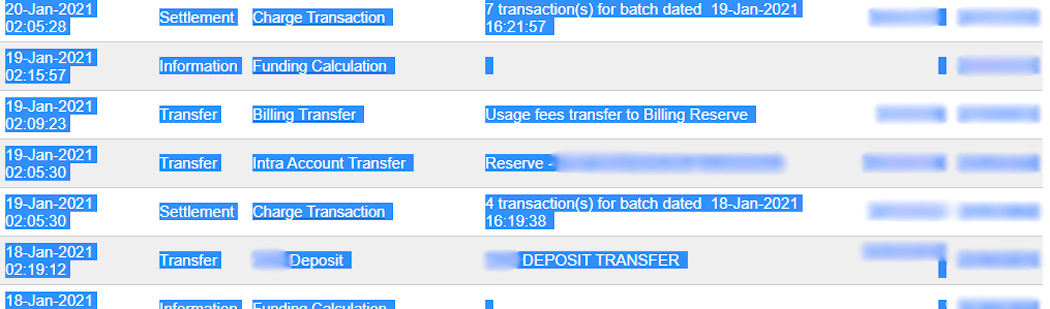
Example

در این حالت، نخستین دسته (01/01/2021) سال متعلق به تسویه 12/31/2020 است، بنابراین تسویه آغازین از 12/31/2020 است.
هنگامی که دادهها در کاربرگ Report 1 Download قرار گرفتند:
به تب Transaction Search در Authorize.Net بروید.
زیر بخش Settlement Date، بازه تاریخهای تسویه دستهای که پیشتر استفاده شده بود را در فیلدهای از: و به: انتخاب کنید و روی جستجو کلیک نمایید.
هنگامی که فهرست تولید شد، روی Download to File کلیک کنید.
در پنجره بازشو، Expanded Fields with CAVV Response/Comma Separated را انتخاب کنید، Include Column Headings را فعال کنید و روی تایید کلیک نمایید.
فایل متنی را باز کنید، همه را انتخاب کنید، دادهها را کپی کنید و آنها را در کاربرگ Report 2 Download از قالب وارد کردن Excel بچسبانید.
سطرهای ترانزیت بهصورت خودکار در کاربرگهای transit for report 1 و transit for report 2 از قالب وارد کردن Excel پر و بهروزرسانی میشوند. مطمئن شوید که همه ورودیها وجود دارند، و در غیر این صورت، فرمول را از سطرهای پرشده پیشین کاربرگهای transit for report 1 یا 2 کپی کنید و آن را در سطرهای خالی بچسبانید.
مهم
برای بهدستآوردن مانده پایانی صحیح، هیچ سطری را از کاربرگهای Excel حذف نکنید.
وارد کردن به Odoo
برای وارد کردن دادهها به Odoo:
قالب وارد کردن Excel را باز کنید.
دادهها را از کاربرگ transit for report 2 کپی کنید و با استفاده از paste special تنها مقادیر را در کاربرگ Odoo Import to CSV بچسبانید.
بهدنبال سلولهای آبی در کاربرگ Odoo Import to CSV بگردید. اینها ورودیهای بازگشت وجه (chargeback) بدون هیچ شماره مرجع هستند. از آنجا که نمیتوان آنها را به همان شکل وارد کرد، به بروید.
بهدنبال Charge Transaction/Chargeback بگردید و روی آن کلیک کنید.
توضیحات فاکتور را کپی کنید، آن را در سلول بر چسب از کاربرگ Odoo Import to CSV بچسبانید و
Chargeback /را پیش از توضیحات اضافه کنید.اگر چندین فاکتور وجود دارد، برای هر فاکتور یک سطر در قالب وارد کردن Excel اضافه کنید و توضیحات را در هر سطر بر چسب مربوطه کپی/الصاق کنید.
توجه
برای بازگشت وجه/برگشتیهای ترکیبی در پرداختها، برای هر فاکتور یک سطر جدید در قالب وارد کردن Excel ایجاد کنید.
Example

در ادامه، اقلام سطری zero transaction و void transaction را حذف کنید و قالب ستون مقدار در کاربرگ Odoo Import to CSV را به Number تغییر دهید.
به بازگردید و دوباره برای تاریخهای تسویه دستهای که پیشتر استفاده شده بود جستجو کنید.
تأیید کنید که تاریخهای تسویه دستهای در eCheck.Net با تاریخهای پرداختهای مرتبط که در ستون تاریخ از Odoo Import to CSV یافت میشوند، مطابقت دارند.
اگر مطابقت ندارد، تاریخ را با تاریخ موجود در eCheck.Net جایگزین کنید. ستون را بر اساس تاریخ مرتب کنید و مطمئن شوید که قالب
MM/DD/YYYYاست.دادهها - شامل سرستونها - را از کاربرگ Odoo Import to CSV کپی کنید، آنها را در یک فایل Excel جدید بچسبانید و آن را با قالب CSV ذخیره نمایید.
اپلیکیشن حسابداری را باز کنید، به بروید، تیک کادر Authorize.Net را بزنید و روی کلیک کنید. فایل CSV را انتخاب کنید و آن را در Odoo آپلود نمایید.
نکته
فهرست کدهای بازگشتی eCheck.Net