
پردازش مخارج
هنگامی که مخارج ایجاد و ارسال شدند، باید توسط یک کاربر پایگاه دادهٔ مجاز پردازش شوند. در Odoo، اکثر کاربران نمیتوانند مخارج را پردازش کنند؛ فقط کاربران با حقوق دسترسی یا مجوزهای لازم میتوانند. این بدان معنی است که یک کاربر باید حداقل حقوق Team Approver را برای اپ مخارج داشته باشد. کارمندان با حقوق لازم میتوانند مخارج را بررسی کنند، آنها را تأیید یا رد کنند و با یک ابزار ارتباطی رد مخارج یکپارچه بازخورد ارائه دهند.
مشاهدهٔ مخارج
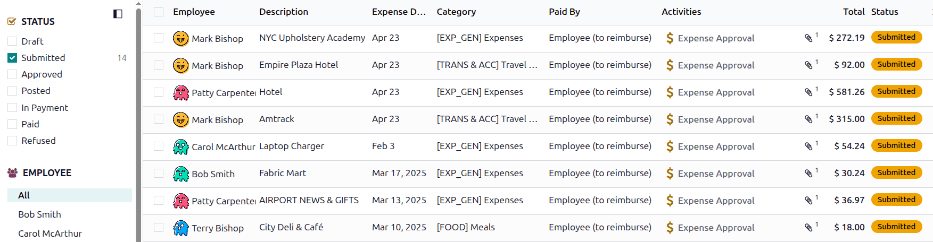
کاربرانی که میتوانند مخارج را پردازش کنند (معمولاً مدیران) میتوانند همهٔ مخارجی که برای آنها حقوق دسترسی دارند را در داشبورد Expenses to Process مشاهده کنند. برای مشاهدهٔ داشبورد، به بروید.
یک فهرست از همهٔ مخارج با وضعیت ارسال ظاهر میشود، در حالی که مخارج با وضعیت پیشنویس، تایید شد، ارسال شده، در پرداخت، پرداخت شد یا رد شده بهصورت پیشفرض پنهان هستند. برای مشاهدهٔ مخارج با وضعیت متفاوت، روی دکمهٔ وضعیت مربوطه در پنل کناری کلیک کنید.
تأیید مخارج
مخارج میتوانند به دو روش تأیید شوند: بهصورت فردی یا بهصورت دستهای.
مهم
فقط گزارشها با وضعیت ارسالشده میتوانند تأیید شوند.
تأیید مخارج فردی
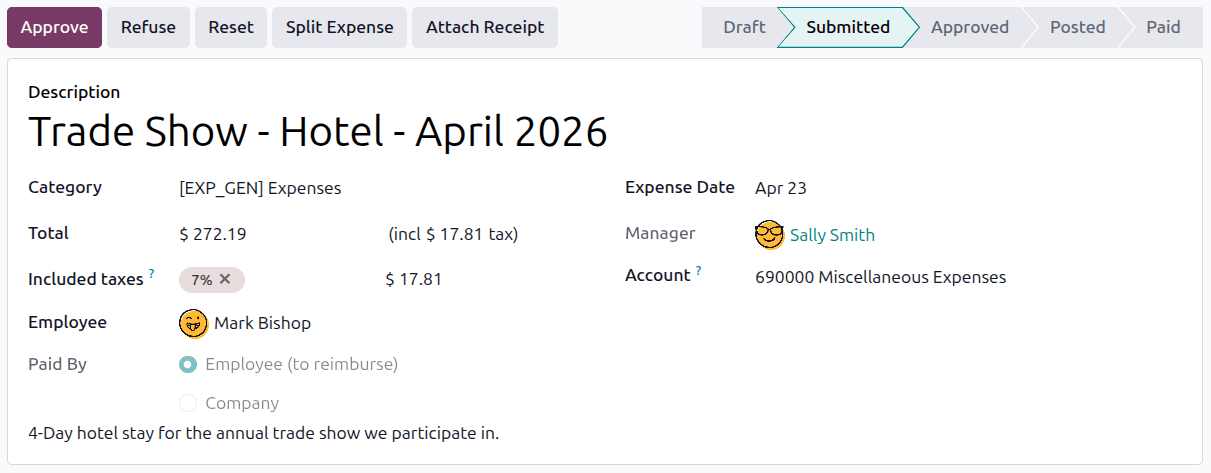
برای تأیید یک مخارج فردی، به بروید و روی یک مخارج فردی کلیک کنید تا جزئیات را مشاهده کنید.
از اینجا، چندین گزینه ارائه شدهاند: ثبت اسناد حسابداری، گزارش در فیش حقوقی بعدی، موافقت، ردکردن، تنظیم مجدد، تقسیم هزینه و رسید را ضمیمه کنید. روی موافقت کلیک کنید تا مخارج تأیید شود.
تأیید چندین مخارج
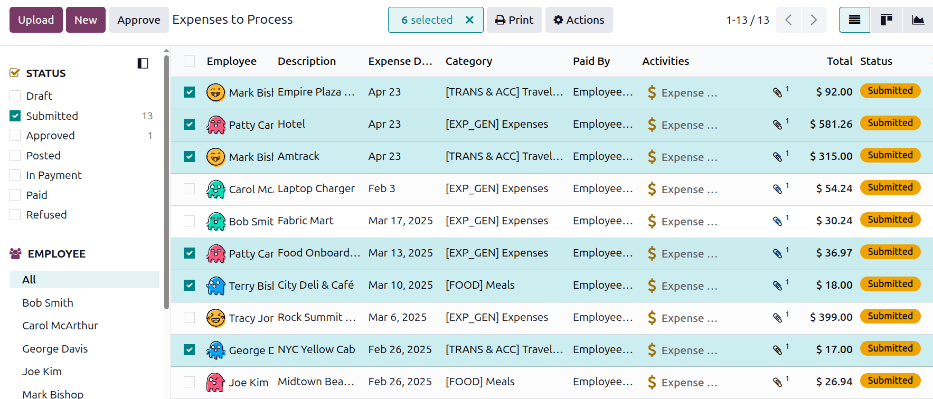
برای تأیید چندین مخارج بهطور همزمان، ابتدا به بروید تا یک فهرست از همهٔ مخارج در انتظار پردازش را مشاهده کنید. در ادامه، مخارجی که قرار است تأیید شوند را با تیک زدن چکباکس کنار هر مخارج که در حال تأیید است انتخاب کنید، یا چکباکس کنار عنوان ستون کارمند را تیک بزنید تا همهٔ مخارج در فهرست انتخاب شوند.
در ادامه، روی دکمهٔ موافقت کلیک کنید.
نکته
مدیران تیم میتوانند فقط همهٔ مخارج اعضای تیم خود را مشاهده کنند. در حالی که در صفحهٔ Expenses to Process هستید، روی (down arrow) در سمت راست نوار جستجو کلیک کنید، سپس روی تیم من در بخش فیلترها کلیک کنید. این همهٔ مخارج را فقط برای تیم مدیر ارائه میدهد.
رد مخارج
مخارج فقط میتوانند بهصورت فردی رد شوند، و نه از داشبورد Expenses to Process. برای رد یک مخارج فردی، به بروید، سپس روی یک مخارج فردی کلیک کنید تا رکورد دقیق مخارج باز شود.
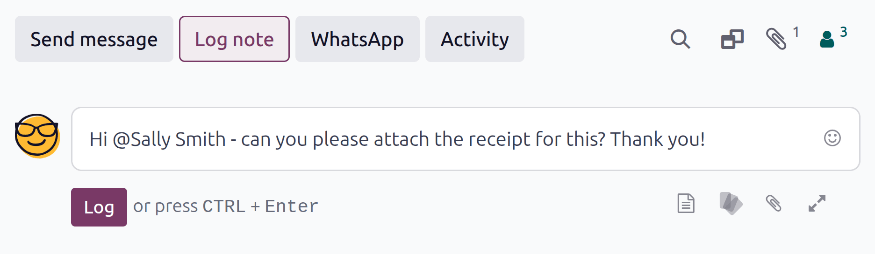
اگر اطلاعات بیشتری لازم است، مانند یک رسید گمشده، هر درخواست اطلاعات لازم را در چتر رکورد مخارج ارتباط برقرار کنید. در مخارج فردی، روی یا ارسال پیام یا ثبت یادداشت کلیک کنید تا یک جعبهٔ متن پیام باز شود.
یک پیام تایپ کنید، افراد مناسب را تگ کنید و آن را در چتر با کلیک روی ارسال یا ثبت ارسال کنید، بسته به روش ارتباط. پیام در چتر ارسال میشود و افراد تگشده از طریق ایمیل مطلع میشوند.
توجه
تنها افرادی که میتوانند در یک پیام تگ شوند دنبالکنندگان مخارج خاص هستند. برای دیدن اینکه چه کسی یک دنبالکننده است، روی آیکون (Show Followers) کلیک کنید تا دنبالکنندگان گزارش مخارج نمایش داده شوند. دنبالکنندگان اضافی را میتوان با کلیک روی آیکون (Show Followers)، سپس کلیک روی افزودن دنبالکنندگان اضافه کرد.
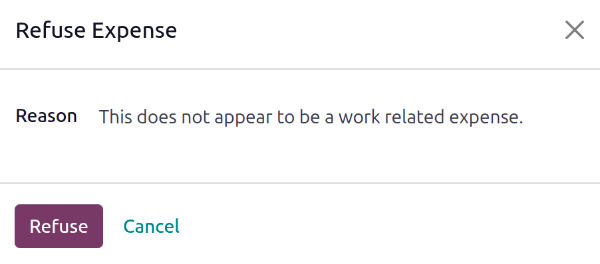
برای رد یک مخارج، روی ردکردن کلیک کنید، و یک پنجره پاپآپ Refuse Expense بارگذاری میشود. یک توضیح مختصر برای رد در فیلد علت وارد کنید، سپس روی ردکردن کلیک کنید.
مهم
یک دلیل باید در فیلد علت وارد شود، یا مخارج نمیتواند رد شود.
هنگامی که مخارج رد شد، وضعیت به رد شده تغییر میکند و تنها دکمههایی که ظاهر میشوند افزودن رسید و تنظیم مجدد هستند.