Mailjet API
Odoo با API Mailjet برای ارسال انبوه سازگار است. یک سرور ارسال انبوه اختصاصی را از طریق Mailjet با پیکربندی تنظیمات در حساب Mailjet و پایگاه دادهٔ Odoo راهاندازی کنید. در برخی موارد، تنظیمات نیاز به پیکربندی روی تنظیمات DNS دامنهٔ سفارشی نیز دارند.
راهاندازی در Mailjet
ایجاد credentialsهای API
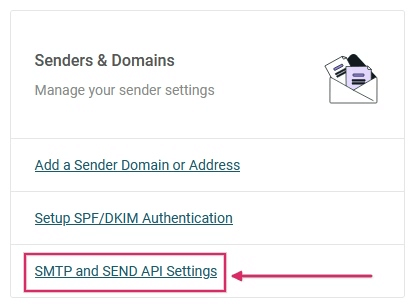
برای شروع، به صفحهٔ Mailjet Account Information وارد شوید. در ادامه، به بخش Senders & Domains بروید و روی SMTP and SEND API Settings کلیک کنید.
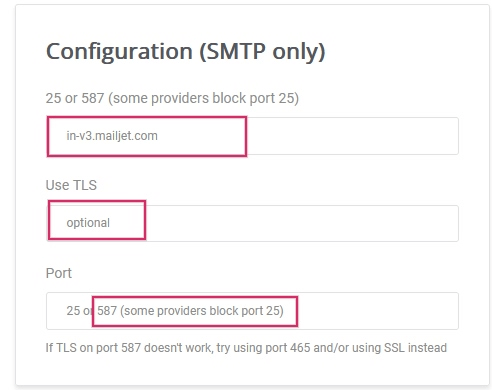
سپس، تنظیمات پیکربندی SMTP را در یک notepad کپی کنید. آنها زیر بخش Configuration (SMTP only) پیدا میشوند. تنظیمات پیکربندی SMTP شامل آدرس سرور، گزینهٔ امنیتی مورد نیاز (استفاده از SSL/TLS) و شمارهٔ پورت است. این تنظیمات برای پیکربندی Mailjet در Odoo لازم هستند، که در بخش پایانی پوشش داده شده است.
همچنین ببینید
مهم
Odoo پورت 25 را مسدود میکند در پایگاههای دادهٔ Odoo Online و Odoo.sh.
در ادامه، روی دکمه با برچسب Retrieve your API credentials کلیک کنید تا credentialsهای API Mailjet را بازیابی کنید.
سپس، روی آیکون چشم کلیک کنید تا کلید API نمایان شود. این کلید را در یک notepad کپی کنید، زیرا بهعنوان نام کاربری در پیکربندی Odoo عمل میکند. در ادامه، روی دکمهٔ Generate Secret Key کلیک کنید تا کلید محرمانه تولید شود. این کلید را در یک notepad کپی کنید، زیرا بهعنوان گذرواژه در پیکربندی Odoo عمل میکند.
افزودن آدرسهای فرستندهٔ تأییدشده
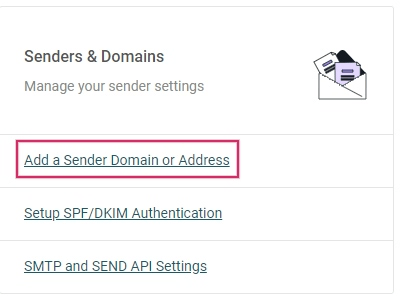
مرحلهٔ بعدی افزودن یک آدرس فرستنده یا یک دامنه به تنظیمات حساب Mailjet است تا آدرس ایمیل یا دامنه برای ارسال ایمیل با استفاده از سرورهای Mailjet تأیید شود. ابتدا، به صفحهٔ Mailjet Account Information بروید. در ادامه، روی پیوند Add a Sender Domain or Address زیر بخش Senders & Domains کلیک کنید.
تعیین کنید که آیا یک آدرس ایمیل فرستنده یا کل دامنه باید به تنظیمات Mailjet اضافه شود. اگر دسترسی به DNS موجود است، پیکربندی کل دامنه ممکن است آسانتر باشد. برای مراحل افزودن دامنه به بخش Add a domain بروید.
توجه
یا همهٔ آدرسهای ایمیل کاربران پایگاه دادهٔ Odoo که با استفاده از سرورهای Mailjet ایمیل ارسال میکنند باید پیکربندی شوند یا دامنه(های) آدرسهای ایمیل کاربران را میتوان پیکربندی کرد.
بهصورت پیشفرض، آدرس ایمیلی که در ابتدا در حساب Mailjet راهاندازی شده است بهعنوان فرستندهٔ مورد اعتماد اضافه میشود. برای افزودن یک آدرس ایمیل دیگر، روی دکمه با برچسب Add a sender address کلیک کنید. سپس، آدرس ایمیلی که برای ارسال از دامنهٔ سفارشی پیکربندی شده است را اضافه کنید.
حداقل آدرسهای ایمیل زیر باید در ارائهدهنده راهاندازی شوند و در Mailjet تأیید شوند:
notifications@yourdomain.com
bounce@yourdomain.com
catchall@yourdomain.com
توجه
yourdomain را با دامنهٔ سفارشی پایگاه دادهٔ Odoo جایگزین کنید. اگر چنین دامنهای وجود ندارد، از پارامتر سیستمی mail.catchall.domain استفاده کنید.
پس از آن، فرم Email Information را پر کنید و مطمئن شوید نوع ایمیل مناسب را انتخاب کنید: ایمیل تراکنشی یا ایمیل انبوه. پس از تکمیل فرم، یک ایمیل فعالسازی به آدرس ایمیل ارسال میشود و فرستندهٔ مورد اعتماد میتواند فعال شود.
هشدار
برای جلوگیری از علامتگذاری ایمیلها بهعنوان هرزنامه، یک دامنهٔ سفارشی راهاندازی کنید. استفاده از زیردامنهٔ ارائهشده توسط Odoo (dbname.odoo.com) با سرور Mailjet ممکن است منجر به مشکلات تحویل ایمیل شود، زیرا پروتکلهای احراز هویت ایمیل (SPF، DKIM و DMARC) را نمیتوان روی آن زیردامنه پیکربندی کرد.
افزودن یک دامنه
با افزودن یک دامنهٔ کامل به حساب Mailjet، همهٔ آدرسهای فرستندهٔ مربوط به آن دامنه بهطور خودکار برای ارسال ایمیل با استفاده از سرورهای Mailjet اعتبارسنجی میشوند. ابتدا، به صفحهٔ Mailjet Account Information بروید. در ادامه، روی پیوند Add a Sender Domain or Address زیر بخش Senders & Domains کلیک کنید. سپس، روی Add domain کلیک کنید تا دامنهٔ سفارشی اضافه شود.
توجه
دامنه باید به حساب Mailjet اضافه شود و سپس از طریق DNS اعتبارسنجی شود.
پس از آن، صفحهٔ Add a new Domain را در Mailjet پر کنید و روی ادامه کلیک کنید.
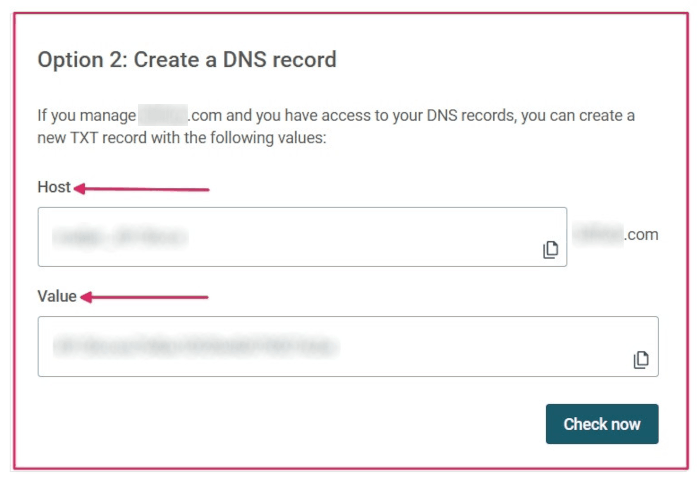
پس از افزودن دامنه، یک صفحهٔ اعتبارسنجی پر میشود. مگر اینکه پایگاه دادهٔ Odoo on-premise باشد (در این صورت، Option 1 را انتخاب کنید)، Option 2: Create a DNS Record را انتخاب کنید. اطلاعات رکورد TXT را در یک notepad کپی کنید و سپس به ارائهدهندهٔ DNS دامنه بروید تا اعتبارسنجی را تکمیل کنید.
راهاندازی در DNS دامنه
پس از دریافت اطلاعات رکورد TXT از حساب Mailjet، یک رکورد TXT به DNS دامنه اضافه کنید. این فرآیند بسته به ارائهدهندهٔ DNS متفاوت است. برای فرآیندهای پیکربندی خاص با ارائهدهنده مشورت کنید. اطلاعات رکورد TXT شامل میزبان و مقدار است. اینها را در فیلدهای مربوطه در رکورد TXT پیست کنید.
بازگشت به اطلاعات حساب Mailjet
پس از افزودن رکورد TXT به DNS دامنه، به حساب Mailjet بازگردید. سپس، به بروید، روی آیکون چرخدنده کنار دامنه کلیک کنید و تایید اعتبار را انتخاب کنید.
این اقدام را همچنین میتوان با رفتن به صفحهٔ Sender domains & addresses در اطلاعات حساب Mailjet و کلیک روی Manage انجام داد.
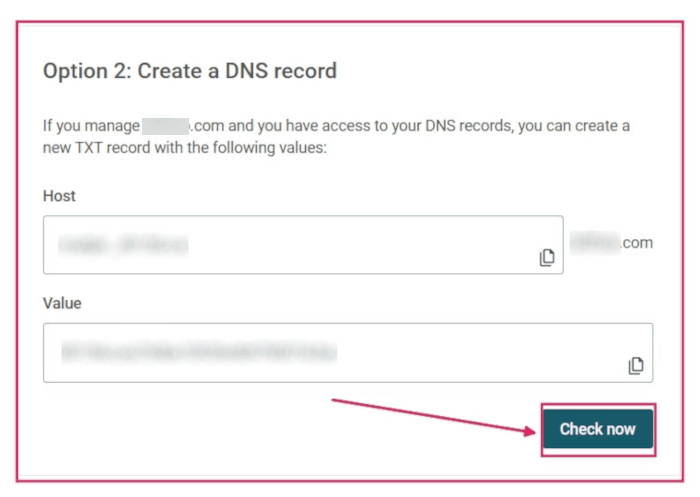
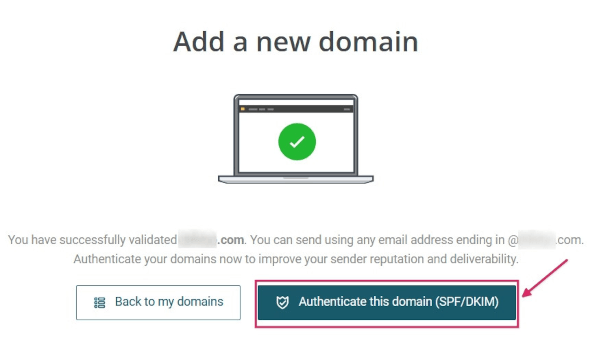
در ادامه، روی Check Now کلیک کنید تا رکورد TXT اضافهشده به دامنه اعتبارسنجی شود. اگر دامنه بهدرستی پیکربندی شده باشد، یک صفحهٔ موفقیت ظاهر میشود.
پس از راهاندازی موفق دامنه، گزینهای برای Authenticate this domain (SPF/DKIM) وجود دارد. این دکمه SPF و DKIM provider را پر میکند.
همچنین ببینید
راهاندازی در Odoo
برای تکمیل راهاندازی، به پایگاه دادهٔ Odoo بروید و به تنظیمات بروید. با فعال بودن حالت توسعهدهنده (debug mode)، به بروید. سپس، با کلیک روی دکمهٔ ایجاد یک پیکربندی سرور خروجی جدید ایجاد کنید.
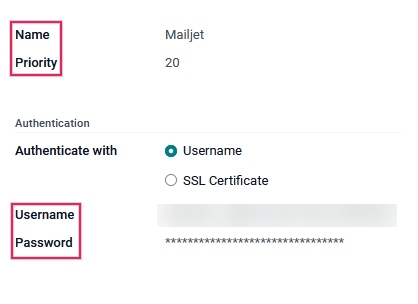
در ادامه، SMTP server (in-v3.mailjet.com)، port number (587 یا 465) و Security (SSL/TLS) که قبلاً از حساب Mailjet کپی شده بود را وارد کنید. آنها همچنین اینجا پیدا میشوند. توصیه میشود از SSL/TLS استفاده کنید حتی اگر Mailjet نیازی به آن نداشته باشد.
برای نام کاربری، کلید API را وارد کنید. برای گذرواژه، کلید محرمانه که قبلاً از حساب Mailjet در notepad کپی شده بود را وارد کنید. این تنظیمات را میتوان در پیدا کرد.
سپس، اگر از سرور Mailjet برای ارسال انبوه استفاده میشود، مقدار اولویت را بالاتر از مقدار هر سرور ایمیل تراکنشی تنظیم کنید. در نهایت، تنظیمات را ذخیره کنید و Test the Connection.