
کارتهای مخارج
Odoo کارتهای مخارج فیزیکی و مجازی ارائه میدهد، که اجازهٔ ردیابی و مدیریت بهتر مخارج را میدهد. استفاده از کارتهای مخارج اجازهٔ مدیریت مخارج در زمان واقعی را میدهد، ایجاد رکوردهای مخارج به محض اینکه یک تراکنش مخارج رخ میدهد، که به مدیریت دید بیشتری از هزینههای مخارج هنگامی که متحمل میشوند میدهد.
حذف نیاز به ایجاد فعالانهٔ رکوردهای مخارج اجازه میدهد یک گردش کار مخارج سادهتر، با رکوردهایی که بهطور خودکار هنگام انجام خریدها ایجاد میشوند.
برای استفاده از کارتهای مخارج، ابتدا یک کارت پیکربندی میشود، سپس فعال میشود. قبل از اینکه کارمندان بتوانند خریدهایی با کارت مخارج خود انجام دهند، یک حساب Stripe باید ایجاد شود و پیکربندی شود، سپس وجوه باید اضافه شوند به حساب Stripe شرکت اضافه شوند. هنگامی که پول در حساب در دسترس است (این معمولاً 2-3 روز کاری برای انتقال به Stripe طول میکشد)، کارمندان میتوانند از کارتهای مخارج خود استفاده کنند، و پول از حساب Stripe شرکت کشیده میشود.
مهم
برای ایجاد و استفاده از کارتهای مخارج، هم اپهای حسابداری و هم صدور فاکتور باید نصب شوند.
برای دسترسی به دادههای کارت محرمانه (شمارهٔ کارت و CVV برای کارتهای مجازی؛ PIN برای کارتهای فیزیکی)، کارمند باید یک پروفایل user داشته باشد. این جزئیات فقط میتوانند از طریق آن پروفایل دسترسی پیدا شوند.
توجه
کارتهای مخارج مانند کارتهای بدهکار پیشپرداخت عمل میکنند، زیرا فقط میتوانند با یک حساب Stripe متصل استفاده شوند، و فقط اگر وجوه به آن حساب اضافه شده باشند، تا از آن کشیده شود.
در دسترس بودن
کارتهای مخارج در حال حاضر برای کشورهای زیر در دسترس هستند:
اتریش |
بلژیک |
کرواسی |
قبرس |
استونی |
فنلاند |
فرانسه |
آلمان |
یونان |
ایرلند |
ایتالیا |
لتونی |
لیتوانی |
لوکزامبورگ |
مالت |
هلند |
پرتغال |
اسلواکی |
اسلوونی |
اسپانیا |
تنها شرکتهای واقع در یکی از این کشورها قادر به ایجاد و استفاده از کارتهای مخارج هستند.
هزینهها
Odoo همهٔ هزینههای مرتبط با ایجاد کارتهای مجازی و فیزیکی را پوشش میدهد.
پیکربندی
دو تنظیم باید برای استفاده از کارتهای مخارج پیکربندی شوند. به بروید. کادر کنار Expense Card را تیک بزنید، سپس روی ذخیره کلیک کنید. صفحهٔ تنظیمات بارگذاری مجدد میشود، و اکنون دو فیلد در زیر گزینهٔ Expense Card ظاهر میشوند.
یک فیلد روزنامه با Stripe Issuing ظاهر میشود، که فیلد را پر میکند. این ژورنال پیشفرض است، و توصیه نمیشود این را تغییر دهید مگر اینکه توسط بخش حسابداری دستور داده شود.
بعد، روی پیوند متنی شرایط و ضوابط کلیک کنید و یک پنجره پاپآپ Expense Cards Terms and Conditions بارگذاری میشود، با همهٔ جزئیات توافق. پس از خواندن این، روی بستن کلیک کنید، سپس کادر کنار I confirm agreeing to the terms and conditions را برای پذیرش شرایط تیک بزنید، سپس روی ذخیره کلیک کنید.
توجه
شرایط و ضوابط باید برای استفاده از کارتهای مخارج پذیرفته شود.
پس از موافقت با شرایط و ضوابط، create a Stripe connected account.
ایجاد حساب Stripe connected
برای ایجاد یک حساب Stripe connected، اپ مخارج را باز کنید، و اطمینان حاصل کنید گزینهٔ Expense Card فعال است. بعد، روی اتصال کلیک کنید تا یک حساب Stripe Issuing connect جدید ایجاد شود.
پرسشنامهٔ KYC ارائهشده توسط Stripe را پر کنید. Stripe +/-24 ساعت برای تأیید یا رد درخواستهای ایجاد حساب طول میکشد.
یک تگ سبز Verified اکنون کنار رفرش ظاهر میشود، که نشان میدهد حساب بهدرستی پیکربندی شده است.
هنگامی که حساب تأیید شد، شرکت باید add funds به موجودی Stripe خود اضافه کند.
افزودن وجوه به حساب Stripe
برای اینکه کارمندان از کارتهای مخارج خود استفاده کنند، وجوه باید در حساب Stripe شرکت در دسترس باشد، تا برای انجام خریدها استفاده شوند. برای افزودن وجوه به حساب Stripe شرکت، اپ حسابداری را باز کنید. در کارت Kanban Stripe Issuing، روی Top-up کلیک کنید، و یک پنجره پاپآپ Top-up بارگذاری میشود.
مبلغ منتقلشده به حساب را در فیلد مقدار وارد کنید. فیلدهای شماره IBAN و کد شناسه بانک بر اساس پیکربندی Stripe پر میشوند و نمیتوانند تغییر کنند. هنگامی که پیکربندی شد، روی Topup کلیک کنید، و انتقال آغاز میشود.
توجه
کاربر پول را به IBAN نشان داده شده با استفاده از یک انتقال اعتباری SEPA (برای منطقهٔ EURO) منتقل میکند. بانک شریک صادرکنندهٔ Stripe Circle Bank است.
مهم
معمولاً 2-3 روز کاری طول میکشد تا انتقالها پردازش شوند. Funds در دسترس نیستند تا زمانی که انتقال کامل شود.
پیکربندی کارتهای مخارج
برای ایجاد و پیکربندی یک کارت مخارج جدید، روی در منوی اصلی اپ مخارج کلیک کنید تا داشبورد کارتها را مشاهده کنید. روی جدید کلیک کنید و یک فرم خالی کارتها بارگذاری میشود. اطلاعات زیر را در فرم وارد کنید:
Card Name: خط اول در فرم کارت خالی است، و
Draftرا نمایش میدهد. در این فیلد یک نام برای کارت وارد کنید. این نیازی نیست نام یک شخص باشد، میتواند چیزی توصیفی برای توضیح استفادهٔ کارت باشد.Example
یک کارمند به یک سفر کاری یکهفتهای به برلین برای ملاقات با چندین مشتری میرود. کارمند نیاز به پرداخت برای وعدههای غذایی، حمل و نقل و سایر هزینههای مرتبط با کسب و کار دارد. از آنجا که این یک سفر کوتاه است، یک کارت مجازی برای ثبت همهٔ مخارج ایجاد میشود، با نام
Business Trip - Berlin.بخش بازاریابی برای بسیاری از مخارج در طول سال پرداخت میکند، از سرویسهای بازاریابی ایمیلی، اجارهٔ محل برای رویدادها، کالای تبلیغاتی و غیره. از آنجا که مخارج تاریخ پایان ندارند، و برای کل یک بخش استفاده میشود، یک کارت فیزیکی با نام
Marketingسفارش داده میشود.Cardholder: شخصی که از کارت استفاده میکند را از منوی کشویی انتخاب کنید. هنگامی که انتخاب شد، نام شخص فیلد پیشنویس بالای Cardholder را پر میکند.
بروزرسانی اطلاعات: کنار نام cardholder، روی بروزرسانی اطلاعات کلیک کنید و یک پنجره پاپآپ Cardholder Configuration بارگذاری میشود. نام cardholder، تاریخ تولد، شمارهٔ تلفن، ایمیل و آدرس فیزیکی را بهروزرسانی کنید. همهٔ اطلاعات درخواستشده باید پر شود، زیرا برای ایجاد کارت مخارج با Stripe و در صورت لزوم برای تأیید هویت cardholder استفاده میشود. اگر هر گونه اطلاعاتی از این فرم گم شده باشد، کارت نمیتواند ایجاد شود، و یک خطا هنگام ایجاد یا سفارش کارت ظاهر میشود.
مهم
شمارهٔ تلفن لیستشده برای احراز هویت دو مرحلهای استفاده میشود. شمارهٔ تلفن میتواند در آینده تغییر کند. هنگام تغییر شمارهٔ تلفن، یک هشدار به شمارهٔ تلفن اصلی ارسال میشود، که آنها را از تغییر مطلع میکند.
نوع: روی دکمهٔ رادیویی کنار نوع مورد نظر کارت مخارج کلیک کنید. گزینهها عبارتند از:
Physical: یک کارت فیزیکی چاپ و به کارمند ارسال میشود. اگر انتخاب شود، یک فیلد آدرس تحویل ظاهر میشود. با استفاده از منوی کشویی، آدرس کارمند یا شرکت را که کارت به آن ارسال میشود انتخاب کنید.
مجازی: کارتهای مجازی بهمحض اینکه پیکربندی کارت تکمیل و کارت فعال شود، فوراً در دسترس هستند.
شرکت: شرکتی که هزینهها به آن مرتبط هستند را با استفاده از منوی کشویی انتخاب کنید. هر کارت باید با یک شرکت واحد مرتبط باشد، و در دسترس نیستند برای استفاده بین همهٔ شرکتها یا شعب در پایگاه داده. اطمینان حاصل کنید شرکت انتخابشده حساب Stripe Connect خود را پیکربندی کرده است، یا کارتهای هزینه کار نخواهند کرد.
Stripe Journal: Stripe Issuing بهصورت پیشفرض این فیلد را پر میکند، و نمیتواند اصلاح شود.
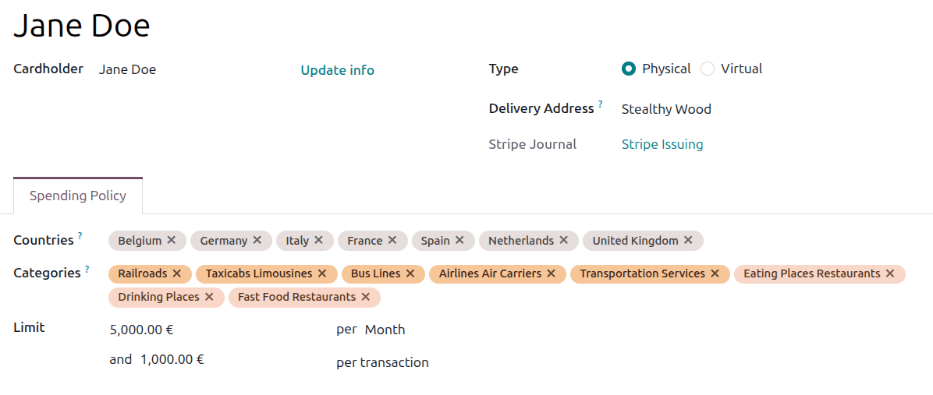
بعد، فیلدهای زیر را در زبانهٔ Spending Policy فرم کارت پیکربندی کنید:
کشورها: با استفاده از منوی کشویی، کشورهایی که کارت میتواند در آنها استفاده شود را انتخاب کنید. مکان کشور شرکت بهصورت پیشفرض این فیلد را پر میکند. همهٔ کشورهای دیگری که کارمند ممکن است به آنها سفر کند یا اقلام قابل گزارش بهعنوان هزینه از آنها خریداری کند، باید در این فهرست گنجانده شوند.
دستهبندیها: اگر کارت هزینه محدود به خرید اقلام در یک دستهبندی خاص است، آنها را با استفاده از منوی کشویی انتخاب کنید. اگر این فیلد خالی گذاشته شود، کارت میتواند برای هر دستهٔ هزینه استفاده شود.
Odoo قادر است تراکنشها را بر اساس MCC ارائهشده توسط ارائهدهندهٔ شبکهٔ کارت (مانند Mastercard) دستهبندی کند. هر تاجر یک MCC متناظر دارد که نوع کسب و کار و محصولات آن را شناسایی میکند. هنگامی که یک کارت Stripe-issued استفاده میشود، MCC با تراکنش ارسال میشود، که به Stripe اجازه میدهد بر اساس پیکربندی کارت آن را تأیید یا مسدود کند.
Example
یک شرکت یک کارت هزینه صادر میکند که فقط برای هزینههای سفر هوایی، قطار و تاکسی مجاز است.
برای پیکربندی این، روی فیلد دستهبندی کلیک کنید، و روی Search more... در پایین کلیک کنید. در پنجره پاپآپ Search: Categories، روی نوار جستجو کلیک کنید و روی Transportation services در ستون فیلترها کلیک کنید.
بعد، کادرهای کنار دستههای حمل و نقل مورد نظر را تیک بزنید. در این مثال، فقط Railroads، Passenger Railways، Taxicabs Limousines و Airlines Air Carriers انتخاب شدهاند.
روی انتخاب کلیک کنید و دستههای حمل و نقل انتخابشده اکنون فیلد دستهبندیها را پر میکنند.
محدودیت: دو محدودیت هزینه برای کارت را پیکربندی کنید. اولین پیکربندی مجموع مبلغ هزینهٔ مجاز در طی یک دورهٔ زمانی خاص را تنظیم میکند. با استفاده از منوی کشویی پس از کلمهٔ در، دورهٔ زمانی که محدودیت به آن اعمال میشود را انتخاب کنید. گزینههای موجود عبارتند از: روز، هفته، ماه، سال یا همیشه. بعد، حداکثر مبلغ مجاز برای دورهٔ زمانی انتخابشده را وارد کنید.
بعد، محدودیت به ازای هر تراکنش را تنظیم کنید. حداکثر مبلغی که میتواند روی کارت هزینه در یک تراکنش واحد شارژ شود را در فیلد وارد کنید.
Example
یک شرکت به کارمندان اجازه میدهد بلیطهای هواپیمایی که مجموعاً کمتر از $1,000.00 هستند را خریداری کنند. علاوه بر این، یک سقف ماهانهٔ $3,000.00 برای همهٔ هزینهها وجود دارد.
شرکت محدودیت را به این صورت پیکربندی میکند:
3,000.00به ازای ماه و1,000.00به ازای هر تراکنش.
نکته
محدودیتهای کارت میتوانند در هر زمان اصلاح شوند. هنگامی که اصلاح شدند، فوراً اعمال میشوند.
مهم
همهٔ کارتهای هزینه پرداختها را از یک حساب Stripe واحد میکشند. توصیه میشود محدودیتهای کارت را تنظیم کنید تا از شارژهای بزرگ یا تراکنشهایی که ممکن است حساب Stripe هزینه را زودرس تخلیه کنند جلوگیری شود.
فعالسازی کارتهای هزینه
هنگامی که یک کارت هزینه پیکربندی شد، گام بعدی فعالسازی کارتها است. ابتدا، به بروید، و داشبورد کارتها بارگذاری میشود، که همهٔ کارتهای هزینه را در یک نمای Kanban نمایش میدهد.
همهٔ کارتها وضعیت خود را در یک بنر در گوشهٔ بالا سمت راست هر کارت نمایش میدهند. وضعیتها یا:
پیشنویس: فرم کارت پر شده است، اما کارت درخواست یا فعال نشده است.
انتظار: یک کارت فیزیکی سفارش داده شده است، اما فعال نشده است.
فعال: کارت قادر به استفاده است. این وضعیت یک بنر وضعیت روی کارت نمایش نمیدهد.
متوقف شده: یک کارت on hold قرار داده شده است و هیچ تراکنشی نمیتواند با این وضعیت پردازش شود.
مسدود شده: کارت فیزیکی یا مجازی cancelled است و نمیتواند استفاده شود.
روی یک کارت کلیک کنید تا فعال شود، و فرم کارت بارگذاری میشود. مطمئن شوید همه فیلدها پیکربندی شدهاند، سپس اگر کارت فیزیکی درخواست میکنید روی سفارش و اگر کارت مجازی میسازید روی فعالسازی کلیک کنید.
توجه
کارتهای فیزیکی ۵ تا ۱۰ روز کاری برای تحویل زمان میبرند. پس از سفارش، اطلاعات تحویل به chatter اضافه میشود و کاربری که سفارش کارت را ثبت کرده، اطلاعات را از طریق ایمیل دریافت میکند.
اگر کارت فیزیکی درخواست شود، وضعیت کارت در حین چاپ و ارسال به آدرس انتخابشده به غیرفعال تغییر میکند. پس از رسیدن کارت، دستورالعملهای همراه آن را برای فعالسازی کارت دنبال کنید.
اگر کارت مجازی باشد، پس از کلیک روی فعالسازی، وضعیت به فعال تغییر میکند و آماده استفاده است.
هنگامی که وضعیت یک کارت هزینه فعال باشد، کاربر میتواند از کارت برای خرید اقلام قابل گزارش بهعنوان هزینه استفاده کند، تا زمانی که خریدها در محدودههای تعیینشده روی کارت باشند.
کارت هزینه دمو
برای آزمایش قابلیت کارت هزینه بدون استفاده از حساب Stripe زنده، ماژول Expense Cards: Demo را نصب کنید. این کار قابلیتهای تولیدی را جایگزین میکند و امکان ساخت یک حساب دمو Stripe، استفاده از کارتهای مجازی و وجوه ساختگی برای شبیهسازی تراکنشها را فراهم میکند.
توجه
اگر حساب تولیدی از قبل پیکربندی شده است، از ماژول دمو استفاده نکنید، زیرا تنظیمات موجود را بازنویسی میکند.
استفاده از کارتهای هزینه
استفاده از کارت هزینه تقریباً مشابه استفاده از هر کارت اعتباری یا دبیت دیگر است. تنها تفاوت در این است که از کارت فیزیکی یا کارت مجازی استفاده میشود.
هنگامی که یک خرید با استفاده از کارت هزینه انجام میشود، یک رکورد هزینه بهطور خودکار در برنامه Expenses ایجاد میشود که به کارت خاص پیوند داده میشود. مرحله بعدی پیوست رسید مربوطه است.
توجه
بهترین کار این است که بهمحض دریافت رسید، از آن عکس بگیرید تا خطر گم شدن رسید و رد شدن درخواست بازپرداخت هزینه از بین برود.
رکورد هزینه را با رفتن به و کلیک روی کارت خاص باز کنید. سپس روی دکمه هوشمند هزینهها کلیک کنید و داشبورد هزینهها برای آن کارت بارگذاری میشود. هر هزینهای که رسیدی به رکورد آن پیوست نشده باشد، یک Please upload the receipt. نمایش میدهد.
روی رکورد هزینه مورد نظر کلیک کنید تا فرم تفصیلی هزینه باز شود. روی دکمه رسید را ضمیمه کنید کلیک کنید و یک کاوشگر فایل بارگذاری میشود. به رسید بروید و روی باز کلیک کنید تا آن را انتخاب کرده و به هزینه پیوست کنید.
در صورت لزوم، تنظیمات دیگری در رکورد هزینه اعمال کنید. وقتی رکورد درست بود، روی تایید کلیک کنید تا رسید ارسال شود، یا جدا کردن اگر رسید باید بین چند هزینه تقسیم شود.
مهم
اگر تلاشی برای خرید انجام شود که یا خارج از کشورهای فهرستشده، خارج از دستههای فهرستشده باشد، یا از حد تراکنش یا حد کل هزینه برای دوره زمانی مشخصشده تجاوز کند، هزینه رد میشود و در داشبورد هزینهها برای کارت با وضعیت Refused ثبت میشود.
برای مشاهده جزئیات دلیل رد شدن تراکنش، روی دکمه هوشمند هزینهها برای کارت کلیک کنید، سپس روی تراکنش رد شده کلیک کنید. جزئیات توضیحدهنده دلیل رد شدن تراکنش در chatter توسط OdooBot نوشته میشود.
کارت فیزیکی
هنگام استفاده از کارت فیزیکی، خریدها را به همان شیوه یک کارت دبیت پیشپرداخت فیزیکی معمولی انجام دهید.
پس از اینکه کاربر کارت را دریافت کرد، دارنده کارت باید کارت را با استفاده از دستورالعملهای ارائهشده با کارت فعال کند. سپس، برنامه مخارج را باز کنید و روی کارت فیزیکی که وضعیت انتظار دارد کلیک کنید. روی فعالسازی کلیک کنید، سپس وقتی از شما خواسته شد، چهار رقم آخر کارت را وارد کنید، شماره تلفن را تأیید کنید، شرایط و ضوابط را بپذیرید و فعالسازی را تکمیل کنید.
PIN کارت
برای مشاهده PIN کارت، دارنده کارت باید یک پروفایل user داشته باشد. به بروید و روی کارت کلیک کنید تا فرم کارت باز شود. کد ششرقمی ارسالشده از طریق SMS به شماره تلفن مرتبط را وارد کنید. کارت و PIN آن در یک پنجرهٔ بازشو ظاهر میشوند. PIN در زیر کارت نمایش داده میشود و قابل تغییر نیست.
کارت مجازی
اگر از کارت مجازی استفاده میکنید، دارنده کارت باید یک پروفایل user داشته باشد تا به اطلاعات کارت لازم برای خرید دسترسی پیدا کند.
برای دریافت اطلاعات کارت، به بروید و روی کارت مجازی مورد استفاده کلیک کنید. سپس روی تب Card Details کلیک کنید و دو مورد ظاهر میشود: شماره کارت هزینه، با نمایش فقط چهار رقم آخر، و تاریخ انقضا.
برای مشاهده جزئیات کامل، روی مشاهده جزئیات کلیک کنید، و یک پنجرهٔ بازشو احراز هویت دو مرحلهای بارگذاری میشود. کد احراز هویت ششرقمی که به شماره تلفن دارنده کارت پیامک میشود را وارد کنید. کارت در پنجرهٔ بازشو با تمام اطلاعات نمایش داده میشود: شماره کارت، تاریخ انقضا و کد امنیتی. پس از پایان، با کلیک روی X پنجره را ببندید.
نکته
کاربران Android میتوانند کارتهای هزینه مجازی خود را به Google wallet اضافه کنند.
کارتهای گمشده
هنگامی که کارت فیزیکی گم میشود، یا اعتبارنامههای یک کارت مجازی به خطر افتادهاند، کارتها باید در برنامه Expenses بهروزرسانی شوند تا قابل استفاده نباشند. در Odoo به این کار blocking (مسدودسازی) گفته میشود.
برای متوقف کردن هرگونه خرید روی یک کارت، به بروید و روی کارت خاصی که در حال غیرفعالسازی است کلیک کنید. در فرم کارت، روی دکمه مسدودسازی کلیک کنید و یک پنجرهٔ بازشو Block a Card بارگذاری میشود.
روی فیلد کنار علت کلیک کنید و دلیل مسدود شدن کارت را انتخاب کنید. گزینهها عبارتند از: ناموفق، Stolen یا سایر. پس از انتخاب، روی مسدودسازی کلیک کنید، و کارت قابل استفاده نخواهد بود و یک بنر قرمز مسدود شده روی کارت در نمای داشبورد کارتها ظاهر میشود.
Example
به یک کارمند یک کارت هزینه مجازی برای استفاده در یک سفر کاری آینده داده میشود. کارمند از این کارت برای خرید بلیط هواپیما و رزرو هتل، یک ماه قبل از سفر برنامهریزیشده، استفاده میکند.
یک هفته قبل از سفر، آنها ایمیلی از شرکت هواپیمایی دریافت میکنند که توضیح میدهد یک نقض داده رخ داده و نام مشتریان، اطلاعات تماس و جزئیات خرید از جمله شماره کارتهای اعتباری فاش شده است.
کارمند با مدیر خود تماس میگیرد و وضعیت را توضیح میدهد. مدیر کارت هزینه مجازی را باز میکند و کارت را با دلیل سایر مسدود میکند. سپس مدیر یک کارت مجازی دیگر برای کارمند صادر میکند تا برای سفر کاری استفاده کند.
توقف موقت کارت
هنگامی که یک کارمند برای مدت طولانی خارج از دفتر است، مانند تعطیلات یا بیماری، توصیه میشود کارت آنها موقتاً غیرفعال شود تا از هرگونه خرید جعلی جلوگیری شود. در Odoo به این کار pausing (توقف موقت) کارت گفته میشود.
برای توقف موقت یک کارت، به بروید و روی کارت خاصی که در حال توقف است کلیک کنید. در فرم کارت، روی مکث کلیک کنید، و کارت تا زمان فعالسازی قابل استفاده نخواهد بود.
Example
یک کارمند در بخش فروش یک کارت هزینه فیزیکی برای استفاده در جلسات با مشتری دارد. آنها اخیراً صاحب فرزند جدیدی شدهاند و به مدت سه ماه برای مرخصی والدین خارج از دفتر خواهند بود.
در آخرین روز کاری کارمند، مدیرشان رکورد کارت هزینه را باز میکند و روی مکث کلیک میکند. وقتی کارمند به سر کار برمیگردد، مدیر فرم کارت هزینه را باز میکند و روی فعال کلیک میکند تا کارت را دوباره فعال کند.