میانبرهای صفحهکلید
کاربران در Odoo میتوانند از چندین میانبر صفحهکلید برای پیمایش بین ماژولها، اجرای اقدامات و مدیریت داده استفاده کنند.
نکته
برای مشاهدهٔ میانبرهای صفحهکلید اختصاصدادهشده به هر عنصر در رابط، Ctrl را نگه دارید.

مهم
برخی میانبرهای صفحهکلید ممکن است در نسخههای مختلف Odoo در دسترس نباشند یا بسته به مرورگرها، افزونهها یا تنظیمات فردی دیگر مؤثر باشند.
میانبرهای صفحهکلید بر اساس سیستمعامل
در ادامه فهرستی از پرکاربردترین میانبرهای صفحهکلید در Odoo بر اساس سیستمعامل آمده است.
توضیحات |
Windows / Linux |
macOS |
|---|---|---|
مسیر راهبری قبلی |
Alt + B |
Ctrl + B |
ایجاد رکورد جدید |
Alt + C |
Ctrl + C |
صفحهٔ اصلی Odoo |
Alt + H |
Ctrl + H |
نادیده گرفتن تغییرات |
Alt + J |
Ctrl + J |
ذخیرهٔ تغییرات |
Alt + S |
Ctrl + S |
صفحهٔ بعدی |
Alt + N |
Ctrl + N |
صفحهٔ قبلی |
Alt + P |
Ctrl + P |
جستجو |
Alt + Q |
Ctrl + Q |
انتخاب منوها |
Alt + 1-9 |
Ctrl + 1-9 |
ایجاد یک To-Do جدید |
Alt + Shift + T |
Ctrl + Shift + T |
جستجوی یک مقالهٔ دانش |
Alt + F |
Ctrl + F |
اشتراکگذاری یک مقالهٔ دانش |
Alt + Shift + S |
Ctrl + Shift + S |
باز کردن command palette |
Ctrl + K |
Command + K |
نکته
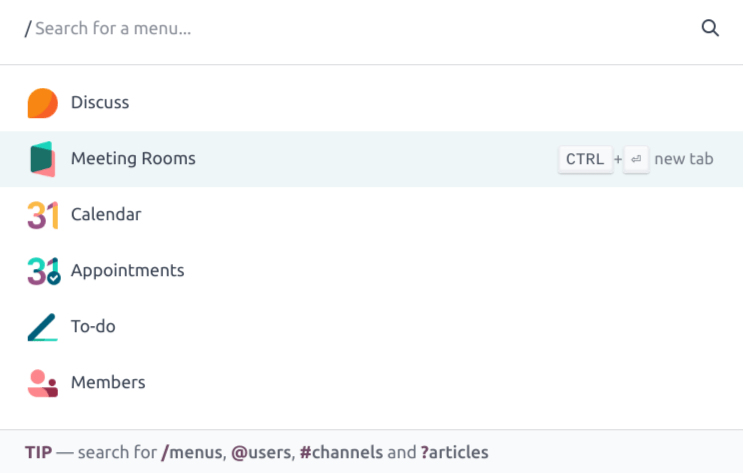
پس از باز کردن command palette، با استفاده از میانبرهای صفحهکلید زیر جستجو کنید:
/: منوها، اپلیکیشنها و ماژولها را جستجو کنید.
@: کاربران را جستجو کنید.
#: کانالهای گفتگو را جستجو کنید.
?: مقالات دانش را جستجو کنید.
یک نام (یا اصطلاح) را در نوار جستجو وارد کنید، یا از کلیدهای فلش برای scroll بین گزینههای در دسترس استفاده کنید. سپس روی Ctrl + Enter کلیک کنید تا اپ، ماژول یا منوی انتخابشده باز شود.