
ورود به سازمان
اپلیکیشن حضور و غیاب راههای مختلفی برای ورود و خروج از کار را فراهم میکند. مدیران یا کارکنان منابع انسانی ممکن است نیاز داشته باشند کارمندان را در روشهای مختلف موجود آموزش دهند. اپلیکیشن حضور و غیاب Odoo یک ویژگی orientation برای کمک به آموزش کارمندان دارد.
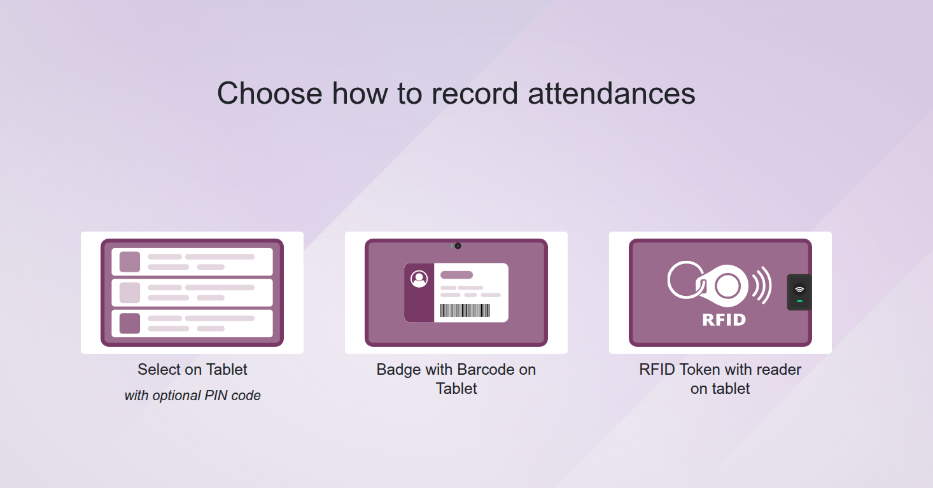
برای باز کردن صفحهٔ Onboarding، به بروید. این صفحه یک داشبورد orientation را بارگذاری میکند، با سه گزینه برای ورود: دستی، با بارکد، یا با توکن RFID.
توجه
این کار را میتوان روی یک PC یا تبلت انجام داد.
مهم
هنگام orientation کارمندان با استفاده از رابط Onboarding، هر گزارش حضور و غیابی که ایجاد میشود در پایگاهداده منعکس میشود. این به این معناست که کارمندانی که در طول آموزش orientation ورود میزنند، در اپلیکیشن حضور و غیاب بهعنوان واردشده به کار ثبت میشوند.
اگر مدیران میخواهند از داشبورد Onboarding فقط بهعنوان آموزش استفاده کنند، باید رکوردهای حضور و غیاب را بررسی کنند و هرگونه تغییر لازم را اعمال کنند، تا همهٔ رکوردهای حضور و غیاب دقیق باشند و ساعات کاری درست را منعکس کنند.
انتخاب دستی
در صفحهٔ Onboarding، روی تصویر بالای متن Select on Tablet کلیک یا ضربه بزنید. یک داشبورد بارگذاری میشود که همهٔ کارمندان در یک نمای کانبان پیشفرض فهرست شدهاند. همهٔ کارتهای کانبان وضعیت فعلی کارمند را با یک متن قرمز غایب یا متن سبز در محل در گوشهٔ بالا-راست کارت نشان میدهند.
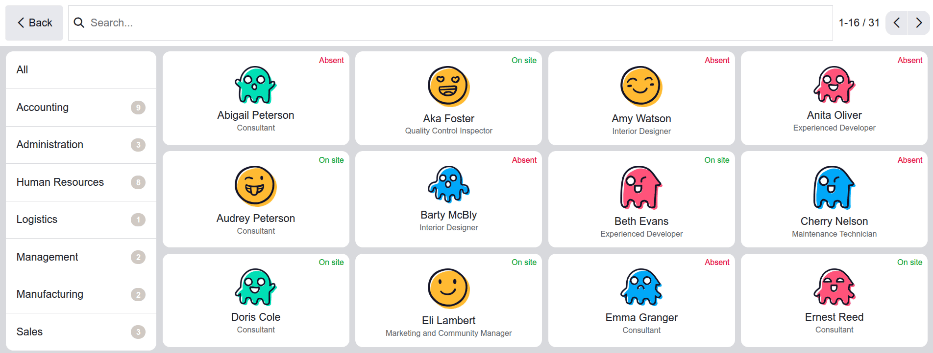
به کارمند مورد نظر بروید، سپس روی کارت کانبان او کلیک یا ضربه بزنید. کارمند بسته به وضعیت خود در اپلیکیشن حضور و غیاب بهصورت خودکار وارد یا خارج میشود. صفحه بهطور کوتاهی یک صفحهٔ Welcome یا Goodbye با تاریخ و زمان فعلی، همراه با هر ساعت حضور و غیاب ثبتشدهٔ قبلی نمایش میدهد.
پس از سپری شدن دورهٔ زمانی مشخصشده در تنظیمات کیوسک، صفحه به داشبورد اصلی Onboarding برمیگردد. برای خروج زودتر از صفحه، روی دکمهٔ تایید کلیک کنید.
توجه
فهرست دپارتمانها در سمت چپ یا نوار جستجو در بالا را میتوان برای رفتن به کارمند مورد نظر استفاده کرد.
نشان با بارکد
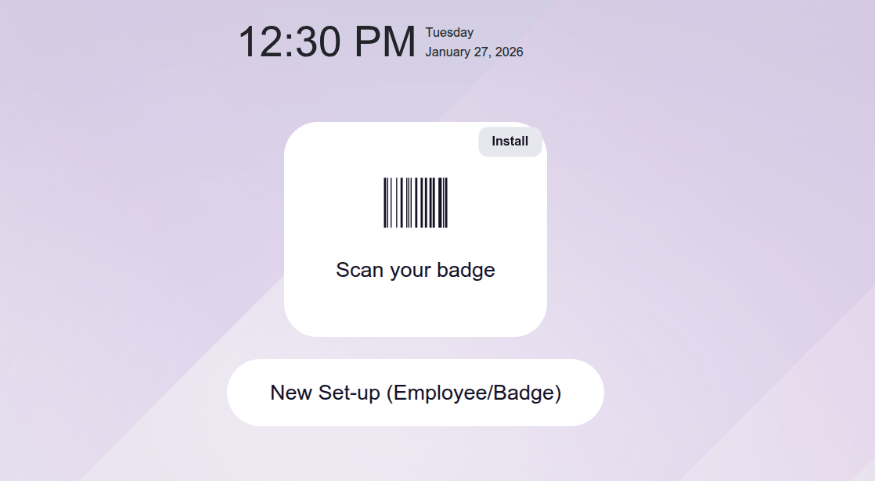
گزینهٔ دوم موجود برای ورود یا خروج، استفاده از یک نشان شناسایی است که روی آن یک بارکد دارد. روی تصویر مرکزی بالای متن Badge with Barcode on Tablet کلیک یا ضربه بزنید تا داشبوردی بارگذاری شود که دو گزینه را نمایش میدهد: Scan your badge و New Set-up (Employee/Badge).
اگر کارمند نشان شناسایی با بارکد داشته باشد، روی دکمهٔ Scan your badge کلیک کنید تا بارکد را با استفاده از دوربین دستگاه یا یک اسکنر بارکد اختصاصی اسکن کنید. یک پنجرهٔ بازشوی Barcode Scanner بارگذاری میشود و ناحیهای را که در حال اسکن است نمایش میدهد. بارکد را اسکن کنید تا در پایگاهداده ورود یا خروج بزنید.
توجه
اپلیکیشن بارکد برای استفاده از گزینهٔ بارکد نباید نصب شود.
ایجاد یک بارکد جدید
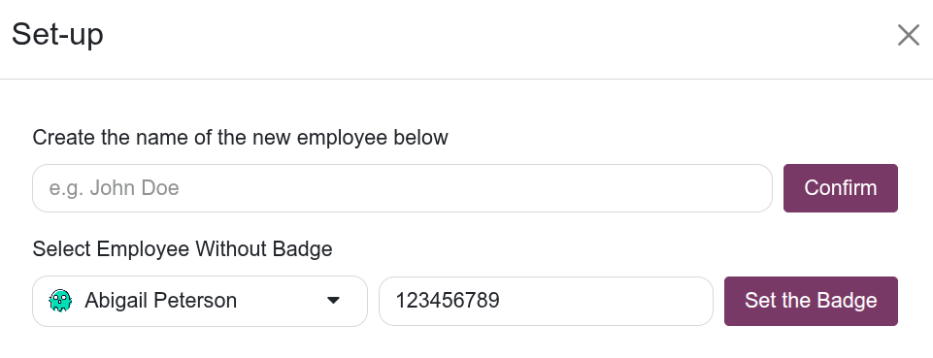
اگر کارمند بارکد ندارد، روی دکمهٔ New Set-up (Employee/Badge) کلیک کنید تا پنجرهٔ بازشوی Set-up ظاهر شود. با استفاده از منوی کشویی زیر متن Select Employee Without Badge، کارمند موجود که بارکد ندارد را انتخاب کنید. سپس بارکد جدید را در فیلد متناظر وارد کنید.
وقتی تکمیل شد، روی دکمهٔ Set the Badge کلیک کنید. پنجرهٔ بازشوی Set-up بسته میشود و یک اعلان با متن Badge assigned successfully! در گوشهٔ بالا-راست داشبورد Onboarding ظاهر میشود.
شمارهٔ نشان جدید در فیلد RFID/Badge Number در تب Settings در فرم کارمند ظاهر میشود.
مهم
پنجرهٔ بازشوی Set-up فقط یک بارکد جدید ایجاد میکند و شماره را در رکورد کارمند ذخیره میکند. بارکد باید چاپ شود تا بتوان با گزینهٔ Badge with Barcode on Tablet آن را اسکن کرد.
اگر کارمند از قبل بارکدی در پروفایل خود داشته باشد، بارکد فعلی با بارکد تازه واردشده جایگزین میشود.
ایجاد یک کارمند جدید
اگر یک کارمند در سیستم ایجاد نشده باشد، میتوان از پنجرهٔ بازشوی Set-up یک کارمند جدید به پایگاهداده افزود. نام کارمند را در فیلد زیر Create the name of the new employee below تایپ کنید، سپس روی دکمهٔ تایید کلیک کنید.
پنجرهٔ بازشوی Set-up بسته میشود و یک اعلان با متن Employee created successfully! در گوشهٔ بالا-راست داشبورد Onboarding ظاهر میشود.
مهم
پنجرهٔ بازشوی Set-up فقط یک رکورد کارمند جدید در اپلیکیشن کارمندان ایجاد میکند. یک بارکد باید ایجاد و چاپ شود تا بتوان با گزینهٔ Badge with Barcode on Tablet آن را اسکن کرد.
توکن RFID
گزینهٔ سوم موجود برای ورود در داشبورد Onboarding استفاده از یک توکن RFID است. روی دکمهٔ بالای متن RFID Token with reader on tablet کلیک کنید تا داشبوردی با دو گزینه نمایان شود: Scan your badge یا New Set-up (Employee/Badge).
اگر کارمند توکن RFID داشته باشد، روی دکمهٔ Scan your badge کلیک کنید تا توکن RFID را با استفاده از یک خوانندهٔ RFID متصل اسکن کنید.
مهم
برای استفاده از این ویژگی، هم کلیدهای RFID و هم یک خوانندهٔ RFID باید خریداری شوند. برای نصب خوانندهٔ RFID و راهاندازی کلید RFID، دستورالعملهای سازنده را دنبال کنید.