
مبانی dial plan
وقتی کسی با یک کسبوکار تماس میگیرد، ممکن است نیاز داشته باشد با پشتیبانی مشتری، یک تیم فروش، یا حتی خط مستقیم یک شخص تماس بگیرد. تماسگیرنده ممکن است در جستجوی اطلاعاتی دربارهٔ کسبوکار، مانند ساعتهای کاری فروشگاه نیز باشد. یا، ممکن است بخواهد یک پست صوتی بگذارد، تا کسی از شرکت بتواند با او تماس بگیرد. با dial planها در Axivox، یک شرکت میتواند نحوهٔ مدیریت تماسهای ورودی مانند این را اداره کند.
با استفاده از معماری مناسب تماس از طریق یک dial plan، تماسگیرندگان بهسرعت و کارآمد به افراد مناسب یا اطلاعات مناسب هدایت میشوند.
این سند پیکربندی پایه dial plan ها در Axivox را پوشش میدهد.
همچنین ببینید
برای اطلاعات بیشتر دربارهٔ dial planهای پیشرفته، Dial plan های پیشرفته را ببینید.
مهم
استفاده از افزونهٔ مرورگر برای املا ممکن است استفاده از ویرایشگر بصری در dial planها را با مشکل مواجه کند. از مترجم با Axivox management console استفاده نکنید.
Dial plan ها
با رفتن به Axivox management console و کلیک روی Dial plans از منوی سمت چپ، به dial planها دسترسی پیدا کنید.
برای افزودن یک dial plan جدید از صفحهٔ Dial plan، روی دکمهٔ سبز با برچسب Add a new dial plan کلیک کنید.
توجه
Axivox هیچ محدودیتی برای تعداد dial planهایی که میتوان ایجاد کرد ندارد. این موارد را میتوان در هر زمانی اضافه کرد و بهبود داد. این به ایجاد sandboxها با پیکربندیهای مختلف بسیاری اجازه میدهد.
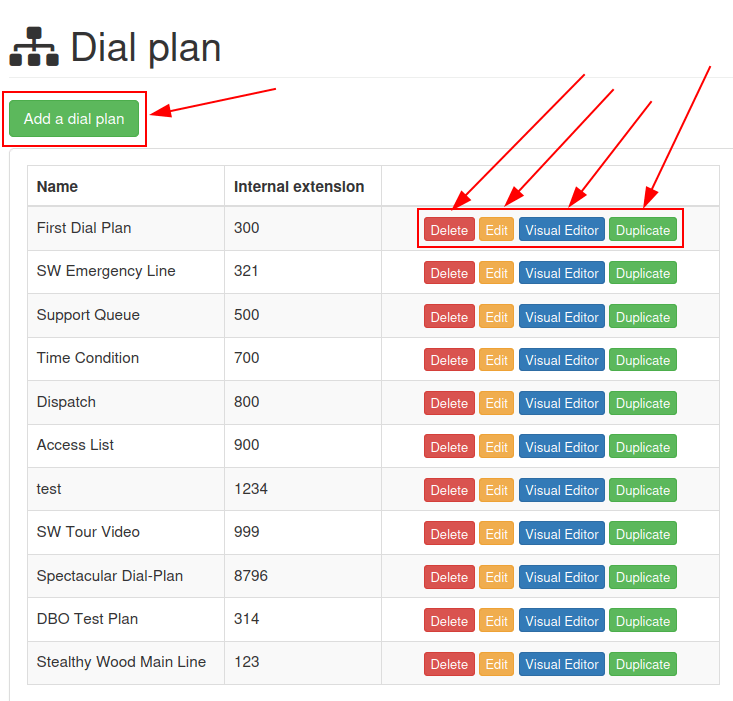
برای ویرایش یک dial plan موجود، یکی از گزینههای زیر در سمت راست dial plan ذخیرهشده را انتخاب کنید:
حذف: این اقدام dial plan متصل را حذف میکند.
ویرایش: این اقدام به کاربر اجازه میدهد dial plan را ویرایش کند.
Visual Editor: این اقدام یک پنجرهٔ ویرایشگر بصری را باز میکند، که در آن میتوان معماری dial plan را مشاهده و ویرایش کرد.
تکثیر کردن: این اقدام dial plan را تکثیر میکند و آن را در پایین فهرست با یک داخلی یک شماره (+1) بزرگتر از داخلی اصلی قرار میدهد.
ویرایشگر Dialplan (ویرایشگر بصری)
وقتی دکمهٔ Visual Editor برای یک dial plan در صفحهٔ Dial plan کلیک میشود، یک پنجرهٔ بازشوی Dialplan Editor ظاهر میشود.
این پنجرهٔ بازشو مکان اصلی است که در آن معماری یا ساختار dial plan پیکربندی میشود. در این پنجره، یک GUI ظاهر میشود، که در آن میتوان عناصر مختلف dial plan را پیکربندی و بههم متصل کرد.
مهم
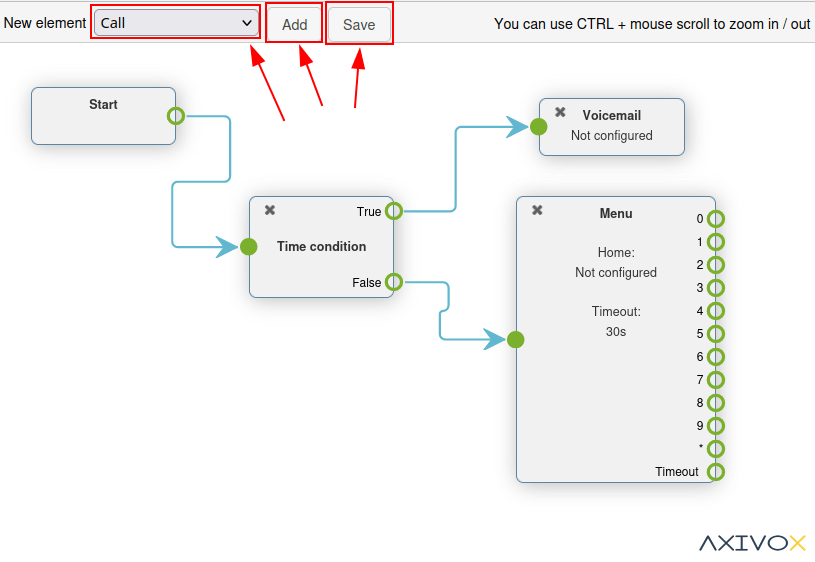
dial planهای جدید خالی با گزینههای New element برای کاربر میآیند تا افزودن و ذخیره کند.
روش ذخیره در Dialplan Editor با ذخیرهٔ هر ویرایش دیگری در Axivox management console متفاوت است زیرا دکمهٔ ذخیره باید پیش از بستن فشار داده شود.
سپس، پیش از آنکه این تغییرات بتوانند در پلتفرم Axivox اعمال شوند، کاربر باید روی اعمال تغییرات در گوشهٔ بالا-راست صفحهٔ Dial plan کلیک کند.
از پنجرهٔ بازشوی Dialplan Editor، کاربران میتوانند یک عنصر جدید به dial plan اضافه کنند. برای انجام این کار، منوی کشویی New element را باز کنید و عنصر موردنظر را انتخاب کنید. سپس، روی افزودن کلیک کنید.
انجام این کار آن عنصر را به نمایش ویرایشگر بصری dial plan در حال تغییر اضافه میکند. این عنصر را میتوان در میان سایر عناصر موجود در dial plan به محل دلخواه منتقل کرد.
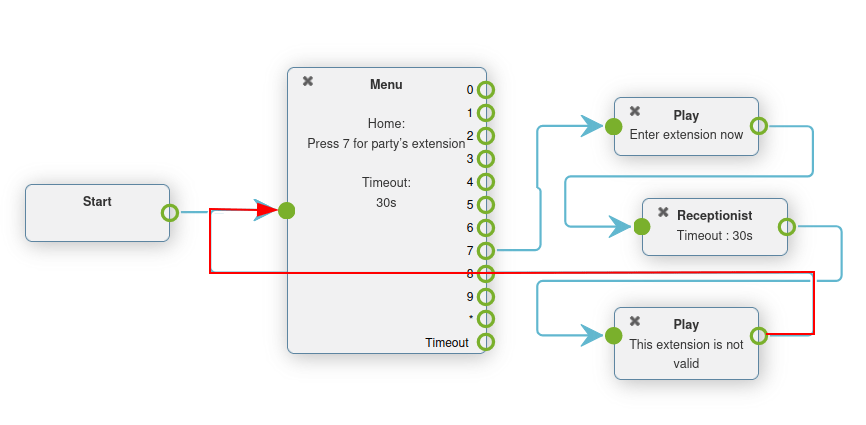
با کلیک و کشیدن به بیرون از آیکن (open circle) در سمت راست عنصر، عناصر را در dial plan متصل کنید. انجام این کار یک آیکن (arrow) را آشکار میکند. این آیکن (arrow) را به عنصر موردنظر در dial plan که قرار است با آن متصل شود، بکشید.
آیکن (arrow) را به دایره در سمت چپ عنصر موردنظر متصل کنید.
تماسهای نمایشدادهشده در dial plan از چپ به راست در عنصر جریان مییابند.
برای پیکربندی بیشتر یک New element، روی عنصر درون dial plan دوبار کلیک کنید تا یک پنجرهٔ بازشوی بعدی آشکار شود، که در آن میتوان سفارشیسازیهای اضافی وارد کرد.
هر عنصر یک پنجرهٔ بازشوی پیکربندی متفاوت دارد که هنگام دوبار کلیک ظاهر میشود.
مهم
همهٔ عناصر باید یک مقصد نهایی در dial plan داشته باشند تا یک حلقه بسته شود. این را میتوان با پیادهسازی عنصر Hang up یا حلقه کردن عنصر به یک عنصر منو یا Digital Receptionist در جای دیگری از dial plan انجام داد.
پس از تکمیل همهٔ عناصر و پیکربندیهای dial plan موردنظر، به یاد داشته باشید پیش از خروج از پنجرهٔ بازشوی Dialplan Editor، روی ذخیره کلیک کنید. سپس، روی اعمال تغییرات در صفحهٔ Dial plans کلیک کنید تا اطمینان حاصل شود که در تولید Axivox پیادهسازی شوند.
عناصر dial plan
عناصر زیر در منوی کشویی New element هنگام طراحی یک dial plan در پنجرهٔ بازشوی Dialplan Editor در دسترس هستند.
عناصر پایه
اینها عناصر پایهای هستند که در dial planهای ساده در Axivox استفاده میشوند:
تماس: تماس با یک داخلی یا صف.
Play a file: پخش یک فایل صوتی یا پیام خوشامد صوتی.
Voicemail: ارجاع به یک پست صوتی (پایانه).
Hang up: قطع تماس (پایانه).
Queue: یک صف تماس با گروهی از کاربران برای پاسخگویی به یک تماس متصل کنید.
Conference: یک اتاق کنفرانس برای اتصال یک تماسگیرنده اضافه کنید.
عناصر مسیریابی پایه
عناصر مسیریابی، مسیر یک تماسگیرنده را تغییر میدهند یا مسیریابی میکنند، اینها برخی از عناصر مسیریابی پایهای هستند که در Axivox استفاده میشوند:
منو: یک فهرست شمارهگیری شمارهای اضافه کنید و اقدامات پاییندستی را پیکربندی کنید (پایانه نیست).
تغییر: یک کنترل دستی روشن/خاموش را متصل کنید که میتواند ترافیک را بر اساس باز بودن (روشن) یا بسته بودن (خاموش) آن منحرف کند.
Digital Receptionist: یک dispatcher مجازی را متصل کنید تا برای داخلیها برای اتصال گوش دهد.
عناصر مسیریابی پیشرفته
اینها عناصر پیشرفتهتری هستند که تماسها را در Axivox مسیریابی میکنند:
Dispatcher: یک فیلتر تماس ایجاد کنید تا ترافیک را بر اساس موقعیت جغرافیایی شناسهٔ تماسگیرنده مسیریابی کند.
Access List: یک فهرست دسترسی متناسب با ترجیح مشتری VIP ایجاد کنید.
Time Condition: شرایط زمانی ایجاد کنید تا ترافیک ورودی را در اطراف تعطیلات یا سایر بازههای زمانی حساس مسیریابی کند.
Multi-Switch: سازوکاری برای ایجاد مسیرها و روشن و خاموش کردن آنها برای منحرف کردن تماسهای ورودی.
عناصر پیشرفته
موارد زیر عناصر پیشرفتهتری (غیرمسیریابی) در Axivox هستند:
رکورد: ویژگی ضبط فعال است (نیازمند تغییر طرح، فعالشده در تنظیمات Axivox).
شماره تماس: شناسهٔ تماسگیرنده را با شمارهٔ تماسگرفتهشده یا متن آزاد جایگزین کنید.
مهم
عناصر dial plan را میتوان با دوبار کلیک کردن روی آنها و پیوند زدن جنبههای مختلف Axivox console به آنها، پیکربندی کرد.
اتصال به شمارهٔ ورودی
برای متصل کردن یک dial plan موجود به یک شمارهٔ ورودی، به Axivox management console بروید و روی Incoming numbers کلیک کنید.
سپس، روی ویرایش کنار شمارهای که dial plan باید به آن متصل شود کلیک کنید.
انجام این کار یک صفحهٔ جداگانه را آشکار میکند که در آن میتوان dial plan آن شماره را تغییر داد. برای انجام این کار، Dial plan را از منوی کشویی فیلد Destination type for voice call انتخاب کنید. سپس، dial plan موردنظر را از فیلد Dial plan که ظاهر میشود انتخاب کنید.
با این تنظیم، یعنی هنگامی که آن شمارهٔ خاص تماس میگیرد، dial plan پیکربندیشده فعال میشود و از طریق پرامپتها اجرا میشود تا تماسگیرنده را بهدرستی مسیریابی کند.
در نهایت، تغییرات را ذخیره کنید و روی اعمال تغییرات در گوشهٔ بالا-راست کلیک کنید.
سناریوی dial plan پایه
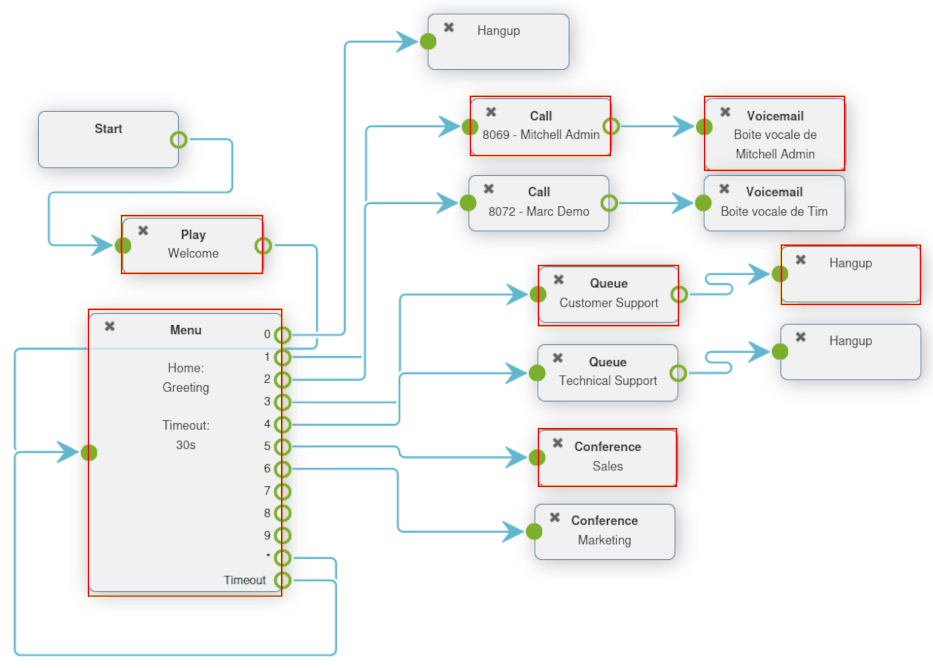
موارد زیر یک سناریوی پایهای dial plan را برای مسیریابی تماس نمایش میدهد، که در آن میتوان عناصر اضافی برای گسترش تنظیم اضافه کرد. این سناریوی پایهای dial plan شامل عناصر متصلِ زیر است: .
همچنین ببینید
این تنظیم شامل هیچ مسیریابی تماس پایه یا پیشرفته نمیشود. برای اطلاعات بیشتر دربارهٔ مسیریابی تماس، به این مستندات مراجعه کنید: Dial plan های پیشرفته.