
پاسخهای آماده
پاسخهای آماده ورودیهای قابل سفارشیسازی هستند که در آن یک میانبر تایپشده یک پاسخ طولانیتر را پر میکند. یک کاربر یک میانبر کلیدواژه را وارد میکند، که سپس بهطور خودکار با پاسخ جایگزین گسترشیافته جایگزین میشود. پاسخهای آماده با اجازه دادن به کاربران برای استفاده از عبارات کوتاهنوشته برای پر کردن پیامهای طولانیتر، در زمان صرفهجویی میکنند. این کار همچنین احتمال خطا را هنگام تایپ کردن پیامهای طولانیتر محدود میکند، زیرا اینها پیامهای از پیش تعیینشده هستند. این یکپارچگی را در سراسر تعاملات با مشتری حفظ میکند.
پاسخهای آماده شامل دو جزء اصلی هستند: میانبر و جایگزینی. میانبر، کلیدواژه یا عبارت کلیدی است که قرار است جایگزین شود. جایگزینی، پیام طولانیتری است که میانبر را جایگزین میکند.
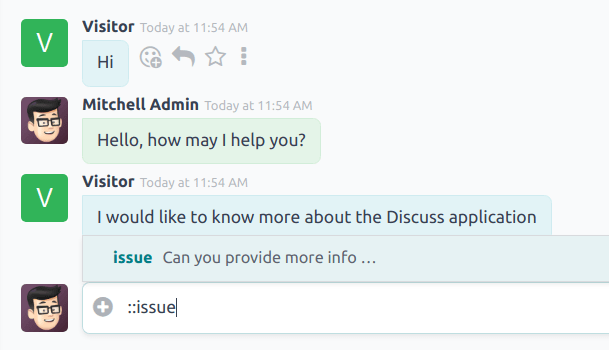
پاسخهای آماده to use در گفتگوهای گفتگوی زنده، اپ گفتگو و چتر در دسترس هستند. پاسخهای آماده همچنین در گفتگوهای پیام مستقیم، گفتگوهای کانال، و پیامهای WhatsApp در دسترس هستند.
ایجاد پاسخهای آماده
پاسخهای آماده از طریق اپلیکیشن گفتگو مدیریت میشوند. برای ایجاد یک پاسخ آمادهٔ جدید، یا مدیریت فهرست پاسخهای موجود، به بروید.
سپس، برای ایجاد یک پاسخ آمادهٔ جدید، روی جدید در بالا-چپ فهرست کلیک کنید. این کار یک خط خالی جدید در فهرست آشکار میکند.
پاسخهای آماده شامل دو جزء اصلی هستند، یک میانبر که کاربر وارد میکند، و جایگزینی که میانبر را جایگزین میکند.

یک دستور میانبر را در فیلد میانبر تایپ کنید. سپس، روی فیلد جایگزینی کلیک کنید و پیامی را که میانبر را جایگزین خواهد کرد، تایپ کنید.
نکته
سعی کنید میانبر را به موضوع جایگزینی متصل کنید. این کار نهتنها استفاده از پاسخها را آسانتر میکند، بلکه از نابسامان و طاقتفرسا شدن فهرست پاسخها جلوگیری میکند.
فیلد ایجاد شده توسط بهطور خودکار با نام کاربری که یک پاسخ جدید ایجاد میکند، پر میشود. این فیلد قابل ویرایش نیست.
برای share این پاسخ با سایر کاربران، یک یا چند گروه را در فیلد گروه مجاز که باید دسترسی داشته باشند، انتخاب کنید.
هشدار
اگر فیلد گروه مجاز خالی گذاشته شود، پاسخ فقط توسط کاربری که آن را ایجاد کرده است، قابل استفاده است.
پاسخهای آمادهٔ ایجادشده توسط پایگاه داده بهطور خودکار بهعنوان ایجادشده توسط OdooBot اعتبار میگیرند. آنها باید پیش از آنکه بتوانند توسط هر کاربری استفاده شوند، به یک گروه مجاز اختصاص داده شوند. برای مشاهدهٔ پاسخهای ایجادشده توسط OdooBot، به بروید.
در نهایت، فیلد آخرین استفادهشده تاریخ و زمانی را که هر پاسخ اخیراً استفاده شده است، ردیابی میکند. این فیلد قابل ویرایش نیست.
استفاده از یک پاسخ آماده
برای استفاده از یک پاسخ آماده در یک گفتگو، روی آیکن (plus) در پنجرهٔ پیام کلیک کنید. سپس، روی Insert a Canned Response کلیک کنید. این کار فهرستی از پاسخهای آمادهٔ در دسترس را باز میکند. یا یک پاسخ را از فهرست انتخاب کنید، یا میانبر مناسب را تایپ کنید، سپس روی آیکن (send) کلیک کنید یا Enter را بزنید.
نکته
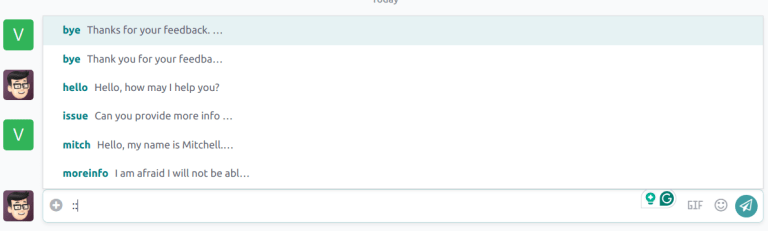
تایپ :: در ویرایشگر Chatter یا پنجرهٔ گفتگو، بهتنهایی یک فهرست کشویی از پاسخهای آمادهٔ در دسترس را تولید میکند. علاوه بر استفاده از میانبرها، یک پاسخ را میتوان از فهرست انتخاب کرد.
برای جستجو در فهرست پاسخهای در دسترس، :: را تایپ کنید، سپس چند حرف اول میانبر را بنویسید.
همچنین ببینید