تأییدیههای کار و اضافهکاری
اپلیکیشن حضور و غیاب Odoo نیازمند نظارت مدیریت است تا اطمینان حاصل شود همهٔ حضور و غیابهای ثبتشده درست هستند، بهویژه ساعتهای اضافهکاری و شیفتهای ناقص.
داشبورد مدیریت
همهٔ رکوردهای حضور و غیابی که نیاز به تأیید دارند، معمولاً به دلیل ورودیهای کاری همپوشان یا مرخصی تأییدنشده، از یک داشبورد مدیریت متمرکز مدیریت میشوند. برای دسترسی به این، به بروید.
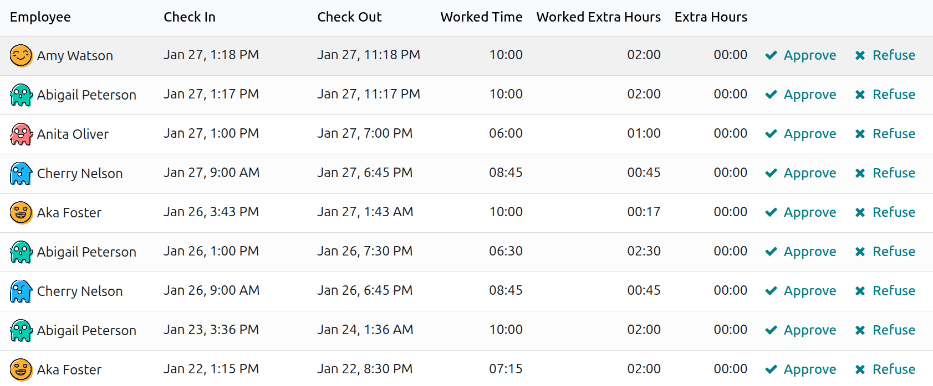
داشبورد مدیریت فقط رکوردهای حضور و غیاب کارمندان فعلی را که نیاز به تأیید دارند در یک نمای فهرست پیشفرض نمایش میدهد. این به دلیل دو فیلتر پیشفرض در نوار جستجو، برای موافقت و کارکنان فعال است.
هر رکورد حضور و غیاب اطلاعات زیر را نمایش میدهد:
کارمند: نام کارمند.
ورود: تاریخ و زمانی که کارمند ورود زده است.
خروج: تاریخ و زمانی که کارمند خروج زده است.
زمان کاری: تعداد ساعات کارشدهای که کارمند ثبت کرده است.
ساعات اضافه کار شده: مقدار اضافهکاری انجامشده.
ساعات اضافه: کل ساعات اضافی تأییدشده.
تأییدیهها و رد کردنها
رکوردهای حضور و غیاب را میتوان مستقیماً از داشبورد مدیریت تأیید و رد کرد. در سمت راست هر رکورد، دکمههای موافقت و ردکردن ظاهر میشوند. روی دکمهٔ متناظر کلیک کنید تا رکورد حضور و غیاب ثبتشده را یا تأیید یا رد کنید.
توجه
هنگام تأیید یا رد رکوردهای حضور و غیاب از داشبورد مدیریت، مشاهدهٔ جزئیات رکورد حضور و غیاب ممکن نیست.
تأییدیههای جزئی
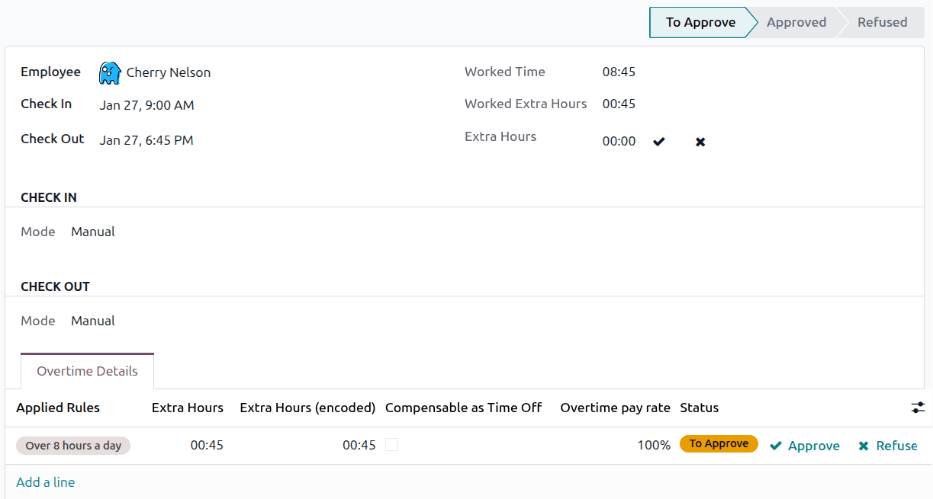
میتوان بخشی از ساعات اضافه ثبتشده را تأیید کرد، نه کل مقدار را. برای تأیید فقط بخشی از اضافهکاری، روی یک رکورد حضور و غیاب کلیک کنید تا جزئیات را مشاهده کنید.
نیمهٔ بالایی رکورد جزئیات مشخص ورود و خروج، شامل روش استفادهشده را نمایش میدهد. اطلاعات ورود و خروج در نیمهٔ بالایی فرم، در صورت نیاز قابل تغییر است. روی فیلد مورد نظر کلیک کنید و هر تغییر لازمی را اعمال کنید.
نیمهٔ پایینی فرم شامل تب Overtime Details است. این تب قوانین اضافهکاری مورد استفاده برای محاسبهٔ ساعات اضافی را همراه با نرخ پرداخت و وضعیت فهرست میکند. ساعات اضافی فهرستشده در این تب را میتوان تغییر داد، که امکان تأیید جزئی اضافهکاری را فراهم میکند.
روی فیلد Extra Hours (encoded) خطی که در حال تغییر است کلیک کنید. مقدار ساعاتی که تأیید میشود را در قالب HH:MM وارد کنید، سپس روی موافقت در انتهای خط کلیک کنید.
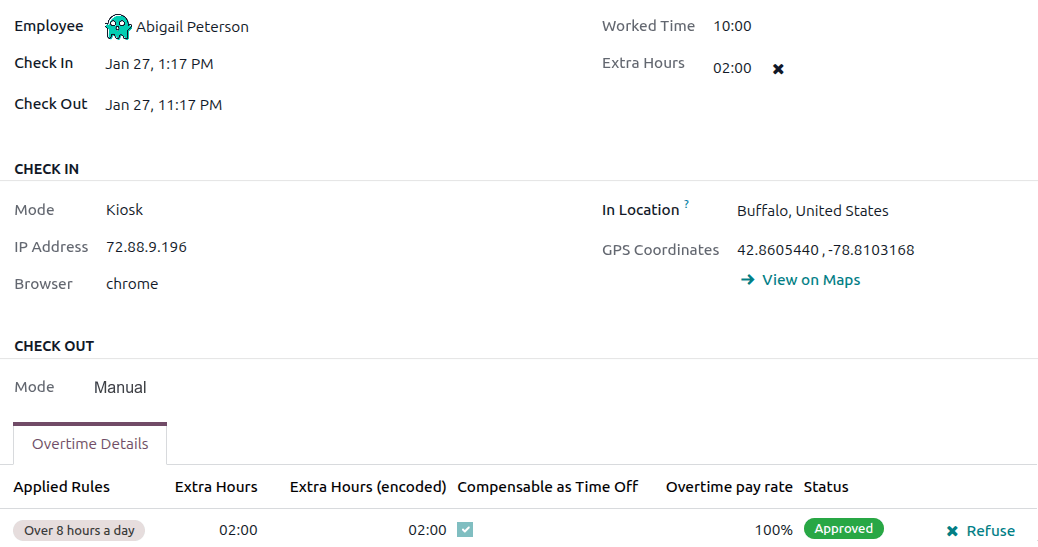
پس از ویرایش و تأیید فیلد Extra Hours (encoded)، وضعیت به تایید شد تغییر میکند و فیلد ساعات اضافه در نیمهٔ بالایی فرم برای نمایش اضافهکاری تأییدشده بهروزرسانی میشود.
مهم
وقتی اضافهکاری جزئی تأیید شد، همچنان میتوان با کلیک روی نماد کنار فیلد ساعات اضافه در نیمهٔ بالایی فرم، یا کلیک روی ردکردن در انتهای ورودی اضافهکاری در تب Overtime Details، اضافهکاری را رد کرد.
توجه
گاهی، تأیید موقعیت کارمند هنگام ورود ممکن است لازم باشد. روش ورود کارمند به کار در رکورد فردی، در فیلد حالت یافت میشود.
فیلد حالت قابل تغییر نیست، زیرا فقط روش ایجاد رکورد حضور و غیاب را ثبت میکند.
گزینههای ممکن عبارتاند از:
کیوسک: کارمند بهصورت فیزیکی با استفاده از یک دستگاه کیوسک ورود یا خروج زده است. کارمند برای ورود در کیوسک حضور داشته است.
سینی سیستم: کارمند مستقیماً از پایگاهداده ورود یا خروج زده است. بسته به آدرس IP نمایشدادهشده در رکورد حضور و غیاب تفصیلی، موقعیت کارمند در زمان ورود قابل تعیین است.
دستی: رکورد بهصورت دستی در اپلیکیشن حضور و غیاب ایجاد شده است. این کار معمولاً توسط مدیریت برای افزودن یک رکورد گمشده انجام میشود.
تبدیل اضافهکاری به مرخصی
برخی شرکتها تبدیل اضافهکاری به مرخصی را مجاز میدانند. برای تبدیل کل یا بخشی از اضافهکاری به مرخصی، به بروید. روی رکورد حضور و غیاب مورد نظر کلیک کنید تا جزئیات حضور و غیاب مشخص را مشاهده کنید.
در تب Overtime Details، در صورت لزوم مقدار اضافهکاری که به مرخصی تبدیل میشود را در فیلد Extra Hours (encoded) تنظیم کنید. سپس روی چکباکس در ستون Compensable as Time Off کلیک کنید که نشان میدهد اضافهکاری باید به مرخصی تبدیل شود. روی موافقت در انتهای خط کلیک کنید، وضعیت به تایید شد تغییر میکند و فیلد ساعات اضافه در نیمهٔ بالایی فرم برای منعکس کردن اضافهکاری تأییدشده بهروزرسانی میشود.
ایجاد رکوردهای حضور و غیاب
در صورت لزوم، کاربران با حقوق دسترسی مورد نیاز قادرند بهصورت دستی رکوردهای حضور و غیاب را در اپلیکیشن حضور و غیاب ایجاد کنند. برخی موقعیتهایی که این کار را لازم میکنند زمانی است که کارمندان فراموش میکنند برای شیفتها ورود و خروج بزنند، زیرا کارمندان نمیتوانند بهصورت گذشتهنگر رکوردهای حضور و غیاب ایجاد کنند.
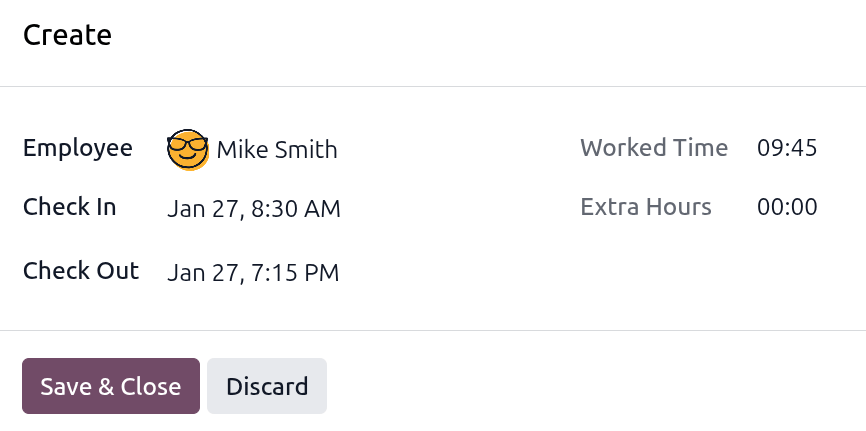
برای افزودن یک رکورد حضور و غیاب گمشده، به بروید. روی دکمهٔ جدید در گوشهٔ بالا-چپ کلیک کنید تا پنجرهٔ بازشوی Create باز شود. اطلاعات زیر را در فرم وارد کنید، سپس روی ذخیره و بستن کلیک کنید:
کارمند: کارمندی را که رکورد برای او ایجاد میشود انتخاب کنید. کاربر واردشده بهطور پیشفرض این فیلد را پر میکند.
ورود: با استفاده از تقویم، تاریخ و زمان ورود را انتخاب کنید، سپس روی اعمال کلیک کنید. بهطور پیشفرض، تاریخ کنونی انتخاب شده و زمان روی
12:00:AMتنظیم شده است.خروج: با استفاده از تقویم، تاریخ و زمان خروج را انتخاب کنید، سپس روی اعمال کلیک کنید. بهطور پیشفرض، تاریخ بعدی انتخاب شده و زمان روی
12:00:AMتنظیم شده است.زمان کاری: این فیلد بهطور خودکار با تفاوت بین زمانهای انتخابشدهٔ ورود و خروج پر میشود. این فیلد قابل تغییر نیست.
ساعات اضافه: این فیلد قابل تغییر نیست زیرا اضافهکاری باید تأیید شود. این فیلد بهطور پیشفرض صفر (
00:00) را نمایش میدهد.