
تقویم
تقویم Odoo یک اپ زمانبندی است که به کاربران اجازه میدهد جریان کسبوکار یک شرکت را در یک پلتفرم مدیریتی واحد یکپارچه کنند. تقویم با یکپارچه شدن با سایر اپها در اکوسیستم Odoo، به کاربران اجازه میدهد جلسات را زمانبندی و سازماندهی کنند، رویدادها را زمانبندی کنند، ارزیابیهای کارمندان را برنامهریزی کنند، پروژهها را هماهنگ کنند و بیشتر.
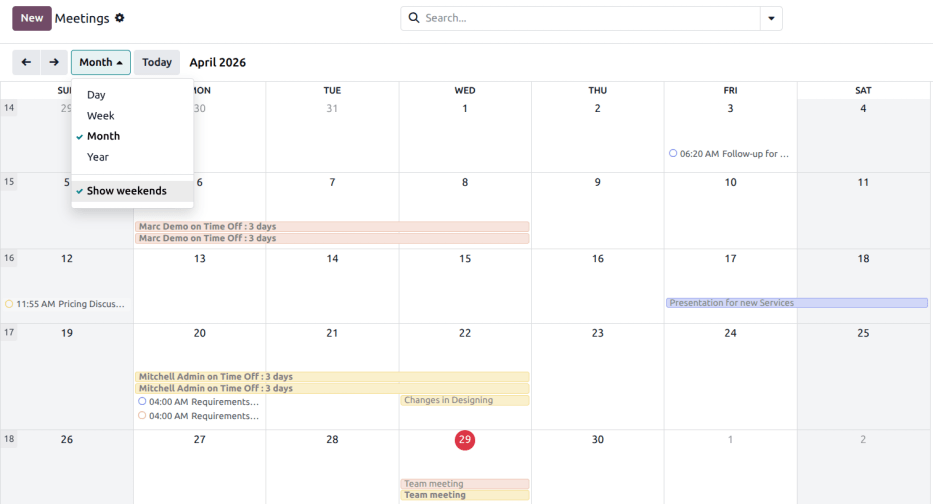
با باز کردن ، کاربران یک نمای کلی از جلسات فعلی خود را دارند. گزینهٔ نمای انتخابشده بهصورت یک منوی کشویی روز، هفته، ماه، یا سال ظاهر میشود. زیر منوی کشویی گزینههای نمایش، کاربران همچنین میتوانند Show weekends را فعال یا غیرفعال کنند.
نکته
بسته به گزینهٔ نمای انتخابشده، کاربران میتوانند روی دکمههای (left or right arrow) کلیک کنند تا بین روزها، هفتهها و غیره جابهجا شوند، و با دکمهٔ امروز به روز فعلی بازگردند.
همگامسازی تقویمهای شخص ثالث
کاربران میتوانند Odoo را با تقویمهای موجود Outlook و/یا Google همگام کنند، با رفتن به . از اینجا، شناسه Client ID و کلید محرمانه مشتری را وارد کنید. همچنین گزینهای برای متوقف کردن همگامسازی با تیک زدن چکباکس، یا خودکارسازی همگامسازی با خالی نگه داشتن آن وجود دارد.
پس از تکمیل پیکربندیهای موردنظر، پیش از ادامه روی ذخیره کلیک کنید.
رویدادهای ایجادشده در تقویمهای همگامشده بهطور خودکار در سراسر پلتفرمهای یکپارچهشده ظاهر میشوند.
ایجاد فعالیتها از چتر
بهصورت آنی، جلسات جدید را در هر جای Odoo از طریق چتر یک رکورد منفرد، مانند یک کارت فرصت مدیریت ارتباط با مشتری یا وظیفه در اپ پروژه، ایجاد کنید.
از چتر، روی دکمهٔ فعالیت کلیک کنید. در پنجرهٔ بازشوی زمانبندی فعالیت، نوع فعالیت موردنظر را انتخاب کنید که مجموعهای از دکمهها را، بسته به فعالیت، پر میکند.
فعالیتهایی که شامل برنامههای دیگر هستند، مانند جلسه یا Call for Demo، به اپ تقویم پیوند میخورند. یکی از این فعالیتها را برای پیوند به اپ تقویم انتخاب کنید، سپس زمانبندی را بزنید تا به اپ بازگردید.
همچنین ببینید
برنامهریزی یک رویداد
برای قرار دادن یک رویداد در تقویم، را باز کنید و روی تاریخ هدف کلیک کنید. در پنجرهٔ بازشوی رویداد جدید که ظاهر میشود، با افزودن عنوان رویداد شروع کنید.
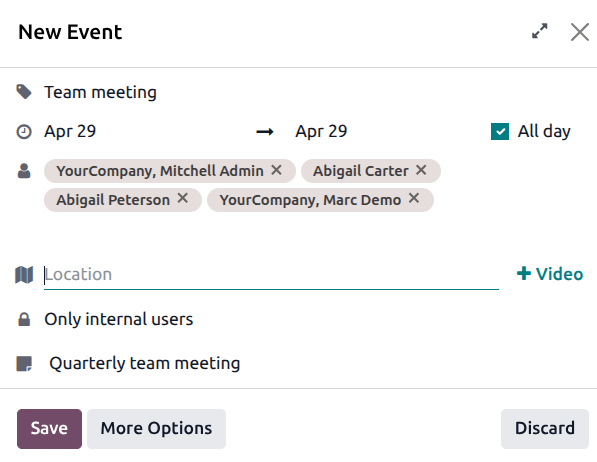
تاریخ هدف بهطور خودکار در فیلد آغاز پر میشود. این مورد را میتوان با کلیک در بخش تاریخ و انتخاب تاریخی از تقویم تغییر داد. برای رویدادهای چندروزه، تاریخ پایان را در فیلد دوم انتخاب کنید، سپس روی اعمال کلیک کنید.
اگر زمان شروع یا پایان خاصی وجود ندارد، چکباکس کل روز را تیک بزنید.
برای رویدادهایی با زمانهای شروع و پایان مشخص، اطمینان حاصل کنید که چکباکس کل روز تیک نخورده باشد تا انتخاب زمان فعال شود. با تیکنخورده بودن چکباکس کل روز، انتخابهای زمان در فیلد آغاز ظاهر میشوند.
کاربر واردشده بهطور خودکار بهعنوان اولین حاضر پر میشود. شرکتکنندگان اضافی نیز میتوانند از اینجا اضافه یا ایجاد شوند.
برای جلسات مجازی، URL را کپی و در فضای ارائهشده در فیلد URL تماس تصویری الصاق کنید. یا روی ویدئو کلیک کنید تا یک لینک ایجاد شود.
سپس، یا رویداد را با کلیک روی ذخیره و بستن ایجاد کنید، یا More Options را برای پیکربندی بیشتر رویداد انتخاب کنید.
نکته
پس از ایجاد رویداد، کاربران میتوانند برای دسترسی به گزینههای پیکربندی بیشتر، مستقیماً از رویداد تقویم وارد جلسهٔ مجازی شوند.
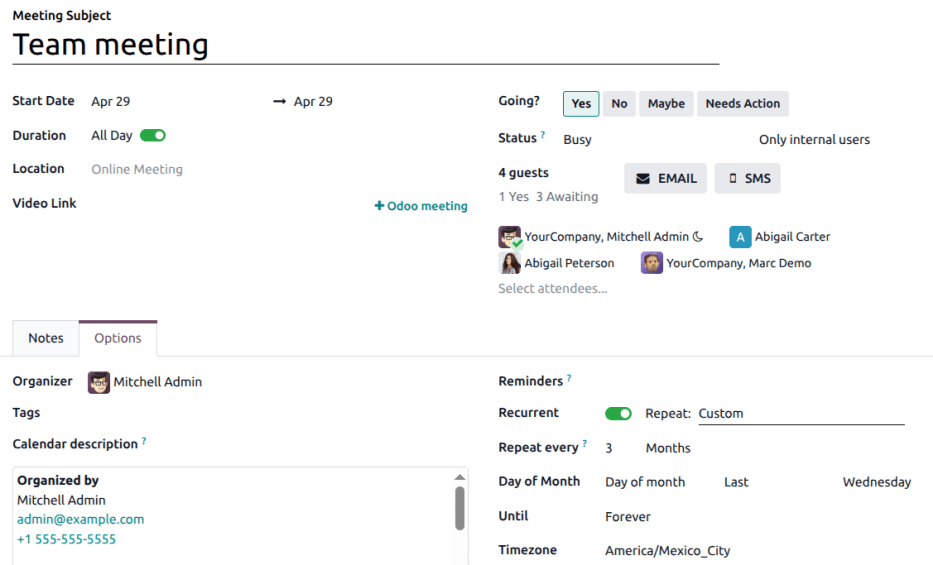
فیلد توضیحات به کاربران اجازه میدهد اطلاعات و جزئیات اضافی دربارهٔ جلسه اضافه کنند.
روی More Options کلیک کنید تا به فرم جلسه بروید که پیکربندیهای اضافی برای رویداد را فراهم میکند:
مدت زمان: طول جلسه را به ساعت تعریف کنید، یا کلید کل روز را جابهجا کنید.
برگزارکننده: این مورد بهصورت پیشفرض روی کاربر فعلی Odoo تنظیم میشود. یکی از کاربران موجود را انتخاب کنید، یا یک کاربر جدید ایجاد و ویرایش کنید.
برچسبها: برچسبهایی را به رویداد اضافه کنید، مانند
Customer MeetingیاInternal Meeting. هنگام سازماندهی چندین رویداد، این موارد را میتوان در اپ تقویم جستجو و فیلتر کرد.Calendar description: اطلاعات یا جزئیات اضافی دربارهٔ جلسه اضافه کنید.
یادآورها: گزینههای اعلان را برای ارسال به حاضران انتخاب کنید. یک اعلان پیشفرض انتخاب کنید، یا یادآورهای جدید پیکربندی کنید.
مکرر: چکباکس را تیک بزنید تا یک جلسهٔ تکرارشونده ایجاد شود. پس از انتخاب، این کار فیلدهای جدیدی را باز میکند:
تکرار: دورهٔ تکرار این جلسه را انتخاب کنید. بسته به نوع تکرار انتخابشده، یک فیلد بعدی ظاهر میشود که کاربران میتوانند در آن مشخص کنند جلسه چه زمانی باید تکرار شود. برای مثال، اگر ماهانه بهعنوان گزینهٔ تکرار انتخاب شود، یک فیلد جدید ظاهر میشود که در آن کاربر تصمیم میگیرد جلسه در چه روز ماه تکرار شود.
تا: تکرار محدودی را که این جلسه باید تکرار شود انتخاب کنید، تاریخ پایان زمانی که تکرارها باید متوقف شوند، یا اینکه آیا جلسات باید برای همیشه تکرار شوند.
منطقه زمانی: منطقهٔ زمانیای را که زمان این جلسه برای آن مشخص شده است، انتخاب کنید.
هماهنگی با در دسترس بودن تیمها
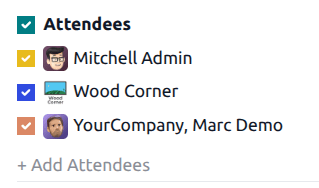
هنگام زمانبندی یک رویداد برای چندین کاربر، در داشبورد اپ تقویم، چکباکس کنار شرکتکنندگان را تیک بزنید تا در دسترس بودن اعضای تیم را مشاهده کنید. چکباکس کنار کاربران فهرستشده را تیک بزنید (یا تیک را بردارید) تا تقویمهای فردی نمایش داده شوند (یا پنهان شوند).
اشتراکگذاری در دسترس بودنها
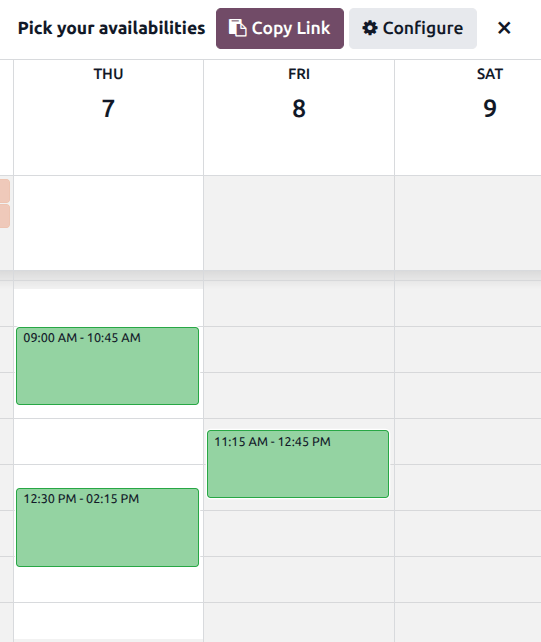
در داشبورد اصلی اپ تقویم، روی دکمهٔ به اشتراکگذاری در بالای صفحه کلیک کنید، سپس اسلات های خاص را از منوی کشویی انتخاب کنید. سپس، کلیک کنید و بکشید تا زمانها و تاریخهای در دسترس را در تقویم انتخاب کنید و آنها را بهعنوان گزینه در دعوتنامه اضافه کنید.
نکته
برای حذف یک محدودهٔ زمانی انتخابشده، نشانگر را روی در دسترس بودن نگه دارید تا روی آیکن (trash) کلیک کنید.
پس از انتخاب در دسترس بودن، روی کپی لینک کلیک کنید تا یک لینک قابلاشتراکگذاری در کلیپبورد کپی شود. یا روی دکمهٔ آیکن پیکربندی کلیک کنید تا به قرارملاقات مرتبط بروید.
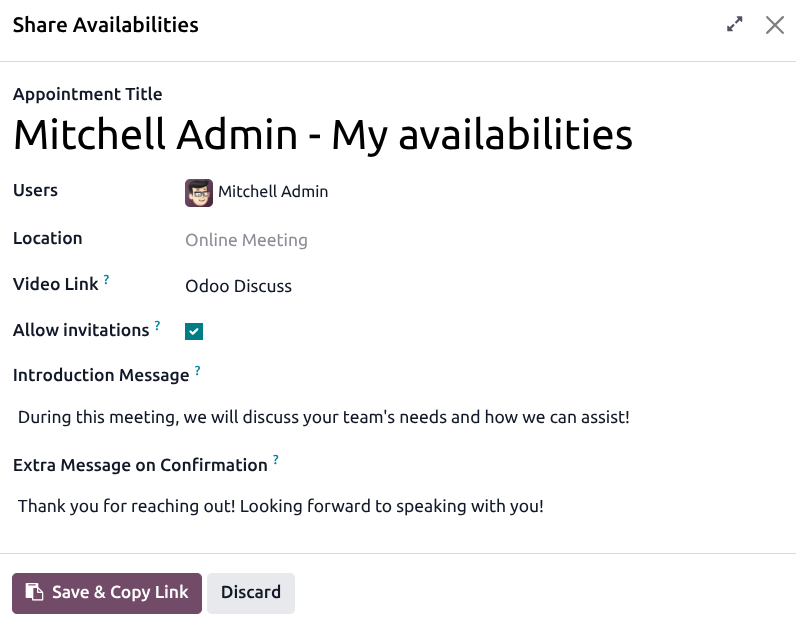
در فرم Share Availabilities، یک عنوان قرار ملاقات وارد کنید. تأیید کنید که کاربر صحیح در فیلد کاربران انتخاب شده است. برای افزودن یک اتاق جلسه به قرارملاقات، روی فیلد مکان کلیک کنید.
توجه
اگر چیزی در فیلد مکان انتخاب نشود، قرارملاقات بهصورت پیشفرض به جلسهٔ آنلاین تنظیم میشود.
در فیلد لینک ویدیو، نوع لینک تماس ویدیویی را که برای قرارملاقاتهای تولیدشده استفاده خواهد شد، انتخاب کنید. اگر این فیلد خالی گذاشته شود، هیچ URL جلسهای ایجاد نخواهد شد.
برای اجازه دادن به حاضران برای دعوت دیگران به رویداد، چکباکس Allow invitations را تیک بزنید.
یک پیام را در فیلد پیام مقدمه اضافه کنید. این مورد بهعنوان توضیح برای رویداد استفاده میشود. یک پیام به فیلد پیام اضافی پس از تایید اضافه کنید تا پس از رزرو قرارملاقات نمایش داده شود.
روی Save & Copy Link کلیک کنید. برای سفارشیسازی بیشتر قرارملاقات، روی آیکن (expand) در بالای پنجرهٔ بازشو کلیک کنید.
روی دکمهٔ پیشنمایش کلیک کنید تا ببینید لینک قرارملاقات برای حاضران چگونه به نظر میرسد.
بهاختیار، تبهای زیر را پیکربندی کنید:
پس از اتمام پیکربندیها، روی دکمهٔ به اشتراکگذاری کلیک کنید تا لینکی برای ارسال مستقیم تولید شود، یا روی انتشار کلیک کنید تا انتخاب قرارملاقات در وبسایت متصل Odoo منتشر شود.
تب در دسترس بودنها
در تب Availabilites فرم قرارملاقات، میتوان بازههای زمانی را مدیریت کرد. تاریخ و زمان هدف بهعنوان اولین بازههای زمانی پر میشوند.
برای افزودن یک بازهٔ زمانی جدید، روی افزودن یک سطر کلیک کنید. در فضای خالی جدید زیر فیلد از کلیک کنید، سپس بهترتیب تاریخ و زمان شروع هدف جدید را انتخاب و وارد کنید. در فضای خالی جدید زیر تا تکرار کنید تا تاریخ و زمان پایان هدف جدید را انتخاب و وارد کنید.
تب سوالات
در تب پرسشها، سؤالاتی را برای حاضر اضافه کنید تا هنگام تأیید جلسه پاسخ دهد. روی افزودن یک سطر کلیک کنید تا یک پرسش پیکربندی کنید. سپس یک نوع سوال انتخاب کنید، بهاختیار یک پاسخ متن جایگزین اضافه کنید، و انتخاب کنید که آیا جلسه است. روی افزودن یک سطر کلیک کنید تا یک پرسش پیکربندی کنید. سپس یک نوع پاسخ انتخاب کنید، بهاختیار یک پاسخ جانگهدار پاسخ اضافه کنید، و انتخاب کنید که آیا الزامی است.
برای یادگیری نحوهٔ ایجاد پرسشنامههای جامعتر، به مستندات اپ نظرسنجی دربارهٔ creating and configuring data-capturing questions بروید.
تب ارتباطات
در فیلد Introduction Page از تب ارتباطات، اطلاعات اضافی جلسه را اضافه کنید تا در دعوتنامه ظاهر شود.
اطلاعات افزودهشده به فیلد Confirmation Page پس از تأیید جلسه ظاهر میشود.
زیر سرفصل Emails & SMS، روی فیلد یادآورها کلیک کنید تا یک یا چند روش یادآوری قرارملاقات به حاضران اضافه کنید. زیر فیلد ایمیل رزرو و فیلد ایمیل لغو سفارش، یک قالب ایمیل را انتخاب کنید که هنگام رزرو یا لغو جلسات برای حاضران ارسال شود.
تب گزینهها
تب گزینهها پیکربندیهای اضافی را فراهم میکند:
Allow invitations: چکباکس را تیک بزنید تا به حاضران اجازه دهید مهمانان را دعوت کنند.
Auto Confirm: فقط در صورتی نمایش داده میشود که منابع در فیلد دسترسی درباره انتخاب شده باشد. چکباکس را تیک بزنید و حداکثر درصدی از ظرفیت کل منبع(های) انتخابشده را وارد کنید تا یک الزام تأیید دستی برای نهاییسازی جلسه ایجاد شود.
Display pictures: چکباکس را تیک بزنید تا تصاویر کاربر یا منبع در سراسر جریان رزرو نمایش داده شود.
ایجاد فرصت: وقتی این گزینه انتخاب شود، هر قرارملاقات زمانبندیشده یک فرصت مدیریت ارتباط با مشتری جدید ایجاد میکند.
پرداخت قبل از رزرو: چکباکس را تیک بزنید تا کاربران ملزم شوند پیش از تأیید رزرو خود، پرداخت کنند. پس از تیک زدن، یک لینک به Configure Payment Providers ظاهر میشود که پرداختهای آنلاین را فعال میکند.
وبسایت: مشخص کنید این دعوتنامهٔ جلسه در کدام وبسایت منتشر خواهد شد.
زمانبندی: زمانبندی هفتگی یا Flexible را انتخاب کنید.
Allow Bookings: یک پنجرهٔ ساعتی حداقل تنظیم کنید تا اطمینان حاصل شود قرارملاقاتها مدتزمان مشخصی پیشتر تأیید میشوند. برای مثال،
01:00را تنظیم کنید تا حاضران ملزم شوند حداقل یک ساعت پیش از زمان قرارملاقات خود تأیید کنند.Cancellation: یک پنجرهٔ ساعتی حداکثر پیش از قرارملاقات تنظیم کنید که حاضران بتوانند لغو کنند.
منطقه زمانی: این مورد بهصورت پیشفرض روی منطقهٔ زمانی شرکت انتخابشده در اپ تنظیمات تنظیم میشود. برای تغییر منطقهٔ زمانی، گزینهٔ موردنظر را از منوی کشویی انتخاب کنید.