
امضای یک سند
بسته به موقعیت، ممکن است نیاز به امضای موارد زیر داشته باشید:
یک سند تنها یا پاکت چند سند که شما یا شخص دیگری برای امضای الکترونیکی با استفاده از Odoo Sign آماده کردهاید؛ یا
یک یا چند سند
.pdfکه توسط فرستنده برای امضای الکترونیکی آماده نشدهاند
امضای یک سند آمادهشده با Odoo Sign
اسنادی که با استفاده از Odoo Sign آماده میشوند شامل یک سری فیلد هستند تا مشخص شود چه اطلاعاتی باید توسط امضاکننده(گان) تکمیل شود.
توجه
فیلدهای دارای پسزمینهٔ رنگی الزامی هستند، در حالی که فیلدهای دارای حاشیهٔ نقطهچین و پسزمینهٔ سفید اختیاری هستند. فیلدهایی که بهطور خودکار تکمیل و فقطخواندنی تنظیم شدهاند، حاشیهٔ توپر و پسزمینهٔ سفید دارند؛ این فیلدها بهمحض باز شدن سند پر میشوند.
Example
در مثال زیر، فیلدهای نام و امضا الزامی هستند، در حالی که فیلد عنوان شغل اختیاری است. فیلد ایمیل بهطور خودکار تکمیل و فقطخواندنی تنظیم شده است.
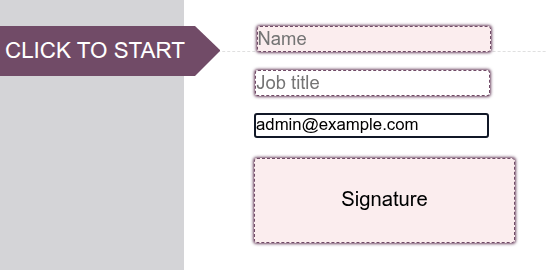
برای امضای یک سند آمادهشده با Odoo Sign:
روی هر فیلد کلیک کنید تا اطلاعات درخواستشده را وارد کنید، یا برای راهنمایی در میان فیلدها به ترتیب، روی فلش Click to start کلیک کنید، روی فیلد نشاندادهشده کلیک کنید تا اطلاعات درخواستشده را وارد کنید، سپس از فلشها برای پیشروی در سند استفاده کنید.
توجه
فیلدهایی که برای تکمیل خودکار تنظیم شدهاند اما نه فقطخواندنی، هنگام کلیک یا هنگام رسیدن به فیلد با استفاده از فلشهای ناوبری پر میشوند؛ این فیلدها همچنان قابل ویرایش هستند.
هنگام تکمیل یک فیلد حرف اول یا امضا، ممکن است نیاز داشته باشید نمایش بصری حروف نخست/امضای خود را تعریف کنید.
هنگامی که تمام فیلدهای موردنیاز تکمیل شدند، روی Validate & Send Completed Document در پایین سند کلیک کنید.
اگر چندین سند برای امضا وجود دارد، روی بعدی در پایین سند کلیک کنید، اطلاعات درخواستشده را برای سند بعدی و اسناد بعدی وارد کنید. هنگامی که همهٔ اسناد امضا شدند، روی Validate & Send Completed Document کلیک کنید.
پس از امضای سند:
اگر امضاکنندگان دیگری همچنان باید سند را امضا کنند، یک پیام شما را از این موضوع آگاه میکند. روی Next signatory کلیک کنید.
اگر تنها امضاکننده یا آخرین امضاکننده هستید، میتوانید سند را مستقیماً دانلود کنید.
اگر یک کاربر داخلی هستید، فهرستی هر سند دیگری را که در انتظار امضای شماست نشان میدهد؛ سپس میتوانید اسناد را امضا یا نمایش کنید.
پس از اینکه یک سند یا پاکت سند بهطور کامل امضا شد، یعنی توسط همهٔ امضاکنندگان امضا شد، سند(های) امضاشده و گواهی تکمیل از طریق ایمیل به امضاکنندگان و به هر طرف دیگری که توسط فرستنده تعریف شده است، ارسال میشوند.
فیلدهای تکمیلشدهٔ خودکار
در Odoo Sign، انواع خاصی از فیلدها را میتوان پیکربندی کرد تا بهطور خودکار تکمیل شوند با استفاده از دادههایی دربارهٔ امضاکننده، مثلاً نام یا آدرس ایمیل، که در پایگاه دادهٔ Odoo فرستنده ذخیره شده است.
بسته به پیکربندی، این فیلدها میتوانند فقطخواندنی باشند یا همچنان پس از تکمیل خودکار قابل ویرایش باشند.
تعریف یک امضا و حروف اول نام
اگر شما یک:
کاربر داخلی هستید، اولین باری که از Odoo Sign برای تکمیل یک فیلد حرف اول یا امضا استفاده میکنید، باید تعریف کنید که حروف اول نام یا امضای شما چگونه نمایش داده شود. پس از آن، حروف اول نام/امضای شما برای استفادهٔ آینده ذخیره میشوند.
کاربر خارجی هستید، باید تعریف کنید که حروف اول نام یا امضای شما اولین باری که چنین فیلدی را در سند یا پاکت سندی که با استفاده از Odoo Sign آماده شده تکمیل میکنید، چگونه نمایش داده شود.
برای تعریف اینکه حروف اول نام/امضای شما پس از کلیک روی فیلد مربوطه در یک سند چگونه باید نمایش داده شود:
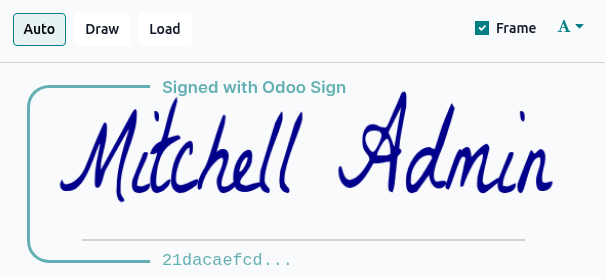
در پنجرهٔ Adopt Your Signature، نام کامل خود را وارد کنید.
انتخاب کنید که آیا:
از حروف اول نام/امضای تولیدشده توسط خودکار استفاده کنید، و فونت دلخواه خود را از منوی کشویی (font) انتخاب کنید؛
حروف اول نام/امضای خود را با استفاده از ماوس Draw کنید؛ یا
یک فایل تصویری از حروف اول نام/امضای خود را Load کنید.
نکته
کاربران داخلی میتوانند انتخاب کنند که Frame امنیتی را که شامل ابتدای هش امضاکننده، یعنی امضای دیجیتال منحصربهفرد عملیات است، نگه دارند یا خاموش کنند.
روی Sign all کلیک کنید تا حروف اول نام/امضا به همهٔ نمونهها در سند جاری اضافه شود یا روی امضا کلیک کنید تا حروف اول نام/امضا تنها به نمونهٔ جاری در سند جاری اضافه شود.
اگر چندین سند برای امضا درون همان پاکت سند وجود داشته باشد، حروف اول نام/امضای تعریفشده پس از آن میتواند مستقیماً با کلیک روی فیلد مربوطه اضافه شود.
ردکردن یک درخواست امضا
توجه
ردکردن یک درخواست امضا تنها هنگام دسترسی به آن از طریق لینک ارسالشده با ایمیل امکانپذیر است. هنگامی که سند مستقیماً از Odoo دسترسی پیدا میکند، ردکردن در دسترس نیست.
برای ردکردن یک درخواست امضا، روی دکمهٔ (بازشو) در گوشهٔ بالا-راست کنار نام(های) امضاکننده(گان) کلیک کنید، سپس Decline to sign را انتخاب کنید. دلیل ردکردن را وارد کنید، سپس روی رد کردن کلیک کنید.
درخواست امضا سپس بهعنوان لغو شده علامتگذاری میشود و ردکردن در گزارشهای فعالیت و چتر درخواست امضا ثبت میشود. سایر امضاکنندگان مطلع میشوند و امضاکنندگان باقیمانده دیگر نمیتوانند سند را امضا کنند.
توجه
ردکردن امضای یک سند منفرد درون یک پاکت سند امکانپذیر نیست. ردکردن امضا کل درخواست امضا را لغو میکند.
امضای یک سند .pdf آمادهنشده
وقتی از شما خواسته میشود یک سند .pdf را که برای امضای الکترونیکی آماده نشده امضا کنید، این معمولاً شامل افزودن نام، تاریخ و امضای شما به سند است. بسته به اینکه سند چگونه با شما به اشتراک گذاشته شده است، میتوانید سند را بهصورت الکترونیکی در Odoo امضا کنید:
از اپلیکیشن امضا
از چتر یک رکورد
از اپلیکیشن اسناد
نکته
برای اینکه بتوانید اسناد را از طریق اپ اسناد امضا کنید، اطمینان حاصل کنید که اقدام Sign فعال است برای پوشهای که سند در آن ذخیره شده است.
برای امضای یک سند در Odoo:
سند را باز کنید:
از اپ Sign: به یا بروید، روی Upload PDF کلیک کنید، سند(های)
.pdfمربوطه را انتخاب کنید، سپس روی باز کلیک کنید.از چتر یک رکورد یا از اپ اسناد: روی سند
.pdfکلیک کنید تا باز شود، سپس روی امضا در گوشهٔ بالا-راست کلیک کنید.
فیلدهای مربوطه را اضافه کنید به سند، سپس روی اکنون امضا کنید کلیک کنید.
در پنجرهٔ درخواست امضا، اطمینان حاصل کنید که بهعنوان امضاکننده انتخاب شدهاید. بهاختیار:
برای افزودن ارجاع گواهی تکمیل به هر صفحه از سند(ها)، Add certificate on each page را فعال کنید
برای اینکه یک یا چند طرف هنگام امضای کامل سند مطلع شوند، مخاطب(های) یا آدرس(های) ایمیل مربوطه را در فیلد پرداخت ها اضافه کنید
روی اکنون امضا کنید کلیک کنید.
نکته
هنگام امضای سندی که تنها شامل فیلدهای تکمیلشدهٔ خودکار، مثلاً نام، ایمیل و غیره است، روی دانلود کلیک کنید تا بلافاصله یک نسخهٔ کاملاً امضاشده دانلود شود، بدون اینکه مجبور باشید فیلدها را بهصورت دستی تکمیل کنید.
سند(های) امضاشده و گواهی تکمیل از طریق ایمیل به شما، و به هر مخاطبی که در فیلد پرداخت ها ذکر شده است، ارسال میشوند؛ برای دانلود فوری سند امضاشده، روی دانلود کلیک کنید.
توجه
پس از امضا، فهرستی از هر سند دیگری که در انتظار امضای شماست نشان داده میشود. سپس میتوانید اسناد را امضا یا نمایش کنید.
اگر سند از چتر یک رکورد امضا شده باشد، سند امضاشده و گواهی تکمیل مرتبط به چتر اضافه میشوند.
فعالسازی گزینهٔ امضا در اسناد
فعالسازی گزینهٔ امضا برای یک پوشه یا زیرپوشه در اپ اسناد به هر سند ذخیرهشده در آن پوشه اجازه میدهد بدون نیاز به ترک اپ اسناد امضا شود.
توجه
این گزینه میتواند بهویژه مفید باشد اگر اسناد را مستقیماً در پوشههای اسناد به لطف نامهای مستعار ایمیل تنظیمشده روی پوشههای خاص دریافت کنید، مثلاً قراردادهای فروش ارسالشده به نام مستعار salescontracts@yourcompany.com.
برای فعالسازی گزینهٔ امضا:
در اپ اسناد، با باز بودن پوشه یا زیرپوشهٔ مربوطه، روی آیکن (Actions) کنار نام پوشه کلیک کنید.
روی کلیک کنید.