
تخصص
در گفتگوی زنده Odoo، agents میتوانند expertise را در یک یا چند زمینه تعیین کنند. این به مکالمات اجازه میدهد بر اساس scope دانش آنها به آنها اختصاص داده شوند.
وقتی یک بازدیدکننده در یک موضوع خاص درخواست کمک میکند، Odoo میتواند بهطور خودکار مکالمه را به یک agent در دسترس با آن expertise اختصاص دهد. Expertise کارایی routing را بهبود میبخشد، زمان انتظار را کاهش میدهد و اطمینان میدهد مشتریان با واجد شرایطترین فرد در دسترس صحبت میکنند.
ایجاد یک expertise جدید
برای ایجاد یک expertise جدید، به بروید و روی جدید کلیک کنید. یک نام برای حوزه تمرکز وارد کنید.
در عملگرها، یک یا چند کاربر را از منوی کشویی انتخاب کنید تا این expertise را اختصاص دهید.
توجه
access در سطح Administrator در برنامه گفتگوی زنده برای ایجاد یا ویرایش expertise لازم است. کسانی که دسترسی سطح User دارند میتوانند منوی expertise را مشاهده کنند و ببینند کدام کاربران به هر expertise اختصاص داده شدهاند، اما نمیتوانند تغییرات ایجاد کنند.
تنظیم تخصص گفتگوی زنده
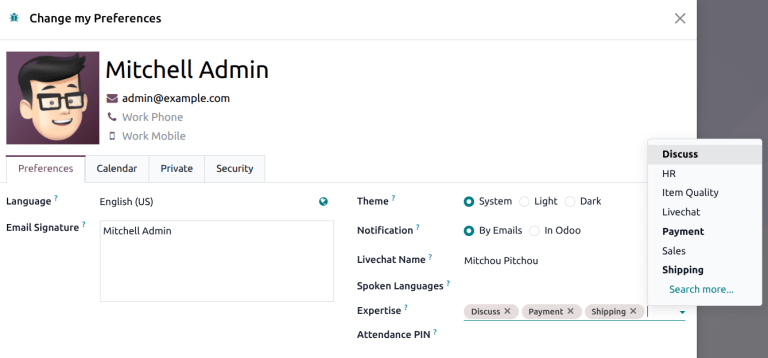
برای تنظیم expertise live chat یک کاربر، روی avatar کاربر در گوشه بالا-راست هر صفحهای در پایگاه داده کلیک کنید. از منوی کشویی My Preferences را انتخاب کنید تا صفحه پروفایل باز شود. در سمت راست تب ترجیحات، یک یا چند گزینه را از فهرست کشویی Live Chat Expertise انتخاب کنید.
Forward مکالمات بر اساس expertise
وقتی یک expertise به یک یا چند operator اختصاص داده شد، میتوان از آنها برای forward کردن مکالمات استفاده کرد. این به chatbot اجازه میدهد operator را شناسایی کند که برای رسیدگی به یک درخواست مشتری بهترین است.
Forward از طریق chatbot
Chatbots برای تقلید یک گفتگو با یک انسان زنده طراحی شدهاند، و بر اساس یک script از پیش نوشتهشده از مراحل دنبال کردن عمل میکنند. نوع گام Forward to Operator برای ارسال یک گفتگو از یک chatbot به یک agent فعال live chat استفاده میشود که سپس میتواند گفتگو را بر اساس جایی که chatbot رها کرده بود ادامه دهد. با افزودن expertise به این گام، chatbot ابتدا به دنبال یک agent با expertise مطابق میگردد، تا اطمینان حاصل شود agent بهترین فرد برای موقعیت است.
برای افزودن expertise به یک گفتگوی chatbot، به بروید. روی یک chatbot موجود کلیک کنید تا باز شود، یا روی جدید کلیک کنید تا یک جدید ایجاد کنید.
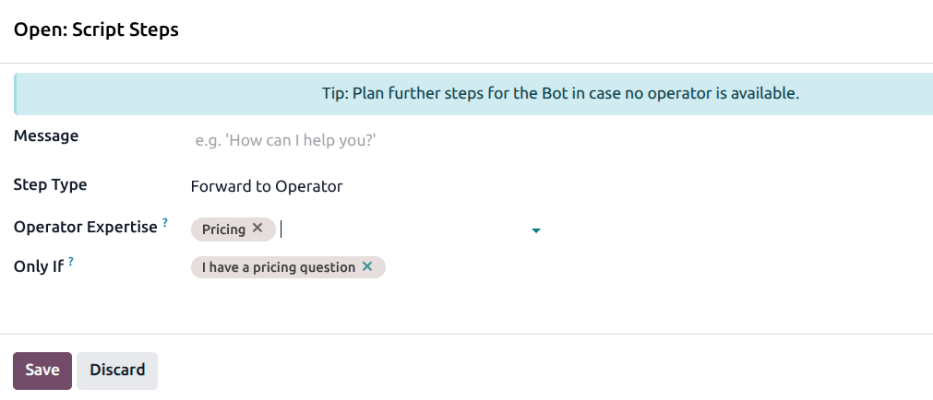
در تب اسکریپت، اگر یک گام Forward to Operator موجود وجود دارد، روی آن کلیک کنید. اگر نه، روی افزودن یک سطر کلیک کنید، سپس Forward to Operator را در فیلد نوع مرحله انتخاب کنید.
در فیلد Operator Expertise، یک یا چند expertise را برای chatbot انتخاب کنید تا هنگام اولویتبندی کاربران برای مکالمات در channel مرتبط در نظر گرفته شوند. وقتی تمام شد روی ذخیره کلیک کنید.
نکته
هنگام انتخاب در این فیلد، مورد استفاده برای chatbot را در نظر بگیرید. یک chatbot Support موضوعات متفاوتی از یک chatbot Recruitment را پوشش خواهد داد.
افزودن کاربران به یک مکالمه
کاربران میتوانند سایر agents live chat را به یک مکالمه در حال انجام مستقیماً از پنجره چت اضافه کنند. یک مکالمه فعال live chat را از طریق باز کنید. در بالا-راست چت، روی آیکون (user plus) کلیک کنید تا منوی Invite People باز شود. expertise کاربر در کنار آیکون (graduation cap) فهرست شده است.
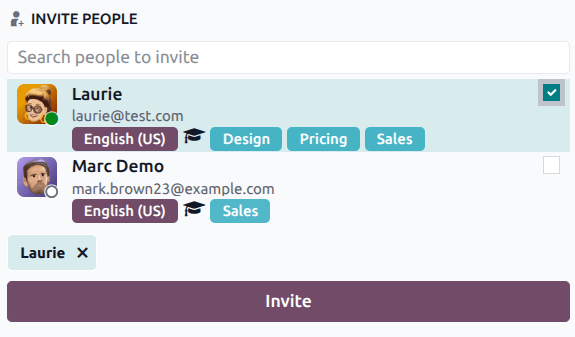
برای افزودن یک کاربر به مکالمه، کادر سمت راست نام کاربر را تیک بزنید، سپس روی دعوت کلیک کنید.
توجه
Expertise فقط در پنجرهٔ بازشو Invite People برای مکالمات live chat ظاهر میشود، نه پیامهای مستقیم.
مکالمات Looking for help
در یک مکالمه فعال گفتگوی زنده، Status را میتوان تنظیم کرد تا به agents اجازه دهد مکالماتی را که نیاز به اقدام فوری دارند شناسایی کنند، و به سایر agents اطلاع دهند کدام مکالمات نیاز به expertise آنها در هر زمان معین دارند. اگر یک مکالمه با وضعیت Looking for help علامتگذاری شود، سایر agents فرصت پیوستن دارند.
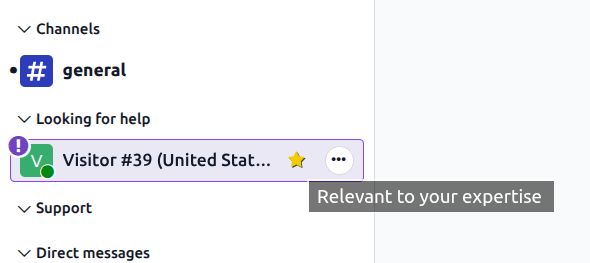
برای مشاهده مکالمات Looking for help، به بروید. مکالمات با این وضعیت در زیر heading Looking for help ظاهر میشوند.
اگر یک agent یک expertise مطابق داشته باشد، مکالمه با یک آیکون (star) علامتگذاری میشود.
نکته
مکالمات Looking for help را همچنین میتوان با رفتن به مشاهده کرد.
برای پیوستن به یک مکالمه در حال انجام، روی آیکون (sign in) در بالای پنل اطلاعات کلیک کنید. این کار مکالمه را به heading channel برمیگرداند و وضعیت را به In progress برمیگرداند. مشتری همچنین مطلع میشود که یک کاربر جدید به چت پیوسته است.