
قالبهای ایمیل
قالبهای ایمیل، ایمیلهای ذخیرهشدهای هستند که بهطور مکرر برای ارسال ایمیل از پایگاه داده استفاده میشوند. آنها به کاربران اجازه میدهند ارتباطات باکیفیتی ارسال کنند، بدون اینکه مجبور باشند همان متن را بهطور مکرر بنویسند.
ایجاد قالبهای مختلف که برای موقعیتهای خاص متناسب باشند به کاربران اجازه میدهد پیام صحیح را برای مخاطب صحیح انتخاب کنند. این کار کیفیت پیام و نرخ engagement کلی با مشتری را افزایش میدهد.
توجه
قالبهای ایمیل در Odoo از QWeb یا XML استفاده میکنند، که اجازهٔ ویرایش ایمیلها در رندر نهایی آنها را میدهد و سفارشیسازیها را قویتر میکند، بدون اینکه نیاز به ویرایش هیچ کدی باشد. این به این معنی است که Odoo میتواند از یک Graphical User Interface (GUI) برای ویرایش ایمیلها استفاده کند، که کد backend را ویرایش میکند. هنگامی که ایمیل دریافتشده توسط برنامهٔ کاربر نهایی خوانده میشود، قالببندی و گرافیکهای مختلفی در شکل نهایی آن ظاهر میشوند.
در developer mode با رفتن به به قالبهای ایمیل دسترسی پیدا کنید.
ویرایش قالبهای ایمیل
ویژگی powerbox را میتوان هنگام کار با قالبهای ایمیل استفاده کرد. این ویژگی توانایی ویرایش مستقیم قالببندی و متن در یک قالب ایمیل، و همچنین توانایی افزودن لینکها، دکمهها، گزینههای قرار ملاقات یا تصاویر را فراهم میکند.
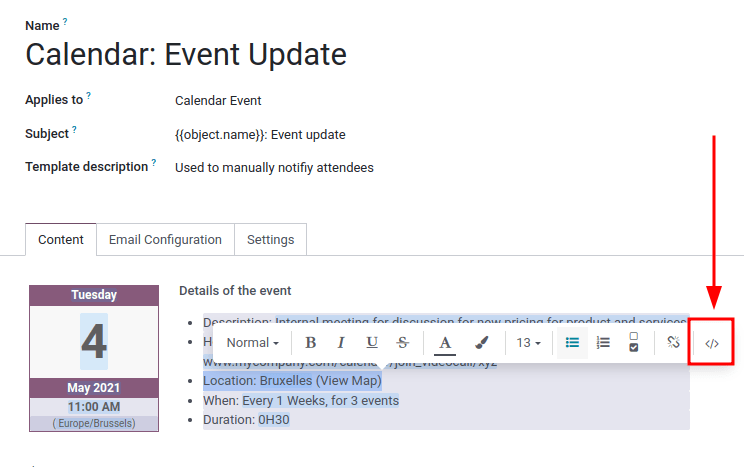
علاوه بر این، کد XML/HTML قالب ایمیل را میتوان مستقیماً از طریق آیکون </> ویرایش کرد. dynamic placeholderها (ارجاع به فیلدها در Odoo) نیز برای استفاده در قالب ایمیل در دسترس هستند.
Powerbox
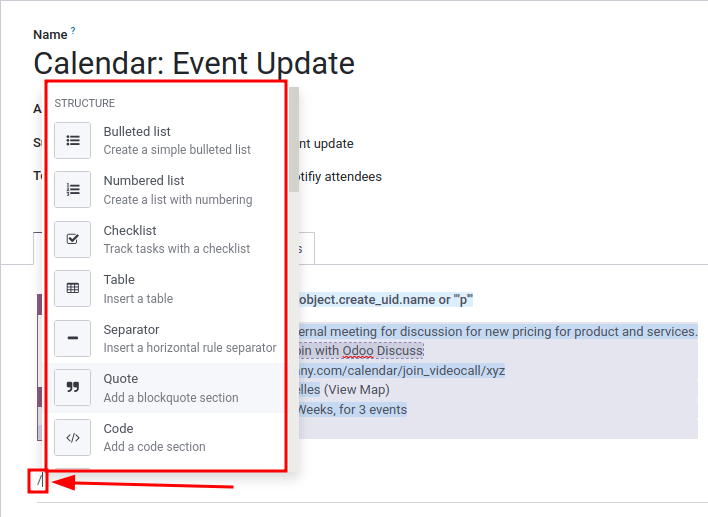
ویژگی powerbox یک ویرایشگر متن غنی با گزینههای مختلف قالببندی، layout و متن است. همچنین میتوان از آن برای افزودن ویژگیهای XML/HTML در یک قالب ایمیل استفاده کرد. ویژگی powerbox با تایپ یک forward slash / در body قالب ایمیل فعال میشود.
هنگامی که یک slash / در body یک قالب ایمیل تایپ میشود، یک منوی کشویی با گزینههای زیر ظاهر میشود:
ساختار
Bulleted list: یک فهرست بولتدار ساده ایجاد کنید.
Numbered list: یک فهرست با شمارهگذاری ایجاد کنید.
Checklist: کارها را با یک checklist پیگیری کنید.
میز: یک جدول درج کنید.
جداکننده: یک separator خط افقی درج کنید.
Quote: یک بخش blockquote اضافه کنید.
کد: یک بخش code اضافه کنید.
2 columns: به دو ستون تبدیل کنید.
3 columns: به سه ستون تبدیل کنید.
4 columns: به چهار ستون تبدیل کنید.
فرمت
تیتر 1: عنوان بخش بزرگ.
تیتر 2: عنوان بخش متوسط.
تیتر 3: عنوان بخش کوچک.
Switch direction: جهت متن را تغییر دهید.
متن: بلوک پاراگراف.
رسانه ها
تصویر: یک تصویر درج کنید.
مطلب: به یک مقاله لینک دهید.
Navigation
لینک: یک لینک اضافه کنید.
دکمه: یک دکمه اضافه کنید.
قرار ملاقات: یک قرار ملاقات خاص اضافه کنید.
گاهشمار: یک قرار ملاقات برنامهریزی کنید.
Widgets
3 Stars: یک امتیاز بر اساس سه ستاره درج کنید.
5 Stars: یک امتیاز بر اساس پنج ستاره درج کنید.
Basic Blocks
امضا: امضای خود را درج کنید.
Marketing Tools
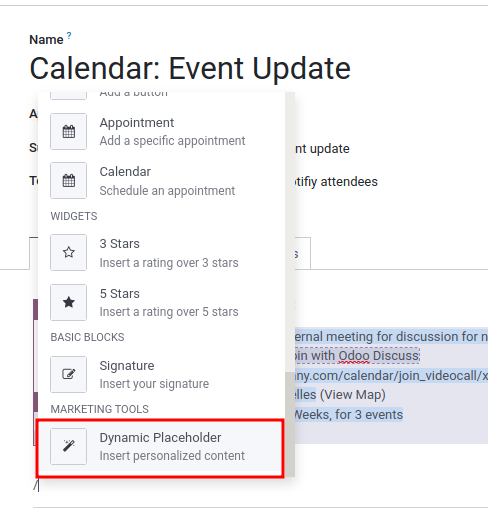
Dynamic Placeholders: محتوای شخصیسازیشده درج کنید.
نکته
برای استفاده از هر یک از این گزینهها، روی ویژگی موردنظر از منوی کشویی powerbox کلیک کنید. برای قالببندی متن موجود با یک گزینهٔ مرتبط با متن (مثلاً تیتر 1، Switch direction و غیره)، متن را highlight کنید، سپس کلید فعالساز (forward slash) / را تایپ کنید و گزینهٔ موردنظر را از منوی کشویی انتخاب کنید.
همچنین ببینید
ویرایشگر کد XML/HTML
برای دسترسی به ویرایشگر XML/HTML برای یک قالب ایمیل، ابتدا وارد developer mode شوید. سپس روی آیکون </> در گوشهٔ بالا سمت راست قالب کلیک کنید و به ویرایش XML/HTML بپردازید. برای بازگشت به ویرایشگر متن استاندارد، دوباره روی آیکون </> کلیک کنید.
هشدار
ویرایشگر XML/HTML باید با احتیاط استفاده شود زیرا این کد backend قالب است. ویرایش کد میتواند باعث شکستن فوری قالب ایمیل یا هنگام ارتقای پایگاه داده شود.
نگهدارندههای پویا
Dynamic placeholders به فیلدهای خاصی در پایگاه دادهٔ Odoo ارجاع میدهند تا دادههای یکتایی در قالب ایمیل تولید کنند.
Example
بسیاری از شرکتها دوست دارند ایمیلهای خود را با یک قطعه اطلاعات شخصیسازیشدهٔ مشتری برای جلب توجه سفارشی کنند. این کار را میتوان در Odoo با ارجاع به یک فیلد در یک مدل با درج یک dynamic placeholder انجام داد. برای مثال، نام یک مشتری را میتوان در ایمیل از فیلد مشتری در مدل سفارش فروش ارجاع داد. dynamic placeholder برای این فیلد: {{ object.partner_id }} است.
dynamic placeholderها برای نمایش فیلدها از درون پایگاه داده encode میشوند. dynamic placeholderها را میتوان در بدنه (تب محتوا) قالب ایمیل استفاده کرد. همچنین میتوان آنها را در فیلدهای حاضر در تب پیکربندی ایمیل، موضوع ایمیل و زبان استفاده کرد.
برای استفاده از dynamic placeholderها در بدنه یک ایمیل، ویژگی powerbox را با تایپ / در body قالب ایمیل تحت تب محتوا باز کنید. به پایین فهرست گزینهها، به Marketing Tools scroll کنید. سپس Dynamic Placeholder را انتخاب کنید. سپس dynamic placeholder را از یک فهرست از گزینههای در دسترس انتخاب کنید و دستورالعملها را برای پیکربندی آن با فیلد متناظر Odoo موردنظر دنبال کنید. هر dynamic placeholder در پیکربندی متفاوت خواهد بود.
توجه
هر ترکیب منحصربهفرد فیلدها، Sub-models و Sub-fields یک dynamic placeholder متفاوت ایجاد میکند. آن را بهعنوان یک ترکیب برای فیلدی که در حال ایجاد است تصور کنید.
برای جستجوی فیلدهای در دسترس، بهسادگی نام front-end (در رابط کاربری) فیلد را در جستجو تایپ کنید. این یک نتیجه از تمام فیلدهای در دسترس برای مدلی که قالب ایمیل برای آن ایجاد شده پیدا میکند.
هشدار
سفارشیسازی قالبهای ایمیل خارج از حوزهٔ Odoo Support است.
ویرایشگر متن غنی
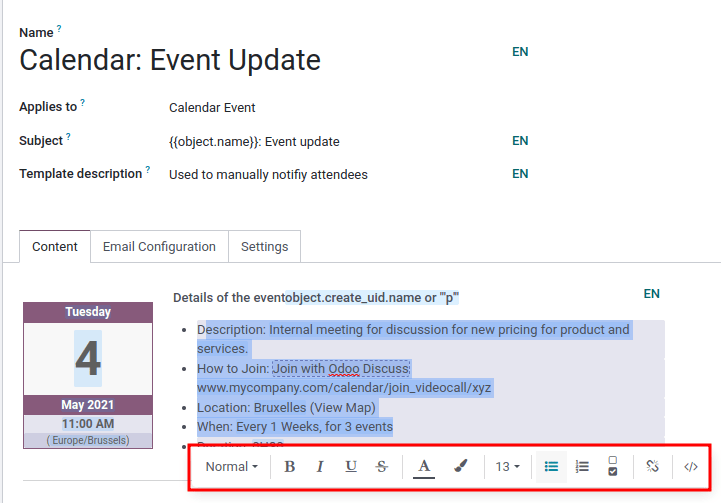
میتوان با هایلایتکردن متن در قالب ایمیل به نوار ابزار ویرایشگر متن غنی دسترسی پیدا کرد. از این میتوان برای تغییر سرتیتر، اندازه/سبک فونت، رنگ، افزودن یک نوع فهرست یا یک لینک استفاده کرد.
بازنشانی قالبهای ایمیل
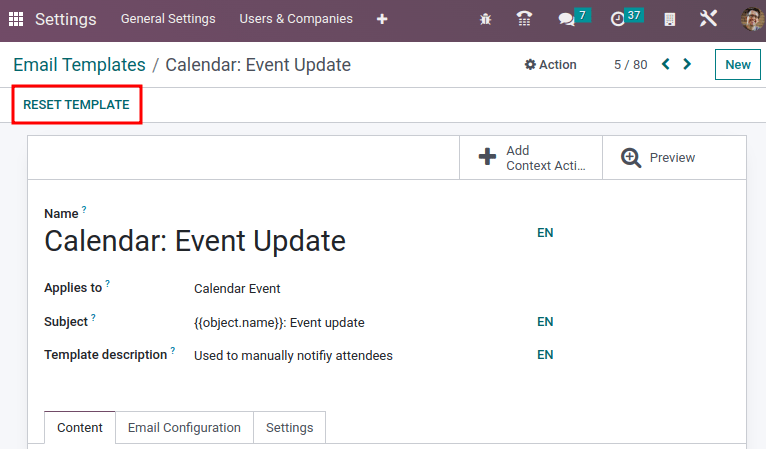
اگر قالب ایمیل به دلیل تغییر کد کار نکند، میتوان آن را به قالب پیشفرض out-of-box بازنشانی کرد. بهسادگی روی دکمهٔ بازنشانی قالب در بالا سمت چپ صفحه کلیک کنید و قالب بازنشانی خواهد شد.
پاسخ پیشفرض در قالبهای ایمیل
در تب پیکربندی ایمیل در یک قالب ایمیل، یک فیلد پاسخ به وجود دارد. در این فیلد، آدرسهای ایمیلی را اضافه کنید که پاسخها هنگام ارسال ایمیلها بهصورت انبوه با استفاده از این قالب به آنها بازهدایت میشوند.
نکته
با افزودن یک کاما , بین آدرسها یا dynamic placeholderها، چندین آدرس ایمیل اضافه کنید.
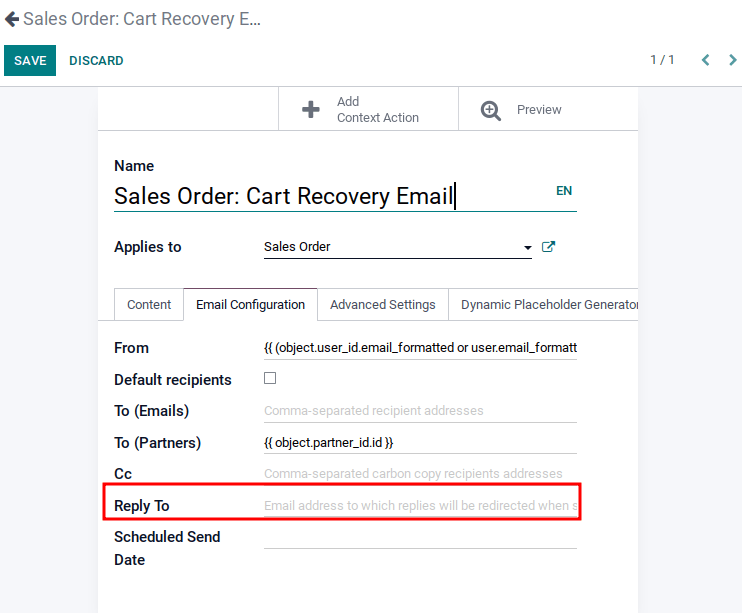
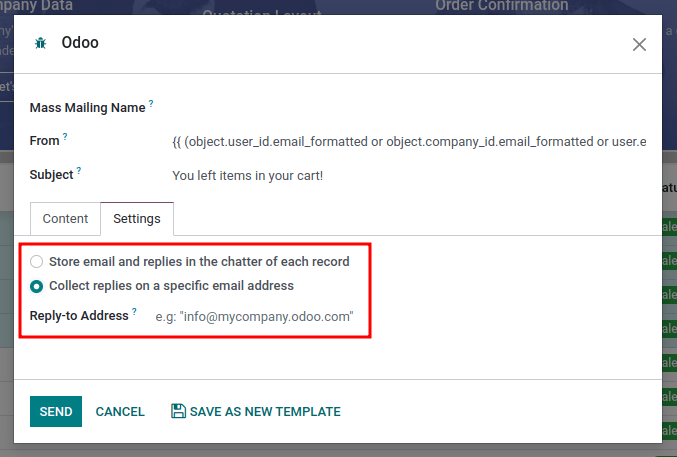
فیلد پاسخ به فقط برای پست انبوه (ارسال ایمیلها بهصورت انبوه) استفاده میشود. ایمیلهای انبوه را میتوان تقریباً در هر اپلیکیشن Odoo که یک گزینهٔ نمای فهرست دارد ارسال کرد.
برای ارسال نامههای انبوه، در حالی که در نمای فهرست هستید، checkboxهای کنار رکوردهای موردنظری که ایمیلها باید به آنها ارسال شوند را تیک بزنید، روی دکمهٔ عملیات (نشان دادهشده با یک آیکون ⚙️ (gear)) کلیک کنید و گزینهٔ ایمیل موردنظر را از منوی کشویی عملیات انتخاب کنید. گزینههای ایمیل میتوانند بسته به نمای فهرست خاص و اپلیکیشن متفاوت باشند.
اگر ارسال یک ایمیل ممکن باشد، یک پنجرهٔ پاپآپ mail composer با مقادیری که میتوانند تعریف و سفارشی شوند ظاهر میشود. این گزینه روی دکمهٔ عملیات در صفحاتی که ایمیلها میتوانند بهصورت انبوه ارسال شوند — برای مثال، در صفحهٔ مشتریان اپ CRM — در دسترس خواهد بود. این عمل در سراسر پایگاه دادهٔ Odoo رخ میدهد.
ایمیلهای تراکنشی و URLهای متناظر
در Odoo، چندین رویداد میتوانند ارسال ایمیلهای خودکار را trigger کنند. این ایمیلها بهعنوان transactional emails شناخته میشوند و گاهی شامل لینکهایی هستند که به پایگاه دادهٔ Odoo بازهدایت میشوند.
بهصورت پیشفرض، لینکهای تولیدشده توسط پایگاه داده از کلید پویای web.base.url تعریفشده در پارامترهای سیستم استفاده میکنند. برای اطلاعات بیشتر دربارهٔ این، system parameters را ببینید.
اگر اپلیکیشن وبسایت نصب نشده باشد، کلید web.base.url همیشه پارامتر پیشفرض مورد استفاده برای تولید تمام لینکها خواهد بود.
مهم
کلید web.base.url فقط میتواند یک مقدار منفرد داشته باشد، یعنی در یک محیط پایگاه دادهٔ چندوبسایتی یا چندشرکتی، حتی اگر یک نام دامنهٔ خاص برای هر وبسایت وجود داشته باشد، لینکهای تولیدشده برای به اشتراک گذاشتن یک سند (یا لینکهای درون یک ایمیل تراکنشی) ممکن است یکسان باقی بمانند، بدون توجه به اینکه کدام وبسایت/شرکت با ارسال ایمیل/سند مرتبط است.
Example
اگر مقدار پارامتر سیستم web.base.url برابر با https://www.mycompany.com باشد و دو شرکت جداگانه در Odoo با URLهای وبسایت متفاوت وجود داشته باشند: https://www.mycompany2.com و https://www.mycompany1.com، لینکهای ایجادشده توسط Odoo برای به اشتراک گذاشتن یک سند یا ارسال یک ایمیل تراکنشی، از دامنهٔ https://www.mycompany.com میآیند، بدون توجه به اینکه کدام شرکت سند یا ایمیل را ارسال میکند.
این همیشه اینطور نیست، زیرا برخی اپلیکیشنهای Odoo (مثلاً eCommerce) یک لینک برقرارشده در پایگاه داده با اپلیکیشن Website دارند. در آن صورت، اگر یک دامنهٔ خاص برای وبسایت تعریف شده باشد، URL تولیدشده در قالب ایمیل از دامنهٔ تعریفشده در وبسایت متناظر شرکت استفاده میکند.
Example
هنگامی که یک مشتری در یک وبسایت Odoo eCommerce خرید میکند، سفارش یک لینک برقرارشده با آن وبسایت دارد. در نتیجه، لینکهای موجود در ایمیل تأیید ارسالشده به مشتری از نام دامنهٔ آن وبسایت خاص استفاده میکنند.
توجه
یک سند به اشتراک گذاشتهشده با استفاده از اپلیکیشن Documents همیشه از کلید web.base.url استفاده خواهد کرد، زیرا سند به اشتراک گذاشتهشده با هیچ وبسایت خاصی مرتبط نیست. این به این معنی است که URL همیشه یکسان خواهد بود (مقدار کلید web.base.url)، بدون توجه به اینکه از کدام شرکت به اشتراک گذاشته شده است. این یک محدودیت شناختهشده است.
برای اطلاعات بیشتر دربارهٔ نحوهٔ پیکربندی دامنهها، مستندات نام دامنه را ببینید.
بهروزرسانی ترجمهها درون قالبهای ایمیل
در Odoo، قالبهای ایمیل بهصورت خودکار برای تمام کاربران در پایگاه داده برای همهٔ زبانهای نصبشده ترجمه میشوند. تغییر ترجمهها نباید لازم باشد. با این حال، اگر به دلیل خاصی، برخی از ترجمهها نیاز به تغییر داشته باشند، میتوان آن را انجام داد.
هشدار
مانند هر اصلاح در کد، اگر تغییرات ترجمه بهدرستی انجام نشود (برای مثال، اصلاحاتی که منجر به نحو نادرست میشوند)، میتواند قالب را خراب کند و در نتیجه، قالب خالی نمایش داده میشود.
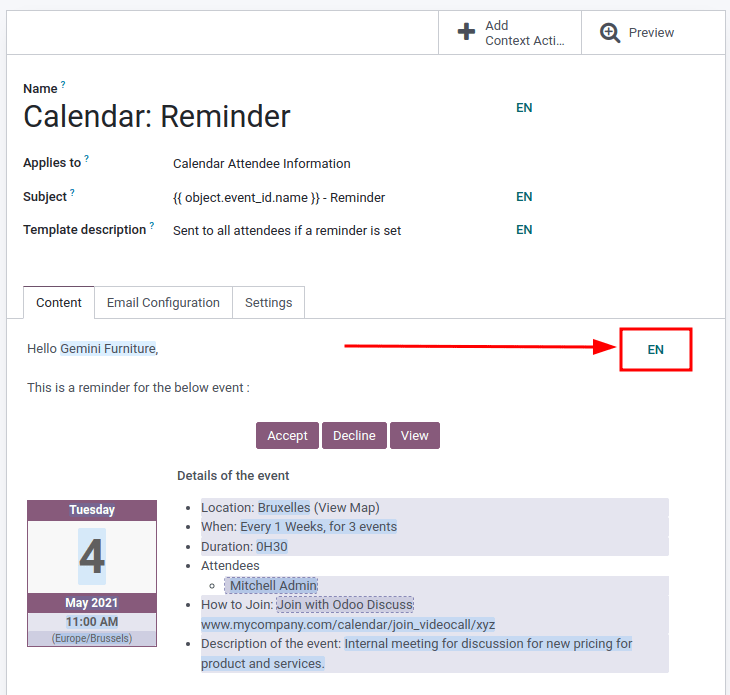
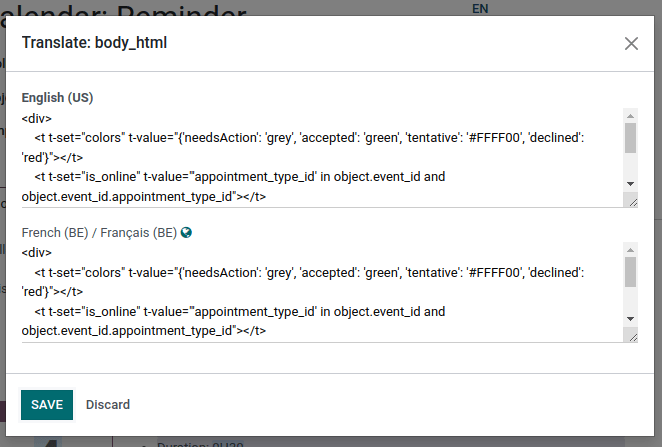
برای ویرایش ترجمهها، ابتدا وارد developer mode شوید. سپس روی قالب ایمیل، روی دکمهٔ ویرایش کلیک کنید و سپس روی دکمهٔ زبان که با حروف اول زبان فعلی در حال استفاده نشان داده میشود (مثلاً EN برای انگلیسی) کلیک کنید.
توجه
اگر چندین زبان در پایگاه داده نصب و فعال نشده باشد، یا اگر کاربر حقوق دسترسی administration نداشته باشد، دکمهٔ زبان ظاهر نمیشود.
یک پنجرهٔ پاپآپ با زبانهای مختلف نصبشده روی پایگاه داده ظاهر میشود. از این پاپآپ، ویرایش ترجمهها امکانپذیر است. هنگامی که تغییرات موردنظر اعمال شدند، روی دکمهٔ ذخیره کلیک کنید تا تغییرات ذخیره شوند.
توجه
هنگام ویرایش ترجمهها، زبان پیشفرض تنظیمشده در پایگاه داده بهصورت bold ظاهر میشود.