
ایجاد یک سفارش اجاره
در Odoo Rental، پیشفاکتورها میتوانند ایجاد و برای مشتریان ارسال شوند. مشابه پیشفاکتورهای Sales، پس از تأیید یک پیشفاکتور، به یک سفارش اجاره تبدیل میشود و میتوان برای آن فاکتور صادر کرد و پرداخت کرد. تنها پس از تأیید یک سفارش اجاره، میتوان محصولات اجارهای را تحویل گرفت.
مهم
برای پیکربندی تنظیمات پیشفاکتور، اپلیکیشن Sales باید نصب شده باشد. برای دستورالعملهای تفصیلی به تنظیمات پیشفاکتور مراجعه کنید.
ایجاد یک پیشفاکتور اجاره
برای ایجاد یک سفارش اجاره در اپلیکیشن Rental، به بروید و روی جدید کلیک کنید. این کار یک فرم سفارش اجارهٔ خالی را نمایان میکند.
با افزودن یک مشتری شروع کنید، سپس مدتزمان اجارهٔ موردنظر را در فیلد دوره اجاره تنظیم کنید. برای تنظیم مدتزمان اجاره، روی اولین تاریخ در فیلد دوره اجاره کلیک کنید و محدودهٔ تاریخها و زمانهایی را که نمایانگر مدتزمان اجاره است، از فرم تقویم پاپآپ که ظاهر میشود انتخاب کنید.
پس از تکمیل، روی اعمال در فرم تقویم پاپآپ کلیک کنید. پس از آن، فرم پاپآپ ناپدید میشود و دورهٔ زمانی تعیینشدهٔ اجاره در فیلد مدت زمان نمایش داده میشود.
مهم
تنها میتوان یک دورهٔ اجاره به ازای هر سفارش اجاره داشت. سفارشهای چندگانهٔ محصول اجارهای با دورههای اجارهٔ متفاوت، نیازمند یک سفارش اجاره برای هر دورهٔ اجاره هستند.
سپس، با کلیک روی افزودن محصول و انتخاب محصول اجارهای موردنظر برای افزودن به فرم، یک محصول اجارهای در تب سطرهای سفارش اضافه کنید.
توجه
اگر یک محصول اجارهای قبل از پیکربندی صحیح فیلد دوره اجاره اضافه شود، کاربر همچنان میتواند آن را بر این اساس تنظیم کند.
محدودهٔ تاریخ موردنظر را برای نمایش مدتزمان اجاره انتخاب کنید، سپس در فیلد مدت زمان روی به روز رسانی قیمت اجاره کلیک کنید.
این کار یک پنجرهٔ پاپآپ تاییدیه را نمایان میکند. اگر همه چیز صحیح است، روی تأیید کلیک کنید، و Odoo قیمت اجاره را بر این اساس بازمحاسبه میکند.
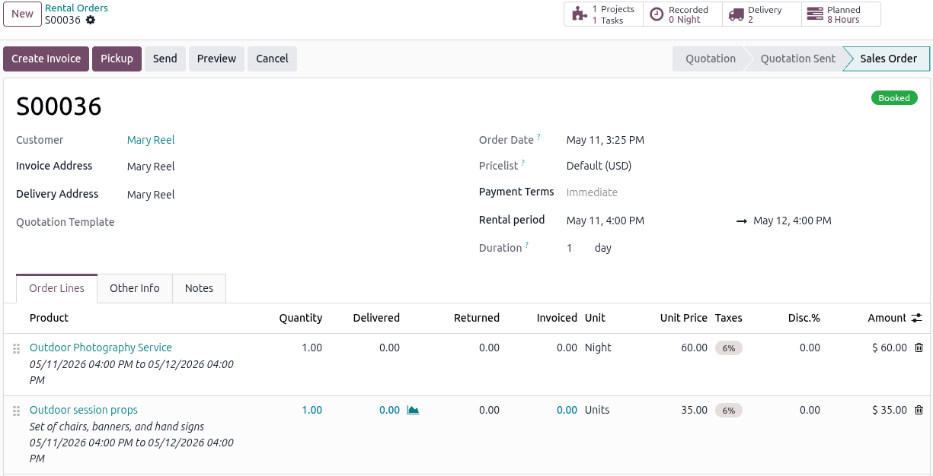
پس از اینکه همهٔ اطلاعات بهدرستی در فرم سفارش اجاره وارد شد، روی ارسال کلیک کنید تا پیشفاکتور برای مشتری ارسال شود. هنگامی که مشتری پیشفاکتور را تأیید کرد، روی تایید کلیک کنید تا سفارش نهایی شود. یک بنر رزرو شده روی سفارش اجاره نمایش داده میشود.
هنگامی که یک سفارش اجاره تأیید میشود، دکمههای هوشمند زیر در بالای فرم ظاهر میشوند:
وظایف: به اپلیکیشن Projects پیوند خورده و هرگونه پروژه یا وظایف مرتبط با سفارش اجاره را نمایش میدهد.
ثبت شده: به اپلیکیشن Timesheets پیوند خورده و نشان میدهد چه تعداد ساعت مرتبط با سفارش اجاره است.
برنامه ریزی شده: به اپلیکیشن Planning پیوند خورده و نشان میدهد چه تعداد شیفت مرتبط با سفارش اجاره است.
تحویل: به اپلیکیشن انبار پیوند خورده و هرگونه تحویل و رسید انبار مرتبط با سفارش اجاره را نمایش میدهد.
مهم
برای نمایش دکمههای هوشمند مناسب، اپلیکیشنهای پروژه، تایمشیت، برنامهریزی و انبار موردنیاز هستند. محصول خدماتی انتخابشده روی سفارش اجاره باید بهدرستی پیکربندی باشد تا با اپلیکیشنهای پیشنهادی یکپارچه شود.
درخواست امضای مشتری
Odoo میتواند درخواست کند مشتری یک قرارداد اجاره را که توافق بین شرکت و مشتری را تشریح میکند، قبل از تحویل گرفتن محصولات اجارهای امضا کند. چنین اسنادی میتوانند اطمینان دهند همه چیز بهموقع و در وضعیت اصلی خود بازگردانده شود.
توجه
درخواست امضا را میتوان در هر مرحله از سفارش انجام داد. این ویژگی همچنین به اپلیکیشن Sign نیاز دارد.
اگر امضاها موردنیاز هستند، به اپلیکیشن Rental بروید و از داشبورد پیشفرض سفارشات اجاره، سفارش اجارهٔ موردنظر را انتخاب کنید. به آیکون (Actions) بروید و روی درخواست امضا کلیک کنید.
در پنجرهٔ پاپآپ New Signature Request، یا select an existing document template یا create a new one. پس از ارسال درخواست، لینکی به درخواست امضا در چتر رکورد ظاهر میشود. این سند از طریق پورتال مشتری یا ایمیل برای مشتری قابلدسترس است.
همچنین ببینید
مدیریت شیفتهای کارمندان برای خدمات اجاره
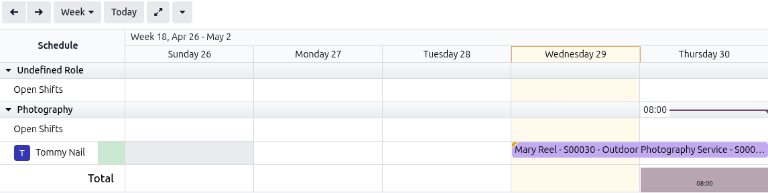
سفارشهای اجارهٔ تأییدشده که شامل service products هستند، ایجاد خودکار شیفتها را راهاندازی میکنند. این شیفتها برای نقش کارمند تخصیصدادهشده زمانی تولید میشوند که موجود بودن با دورهٔ اجارهٔ تعیینشده مطابقت داشته باشد. این اتوماسیون با یکپارچهسازی با اپلیکیشن Planning و پیکربندی محصول خدماتی امکانپذیر میشود.
روی دکمهٔ هوشمند برنامه ریزی شده کلیک کنید تا صفحهٔ Schedule by Resource باز شود. صفحه بهصورت پیشفرض نمای Gantt همهٔ شیفتهای باز و شیفتهای نقش مرتبط را که برای دورهٔ اجارهٔ سفارش اجاره در دسترس هستند، نمایش میدهد. بر اساس نیاز، Customize the shifts.
نکته
قالبهای پروژه امکان تخصیص خودکار وظایف را فراهم میکنند. هنگام یکپارچهسازی با اپلیکیشن Planning، اگر در دسترس بودن کارمند با دورهٔ اجاره مطابقت داشته باشد، سیستم بهصورت خودکار شیفت کارمند را زمانبندی و منتشر میکند. در صورت کاربرد، اولویت با کارمندانی است که roles مرتبط دارند.
مدیریت یک پروژهٔ ایجادشده از سفارش اجاره
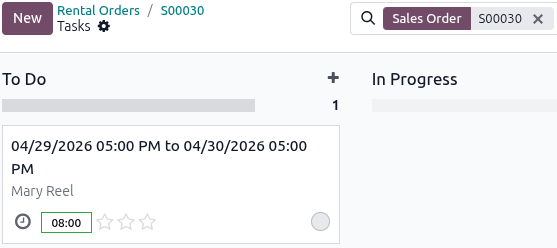
روی دکمهٔ هوشمند وظایف در بالای سفارش اجاره کلیک کنید تا نمای کانبان همهٔ وظایفی که هنگام تأیید سفارش اجاره بهصورت خودکار ایجاد شدهاند، نمایش داده شود. بر اساس نیاز، Customize the project's tasks.
نکته
پیکربندی استفاده از قالبهای پروژه در فرم محصول، پروژههای جدید با وظایف از پیش تعریفشده، سطوح اولویت و کارمندان تخصیصدادهشده ایجاد میکند.
وارد کردن زمان برای وظیفهٔ خدمت اجاره
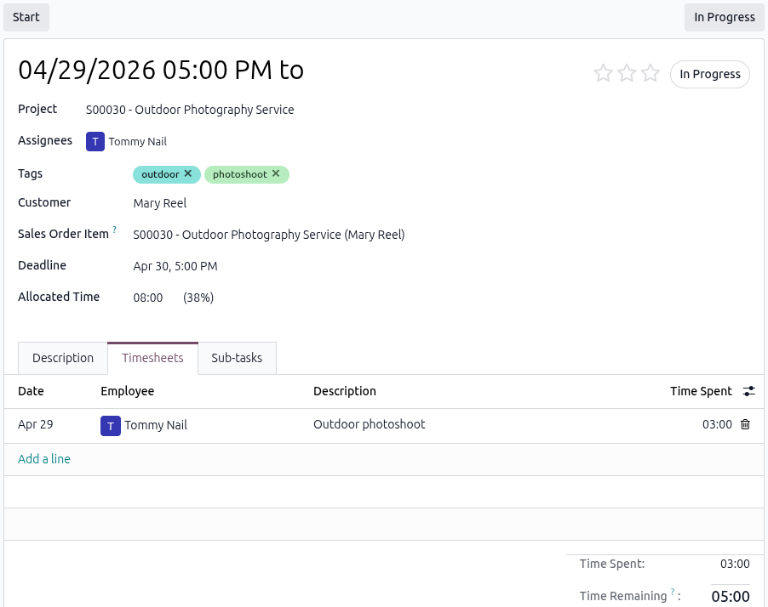
برای وارد کردن زمان کارشده روی یک service product، وظیفهٔ خدمت مربوطه را انتخاب کنید، سپس روی تب برگه ساعت کارکرد کلیک کنید. روی افزودن یک سطر کلیک کنید تا موارد زیر را وارد کنید:
تاریخ: تاریخی که کار انجام شده است.
کارمند: کارمندی که کار را انجام داده است.
توضیحات: توضیح مختصری از کار انجامشده.
زمان صرف شده: تعداد ساعتهای کارشده روی وظیفه برای آن ورودی.
روی دکمهٔ هوشمند سفارش فروش کلیک کنید تا به سفارش اجاره برگردید.
توجه
پس از افزودن زمان در تب برگه ساعت کارکرد یک وظیفه، وضعیت سفارش اجاره بهصورت خودکار به تحویل شده تغییر میکند و دکمهٔ مرجوع ظاهر میشود.
رهگیری زمان تحویلشده در یک سفارش اجاره
هنگامی که زمان در تب برگه ساعت کارکرد یک وظیفهٔ مرتبط وارد میشود، زمان تحویلشده بهصورت خودکار روی سفارش اجاره رهگیری میشود. برای مشاهدهٔ زمان تحویلشده، به سفارش اجارهٔ موردنظر بروید و روی دکمهٔ هوشمند ثبت شده در بالای سفارش اجاره کلیک کنید. مجموع ساعتهای کارشده در فیلد Recorded Time ظاهر میشود.
ایجاد یک فاکتور
به فاکتور موردنظر در اپلیکیشن اجاره بروید. در داشبورد سفارشات اجاره، در بخش وضعیت فاکتور در نوار ناوبری چپ، روی برای فاکتور کلیک کنید تا همهٔ سفارشهای اجارهای را که باید ارسال شوند مشاهده کنید.
روی سفارش اجارهٔ موردنظر کلیک کنید، سپس روی ایجاد فاکتور کلیک کنید. از پنجرهٔ ایجاد فاکتور(ها)، فاکتور عادی را انتخاب کنید و روی ایجاد پیشنویس کلیک کنید.
نهاییسازی زمان برای محصولات خدماتی فیزیکی
برای محصولات خدماتی فیزیکی، مانند اتاقهای هتل، ایستگاههای کاری و اتاقهای کنفرانس، ممکن است یک تنظیم نهایی زمان در فاکتور موردنیاز باشد.
مقدار را در ستون تعداد وارد کنید. اگر هزینههای جدیدی در طول دورهٔ اجاره ایجاد شدهاند، روی افزودن یک سطر کلیک کنید تا آنها را در پیشنویس فاکتور بگنجانید.
تأیید و پرداخت
اگر همهٔ جزئیات در پیشنویس فاکتور صحیح است، یا روی تایید کلیک کنید و سپس روی ارسال کلیک کنید تا فاکتور برای مشتری ایمیل شود، یا روی چاپ کلیک کنید و سپس اگر مشتری حضوری است روی پرداخت کلیک کنید. در پنجرهٔ پاپآپ پرداخت، یک روزنامه انتخاب کنید و روی ایجاد پرداخت کلیک کنید.
روی دکمهٔ هوشمند پرداختها که در بالای سفارش اجاره ظاهر میشود کلیک کنید. در صفحهٔ پرداخت روی تایید اعتبار کلیک کنید.