
اتصال سامانهٔ اینترنت اشیا به Odoo
پیشنیازها
برای اتصال سامانهٔ IoT به یک پایگاه دادهٔ Odoo، پیشنیازهای زیر باید برآورده شوند:
اپ Internet of Things (IoT) باید نصب شود.
سامانهٔ IoT باید به شبکه متصل باشد.
دستگاهی که به Odoo متصل میشود باید روی همان شبکهای باشد که سامانهٔ IoT است.
توجه
توصیه میشود سامانهٔ IoT را به یک نمونهٔ production متصل کنید، زیرا انواع دیگر محیطها ممکن است باعث مشکل شوند (مثلاً با تولید گواهی HTTPS).
همچنین ببینید
اتصال
برای اتصال سامانهٔ IoT به یک پایگاه دادهٔ Odoo، اپ IoT را باز کنید و روی اتصال کلیک کنید.
سپس مرورگر شبکهای که کامپیوتر به آن متصل است را برای سامانههای IoT در دسترس اسکن میکند. اگر یک سامانهٔ IoT شناسایی شود، بهصورت خودکار متصل میشود. اگر چندین سامانهٔ IoT یافت شود، مورد مناسب را در پاپآپی که باز میشود انتخاب کنید، سپس روی اتصال کلیک کنید. اگر هیچ سامانهٔ IoT بهصورت خودکار شناسایی نشد، سعی کنید با استفاده از یک pairing code یا یک connection token آن را به پایگاه داده متصل کنید.
نکته
نام سامانهٔ IoT یا از شماره سریال مادربرد IoT box یا کامپیوتر Windows تشکیل شده است که پس از آن pairing code آن قرار دارد.
اتصال با استفاده از یک pairing code
توجه
pairing code تا 2 ساعت پس از روشن شدن سامانهٔ IoT معتبر است. اگر کد دیگر معتبر نیست، IoT box را restart کنید یا Windows virtual IoT service را restart کنید تا یک pairing code دیگر نمایش داده شود. یا، سامانهٔ IoT را با استفاده از یک connection token به پایگاه داده متصل کنید.
اگر سامانهٔ IoT قبلاً به یک پایگاه داده متصل باشد (مثلاً یک پایگاه دادهٔ تست)، pairing code نمایش داده نمیشود. در صورت لزوم، سامانهٔ IoT را از پایگاه داده قطع کنید.
بازیابی pairing code سامانهٔ اینترنت اشیا:
IoT box را به یک نمایشگر خارجی یا یک چاپگر USB متصل کنید. اگر IoT box قبل از این متصل بوده، آن را restart کنید.
نمایشگر خارجی: pairing code پس از (دوباره) راهاندازی IoT box روی صفحه نمایش داده میشود.
چاپگر متصل با USB: pairing code باید بهصورت خودکار چاپ شود.
نکته
اگر هیچ نمایشگر یا چاپگر خارجی به IoT box متصل نباشد، به صفحهٔ اصلی IoT box دسترسی پیدا کنید؛ کد در بخش کد جفت-بندی نمایش داده میشود.
روی کامپیوتری که Windows virtual IoT روی آن نصب است، صفحهٔ اصلی سامانهٔ IoT را در یک مرورگر وب با رفتن به URL
http://localhost:8069باز کنید. سپس، به بخش کد جفت-بندی اسکرول کنید.در Odoo، اپ IoT را باز کنید و روی اتصال کلیک کنید.
در پاپآپ Searching for an IoT Box که باز میشود، روی Use Pairing Code کلیک کنید.
کد جفت-بندی را وارد کنید و روی اتصال کلیک کنید.
اتصال با استفاده از یک توکن اتصال
در Odoo، اپ IoT را باز کنید و روی اتصال کلیک کنید.
در پاپآپ Searching for an IoT Box که باز میشود، روی Offline pairing کلیک کنید.
در پاپآپ Pair an IoT Box offline که باز میشود، توکن را کپی کنید.
به صفحهٔ اصلی IoT box یا Windows virtual IoT دسترسی پیدا کنید.
در بخش Odoo database connected، روی پیکربندی کلیک کنید.
token را در فیلد Server Token پیست کنید و روی اتصال کلیک کنید.
توجه
هنگامی که سامانهٔ IoT به یک پایگاه داده متصل شد:
اگر اپ Point of Sale نصب باشد، یک پاپآپ ظاهر میشود تا POS که سامانهٔ IoT باید با آن مرتبط شود را انتخاب کنید.
اگر از یک IoT box استفاده میکنید، چند دقیقه صبر کنید تا بهروزرسانی شود پیش از استفاده از دستگاههای متصل.
سامانهٔ IoT بهصورت خودکار یک گواهی HTTPS درخواست میکند و صفحهٔ اصلی آن هنگام در دسترس قرار گرفتن به یک URL HTTPS جدید با پسوند
.odoo-iot.comبهروزرسانی میشود.
همچنین ببینید
فرم سامانهٔ اینترنت اشیا
هنگامی که سامانهٔ IoT به پایگاه دادهٔ Odoo متصل شد، بهعنوان یک کارت در اپ IoT نمایش داده میشود. روی کارت کلیک کنید تا به فرم سامانهٔ IoT دسترسی پیدا کنید، که اجازه میدهد به صفحهٔ اصلی IoT box یا Windows virtual IoT دسترسی پیدا کنید و فهرست دستگاههای متصل به سامانهٔ IoT را مشاهده کنید.
نکته
حالت توسعهدهنده را فعال کنید تا به اطلاعات فنی سامانهٔ IoT دسترسی پیدا کنید، مانند آدرس دامنه، نسخه تصویر و تاریخ پایان SSL Certificate. بهصورت پیشفرض، driverها بهصورت خودکار بهروزرسانی میشوند هر بار که سامانهٔ IoT راهاندازی مجدد میشود. برای غیرفعال کردن بهروزرسانی خودکار، گزینهٔ به روزرسانی خودکار درایورها را تیک نزنید.
قطع کردن یک سامانهٔ IoT از یک پایگاه داده
برای قطع کردن سامانهٔ IoT از یک پایگاه داده، این مراحل را دنبال کنید:
اپ IoT را باز کنید و روی کارت سامانهٔ IoT مربوطه کلیک کنید.
روی آیکون (Actions) کلیک کنید و حذف را انتخاب کنید.
نکته
یا:
به صفحهٔ اصلی IoT box یا Windows virtual IoT دسترسی پیدا کنید.
روی پیکربندی در بخش Odoo database connected کلیک کنید.
روی قطع اتصال در پاپآپی که باز میشود کلیک کنید.
گواهی HTTPS
HTTPS نسخهٔ امن و رمزگذاریشدهٔ HTTP است. از گواهیهای TLS (پیشتر SSL) برای احراز هویت سرور و حفاظت از دادههای مبادلهشده بین یک مرورگر و یک وبسایت استفاده میکند. برخی از دستگاههای شبکه، مانند پایانههای پرداخت، به یک گواهی HTTPS معتبر برای ارتباط با سامانهٔ IoT نیاز دارند؛ بدون آن، آنها نمیتوانند بهدرستی تعامل کنند.
توجه
در این مستندات و در سراسر Odoo، اصطلاح گواهی HTTPS به یک گواهی SSL معتبر اشاره دارد که اجازه میدهد یک اتصال HTTPS برقرار شود.
هنگامی که سامانهٔ IoT (دوباره) راهاندازی شد و به یک پایگاه داده متصل شد، اگر پایگاه داده معیارهای واجد شرایط بودن زیر را برآورده کند، بهصورت خودکار گواهی HTTPS را دانلود میکند:
پایگاه داده باید یک نمونهٔ production باشد. نمونهٔ پایگاه داده نباید یک کپی، تکثیر، staging یا محیط توسعه باشد.
اشتراک Odoo باید در حال انجام باشد (وضعیت در جریان).
هنگامی که گواهی دریافت شد:
آدرس صفحهٔ اصلی سامانهٔ IoT به یک URL HTTPS جدید با پسوند
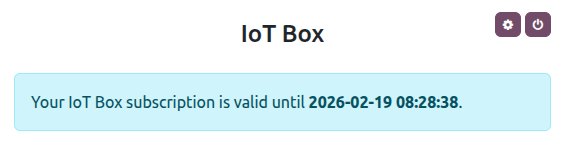
.odoo-iot.comبهروزرسانی میشود.بنر HTTPS certificate دورهٔ اعتبار گواهی را نمایش میدهد. برای مشاهدهٔ این اطلاعات، روی دکمهٔ (cogs) در بالا سمت راست صفحهٔ اصلی سامانهٔ IoT کلیک کنید.
همچنین ببینید