
وارد کردن سفارش EDI خرید-به-فروش
تبادل الکترونیکی داده (EDI) به شرکتهایی که از سیستمهای نرمافزاری مختلف استفاده میکنند، امکان میدهد اطلاعات را در یک قالب استاندارد و ساختاریافته مبادله کنند.
در Odoo، میتوان یک purchase order (PO) را بهصورت یک فایل XML خروجی گرفت و آن را بهعنوان یک sales order (SO) در یک پایگاهدادهٔ Odoo دیگر وارد کرد، که نیاز به ورود دستی محصولات، مقادیر، قیمتها و سایر اطلاعات کلیدی را حذف میکند.
گردشکار این سند توضیح میدهد که چگونه خریداران و فروشندگان دادهها را مستقیماً بین پایگاهدادههای Odoo خود مبادله میکنند. بهعنوان جایگزین، فروشندگان میتوانند نسخهٔ PDF درخواست پیشفاکتور (RFQ) را از طریق ایمیل دریافت کرده و آن را مستقیماً در داشبورد Sales خود آپلود کنند. این روش سادهتر است اما از تبادل مبتنی بر XML که در این سند توضیح داده شده، استفاده نمیکند.
توجه
XMLهای خروجیگرفتهشده از شِمای UBL پیروی میکنند. هنگام تبادل داده بین دو پایگاهدادهٔ Odoo، این شِما سازگار باقی میماند.
با این حال، پیادهسازی توسعههای سفارشی برای نرمافزارهایی که از شِمای UBL پشتیبانی نمیکنند، ممکن است پیچیدگی بیشتری ایجاد کند.
نقشها و پیکربندی
برای تسهیل گردشکار EDI، دو شرکت درگیر هستند: خریدار (شرکتی که سفارش را ثبت میکند) و فروشنده (شرکتی که سفارش را برآورده میکند). هر شرکت نقشها و پیکربندیهای خاص خود را دارد.
پایگاه داده خریدار
پایگاهدادهٔ خریدار مسئول ایجاد و تأیید سفارشهای خرید است. پیشنیازها شامل موارد زیر هستند:
(الزامی) نصب اپلیکیشن Purchase
(اختیاری) افزودن فروشندگان (sellerها در این گردشکار) بهعنوان کاربران پرتال.
پایگاه داده فروشنده
پایگاهدادهٔ فروشنده مسئول دریافت و پردازش سفارشهای فروش است. تنها پیشنیاز نصب اپلیکیشن Sales است.
گردش کار
فرایند خریدار
برای شروع، خریدار (در پایگاهدادهٔ خود) به اپلیکیشن میرود تا یک RFQ ایجاد کند.
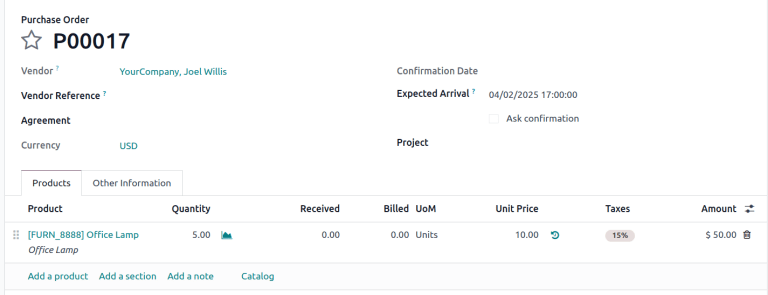
فروشنده را روی کاربر پرتالی که نمایندهٔ فروشنده است تنظیم کنید و RFQ را تایید کنید. این کار آن را به یک سفارش خرید تبدیل میکند.
Example
PO از پایگاهدادهٔ خریدار. فروشنده حساب کاربری پرتال فروشنده، Joel است.
فرایند فروشنده
هنگامی که PO تأیید شد، در داشبورد پرتال فروشنده ظاهر میشود. فروشنده فایل XML را دانلود کرده و آن را در پایگاهدادهٔ خود آپلود میکند.
دانلود فایل
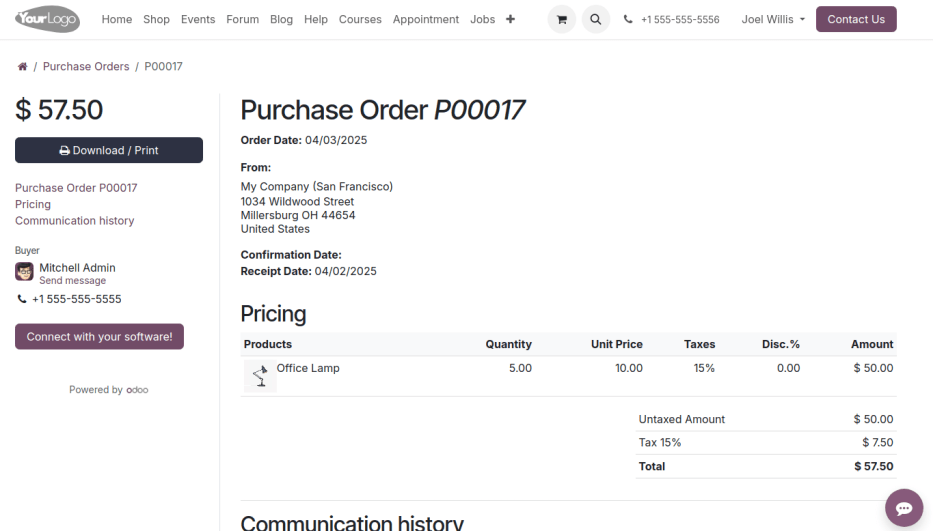
بهعنوان فروشنده، به پایگاهدادهٔ خریدار بهعنوان کاربر پرتال وارد شوید. در داشبورد، به پایین اسکرول کنید و روی دکمهٔ سفارشات ما کلیک کنید. این کار فهرستی از سفارشهای خریدی را که پایگاهدادهٔ خریدار به کاربر پرتال خطاب کرده است، آشکار میکند.
سفارش خرید موردنظر را انتخاب کنید و سپس روی دکمهٔ نرمافزار خود را متصل کنید! کلیک کنید.
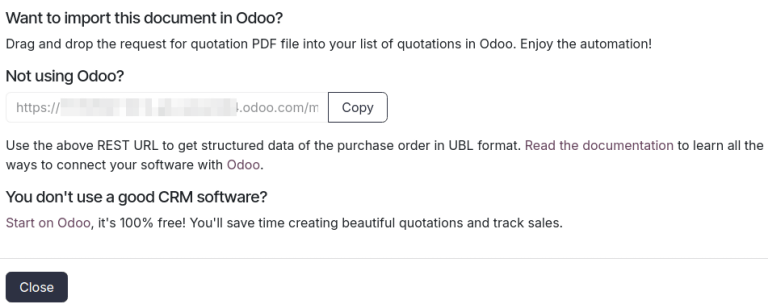
در پنجرهٔ بازشو، URL ارائهشده را کپی کنید و آن را در یک تب جدید مرورگر بچسبانید تا فایل XML دانلود شود.
Example
نمای پرتال Joel از PO. تصویر اول دکمهٔ نرمافزار خود را متصل کنید! و تصویر دوم یک پنجرهٔ بازشو با دکمهٔ کپی را نمایش میدهد.
Example
فایل XML برای PO00017
آپلود فایل
سپس فروشنده به پایگاهدادهٔ Odoo خود وارد میشود و اپلیکیشن را باز میکند. روی آپلود کلیک کرده و فایل XML دانلودشده را انتخاب کنید. بهعنوان جایگزین، کاربران میتوانند فایل را با کشیدن و رها کردن در داشبورد پیشفاکتور آپلود کنند.
این کار بهصورت خودکار یک سفارش فروش با مشتری که بهعنوان خریدار پر شده، و تمام ردیفهای محصول، مقادیر و قیمتهای از پیش پرشده، ایجاد میکند. این فرآیند تبادل داده کارآمد و دقیق بین دو پایگاهداده را تضمین میکند.
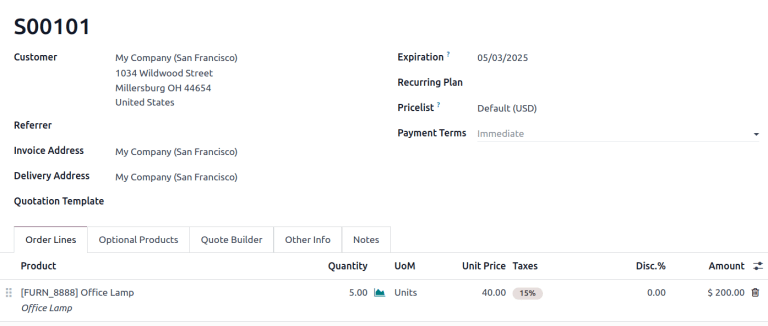
SO آپلودشده در پایگاه داده فروشنده.
همچنین ببینید