
گزارشهای انتساب بازاریابی
از اپلیکیشن CRM Odoo برای تهیهٔ یک گزارش انتساب بازاریابی استفاده کنید که منبع سرنخها را تحلیل میکند و آنها را بهگونهای گروهبندی میکند که تأثیر کلی بازاریابی بر تولید سرنخ، انتساب، نرخ برد و موارد دیگر محاسبه شود.
داشبورد تحلیل سرنخها
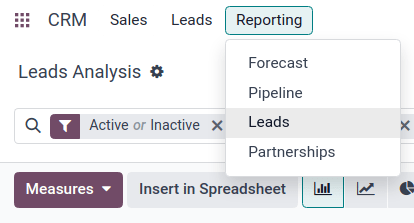
با رفتن به ، به داشبورد تحلیل سرنخ بروید.
نکته
گزارشها را همچنین میتوان در داشبورد اجرا کرد، که فقط در صورت فعال بودن ویژگی Leads در صفحهٔ Settings قابلدسترسی است.
اگر ویژگی Leads فعال نشده باشد، داشبورد نیز میتواند برای اجرای گزارشها استفاده شود.
هر دو داشبورد شامل معیارهای ضروری Filters و Group By برای اجرای یک گزارش انتساب هستند.
همچنین ببینید
نمای (graph) بهطور پیشفرض با فیلترهای Active or Inactive و Created on: [current year] فعال در نوار جستجو... نمایش داده میشود. تجسم گرافیکی تعداد سرنخهای تولیدشده را، بر اساس ماه و بر اساس تیم فروش، نمایش میدهد، که هر تیم فروش به رنگ مخصوص خود در هر ماه نشان داده میشود.
با کلیک روی آیکن مربوطه در بالا-راست داشبورد، نما را به گزینهٔ (list) تغییر دهید. این امکان نمایش آسان سرنخها را در گروهبندی تعیینشده توسط پارامترهای Group By فراهم میکند.

افزودن پارامترهای UTM
Urchin Tracking Modules (UTMs) قطعاتی از متن جاسازیشده در URLها هستند که برای ردیابی دادههای بازدیدکننده استفاده میشوند. این شامل پارامترهایی است که به نحوهٔ رسیدن بازدیدکننده به پیوند مرتبط است، مانند نوع وبسایت بازدیدشده و/یا کمپین بازاریابیای که بازدید از آن آمده است.
Odoo میتواند از این UTMها بهعنوان پارامترهایی در گزارش انتساب بازاریابی برای ردیابی معیارها و عملکرد کمپینهای بازاریابی استفاده کند.
ایجاد UTMها
link tracker در Odoo میتواند برای ایجاد و پیکربندی UTMها استفاده شود.
UTMها همچنین میتوانند توسط اپلیکیشنهای Email Marketing و Marketing Automation بهطور خودکار تولید شوند.
پارامترهای UTM که در یک گزارش انتساب بازاریابی استفاده میشوند، به ترتیب نزولی پوشش، Medium، Source و کمپین هستند.
Medium UTM با گستردهترین پوشش است و برای شناسایی رسانهٔ مورداستفاده برای دسترسی به پیوند استفاده میشود. این میتواند شامل رسانههایی مانند شبکههای اجتماعی، ایمیل، یا cost per click (CPC) باشد.
Source محدودتر است و برای شناسایی منبع ترافیک استفاده میشود. بهعنوان مثال، نام یک وبسایت، موتور جستجوی مورداستفاده، یا یک پلتفرم خاص شبکهٔ اجتماعی.
کمپین محدودترین است و میتواند کمپینهای بازاریابی خاص را با نام پیگیری کند. این میتواند شامل یک مسابقه یا نام محصول، نوع فروش و غیره باشد.
ایجاد گزارشها
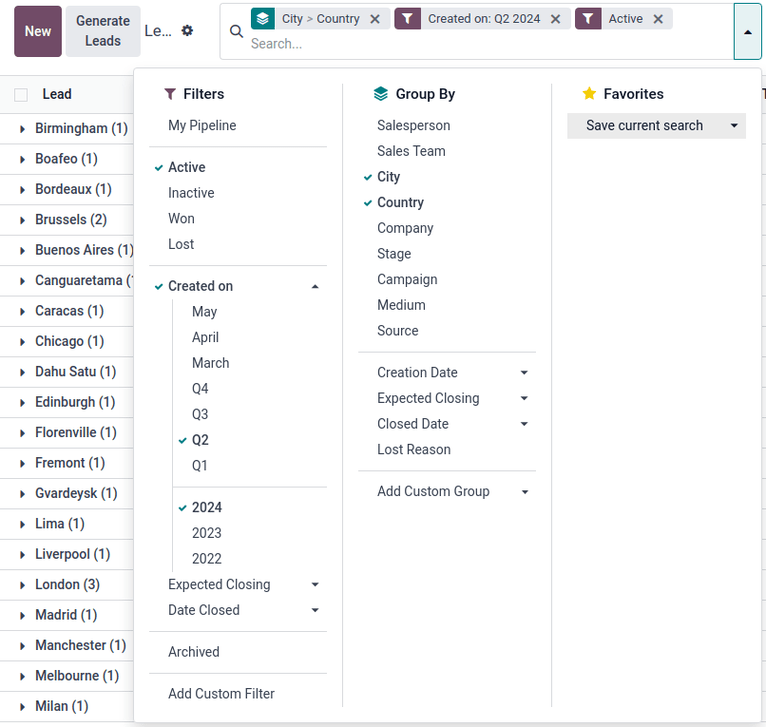
برای شروع به ایجاد یک گزارش، روی (down arrow) در سمت راست نوار جستجو... کلیک کنید تا فهرست پارامترهای فیلتر و گروهبندی را ببینید.
فیلترها، که در ستون سمت چپ گزینههای جستجو قرار دارد، میتواند برای حفظ تنها نتایجی که با فیلتر مطابقت دارند استفاده شود. بهعنوان مثال، انتخاب فیلتر موفق فقط سرنخهایی را نشان میدهد که در گزارش انتساب برده شدهاند.
گروهبندی برمبنای، که در ستون میانی یافت میشود، برای سازماندهی نتایج در گروهها استفاده میشود و میتواند با یا بدون فیلتر استفاده شود.
نکته
تنظیم چندین گزینهٔ گروهبندی برمبنای گروههای تودرتو ایجاد میکند، بر اساس اینکه کدام گزینه ابتدا انتخاب شده است. بهعنوان مثال، انتخاب متوسط، سپس مبدا و سپس کمپین در ستون گروهبندی برمبنای، تمام نتایج را ابتدا بر اساس رسانه، سپس بر اساس منابع خاص در هر رسانه، و در نهایت بر اساس کمپینها در هر منبع مرتب میکند.
این را میتوان با نگاه به جهت و ترتیب انتخابها در کاشی گروهی که در نوار جستجو... ظاهر میشود، تأیید کرد.

Example
برای یک گزارش اول مفید:
#. From the Filters column, select the Active filter to view only leads that are still marked as active. #. From the Group By column, select (in this specific order) Source, followed by the City or Country, depending on which grouping is more relevant.
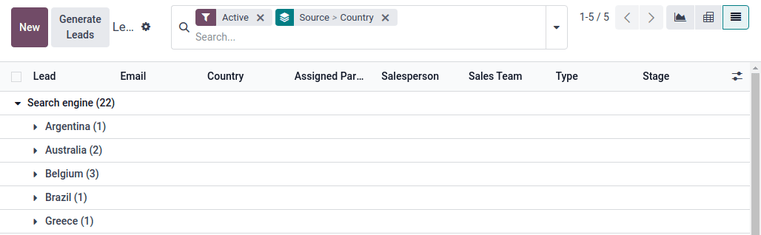
این گزارش شامل تمام سرنخهای فعال است، ابتدا بر اساس منبع سرنخ، سپس بر اساس شهر یا کشوری که هر سرنخ از آنجا است، گروهبندی شدهاند. این برای دیدن چگالی فرصتهای فعال مرتبشده بر اساس مکان مفید است.
با این داده، میتوان کمپینهای بازاریابی مانند کنفرانسها یا بیلبوردها را به مکانهایی هدفگذاری کرد که بیشترین درآمد بالقوه را تولید میکنند. بهطور مشابه، میتوان توجه بیشتری به افزایش دسترسی در مکانهایی معطوف کرد که کمپینهای بازاریابی موجود کمتر مؤثر هستند.
خروجی گرفتن از گزارشها
برای تنظیم معیارهای گزارش، ابتدا به (pivot view) در داشبورد تحلیل سرنخ بروید.
روی دکمهٔ Measures کلیک کنید تا معیارهای موجود در گزارش را مشاهده کنید. معیارهای دلخواه را از منوی کشویی انتخاب کنید (میتوان چندین معیار را انتخاب کرد) و تأیید کنید که معیارها، فیلترها و گروهها همگی بهدرستی در جدول pivot نمایش داده میشوند. این تضمین میکند که دادهها برای خروجی گرفتن آماده هستند.
برای خروجی سریع دادهها در یک فهرست بهصورت یک فایل .xlsx، به (list view) بروید. روی آیکن عملیات (gear) که در سمت راست Lead Analysis در بالا-چپ صفحه قرار دارد، کلیک کنید و روی Export All کلیک کنید. گزارش بهطور خودکار بهصورت یک فایل .xlsx دانلود میشود.
برای گزینههای خروجی بیشتر، گزارش را میتوان به اپلیکیشن Documents Odoo خروجی گرفت. از (list view) صفحهٔ تحلیل سرنخ، با کلیک مجدد روی آیکن عملیات (gear) شروع کنید. اکنون به اسپردشیت بروید و روی Insert list in spreadsheet کلیک کنید. یک پنجرهٔ بازشو با عنوان Select a spreadsheet to insert your list. ظاهر میشود.
در صورت تمایل میتوان گزارش را با استفاده از فیلد Name of the list تغییر نام داد. تعداد آیتمها در گزارش را میتوان با فیلدی با برچسب: Insert the first _ records of the list تنظیم کرد. سپس، یا یک Blank spreadsheet جدید را انتخاب کنید، یا به یک spreadsheet موجود خروجی بگیرید. در نهایت، روی دکمهٔ تایید کلیک کنید.
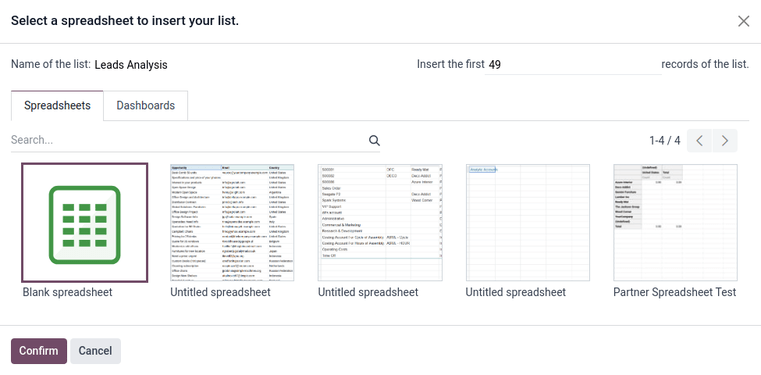
برای خروجی گرفتن گزارش بهصورت یک فایل .xlsx برای استفاده در یک برنامهٔ خارجی spreadsheets، روی آیکن عملیات (gear) کلیک کنید و گزینهٔ Export All را انتخاب کنید. در صورت درخواست، یک مکان فایل انتخاب کنید، فایل را نامگذاری کنید، سپس روی ذخیره کلیک کنید.