
شروع کنید
هنگامی که برای اولین بار اپ Accounting Odoo را باز میکنید، داشبورد حسابداری با یک بنر onboarding گامبهگام به شما خوشآمد میگوید، یک پنجرهٔ پیکربندی که به شما کمک میکند شروع کنید. این بنر onboarding تا زمانی که انتخاب کنید آن را ببندید نمایش داده میشود.
تنظیمات قابل مشاهده در بنر onboarding را همچنان میتوان بعداً با رفتن به تغییر داد.
توجه
Odoo Accounting بستهٔ بومیسازی مالی مناسب را برای شرکت شما، طبق کشور انتخابشده هنگام ایجاد پایگاه داده، بهطور خودکار نصب میکند. به این روش، حسابهای صحیح، گزارشها و مالیاتها آمادهٔ استفاده هستند. برای اطلاعات بیشتر دربارهٔ بستههای بومیسازی مالی اینجا کلیک کنید.
بنر onboarding حسابداری
بنر onboarding گامبهگام Accounting از چهار مرحله تشکیل شده است:

دورههای حسابداری
تاریخهای باز و بسته شدن سالهای مالی را تعریف کنید، که برای تولید خودکار گزارشها استفاده میشوند، و تناوب اظهارنامهٔ مالیاتی خود را تنظیم کنید، همراه با یک یادآور برای از دست ندادن مهلت اظهارنامهٔ مالیاتی.
بهصورت پیشفرض، تاریخ باز روی 1 ژانویه و تاریخ بسته شدن روی 31 دسامبر تنظیم شده است، زیرا این رایجترین استفاده است.
توجه
همچنین میتوانید این تنظیمات را با رفتن به و بهروزرسانی مقادیر تغییر دهید.
حساب بانکی
حساب بانکی خود را به پایگاه دادهٔ خود متصل کنید و صورتحسابهای بانکی خود را بهطور خودکار همگام کنید. برای انجام این کار، بانک خود را در فهرست پیدا کنید، روی اتصال کلیک کنید و دستورالعملهای روی صفحه را دنبال کنید.
توجه
اینجا برای اطلاعات بیشتر دربارهٔ این ویژگی کلیک کنید.
اگر مؤسسهٔ بانکی شما نمیتواند بهطور خودکار همگام شود، یا اگر ترجیح میدهید آن را با پایگاه دادهٔ خود همگام نکنید، میتوانید همچنین حساب بانکی خود را بهصورت دستی با تایپ نام آن، کلیک روی Create your Bank Account و پر کردن فرم پیکربندی کنید.
نام: نام حساب بانکی، همانطور که در Odoo نمایش داده میشود.
شماره حساب: شمارهٔ حساب بانکی شما (IBAN در اروپا).
بانک: روی Create and edit کلیک کنید تا جزئیات بانک را پیکربندی کنید. نام مؤسسهٔ بانکی و Identifier Code آن (BIC یا SWIFT) را اضافه کنید.
کد: این کد کد کوتاه ژورنال شما است، همانطور که در Odoo نمایش داده میشود. بهصورت پیشفرض، Odoo یک ژورنال جدید با این کد کوتاه ایجاد میکند.
روزنامه: این فیلد نمایش داده میشود اگر یک ژورنال بانکی موجود دارید که هنوز به یک حساب بانکی پیوند داده نشده است. در این صورت، روزنامه که میخواهید برای ثبت تراکنشهای مالی پیوندخورده به این حساب بانکی استفاده کنید را انتخاب کنید یا با کلیک روی Create and Edit یک ژورنال جدید ایجاد کنید.
توجه
میتوانید با این ابزار به اندازهٔ مورد نیاز حسابهای بانکی اضافه کنید با رفتن به .
اینجا برای اطلاعات بیشتر دربارهٔ Bank Accounts کلیک کنید.
مالیاتها
این منو به شما اجازه میدهد مالیاتهای جدید ایجاد کنید، مالیاتهای موجود را (غیر)فعال یا تغییر دهید. بسته به localization package نصبشده روی پایگاه داده شما، مالیاتهای مورد نیاز برای کشور شما از قبل پیکربندی شدهاند.
توجه
اینجا برای اطلاعات بیشتر دربارهٔ مالیاتها کلیک کنید.
دفتر حسابها
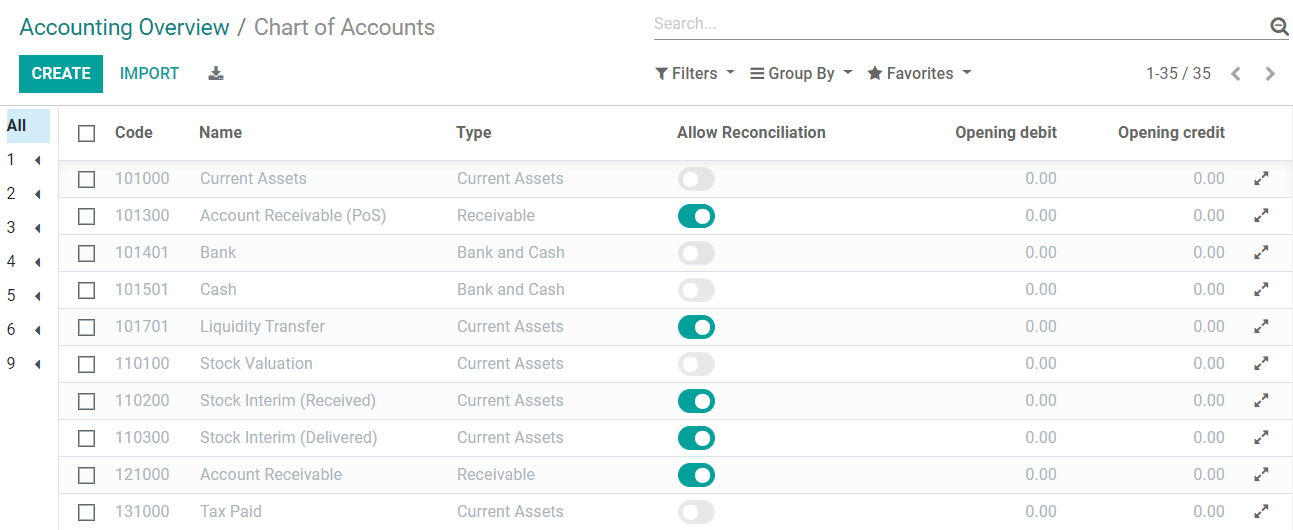
با این منو، میتوانید حسابها را به Chart of Accounts خود اضافه کنید و موجودیهای باز اولیهٔ آنها را نشان دهید.
تنظیمات اساسی روی این صفحه نمایش داده میشوند تا به شما کمک کنند Chart of Accounts خود را بررسی کنید. برای دسترسی به همهٔ تنظیمات یک حساب، روی دکمهٔ تنظیمات در انتهای خط کلیک کنید.
توجه
اینجا برای اطلاعات بیشتر دربارهٔ نحوهٔ پیکربندی Chart of Accounts خود کلیک کنید.
بنر onboarding صدور فاکتور
یک بنر onboarding گامبهگام دیگر وجود دارد که به شما کمک میکند از اپهای Invoicing و Accounting Odoo خود بهرهمند شوید. بنر onboarding Invoicing همان است که اگر از اپ Invoicing به جای اپ Accounting استفاده میکنید به شما خوشآمد میگوید.
اگر Odoo Accounting روی پایگاه داده خود نصب کردهاید، میتوانید با رفتن به به آن دسترسی پیدا کنید.
بنر onboarding صدور فاکتور شامل چهار مرحلهٔ اصلی است:

اطلاعات شرکت
جزئیات شرکت خود را اضافه کنید، مانند نام، آدرس، لوگو، وبسایت، شمارهٔ تلفن، آدرس ایمیل و شناسهٔ مالیاتی یا شمارهٔ VAT. این جزئیات سپس روی اسناد شما، مانند فاکتورها نمایش داده میشوند.
توجه
همچنین میتوانید جزئیات شرکت را با رفتن به ، اسکرول به بخش شرکتها و بروزرسانی اطلاعات تغییر دهید.
طرح اسناد
default invoice layout را سفارشی کنید.
توجه
همچنین میتوانید طرح فاکتور را با رفتن به ، اسکرول به بخش شرکتها و کلیک روی پیکربندی طرح اسناد تغییر دهید.
ایجاد فاکتور
اولین فاکتور خود را ایجاد کنید.
نکته
شمارهٔ حساب بانکی خود و یک پیوند به General Terms & Condition خود را در پابرگ اضافه کنید. به این روش، مخاطبین شما میتوانند محتوای کامل GT&C شما را بهصورت آنلاین پیدا کنند بدون اینکه نیاز باشد آنها را روی فاکتورهایی که صادر میکنید چاپ کنند.
پرداختهای آنلاین
با Stripe شروع کنید و پرداختهای کارت اعتباری و دبیت ادغامشدهٔ امن در داخل Odoo را فعال کنید.
نکته
برای استفاده از سایر ارائهدهندگان پرداخت، به Invoicing --> Configuration --> Payment Providers بروید و ارائهدهندگان مورد نظر را فعال کنید.
همچنین ببینید