
پاکسازی دادهها
اپ پاکسازی دادههای Odoo، یکپارچگی و سازگاری دادهها را با ویژگیهای زیر حفظ میکند:
Deduplicates: ورودیهای تکراری را ادغام یا حذف میکند تا اطمینان حاصل شود داده منحصربهفرد است.
Recycles: رکوردهای منسوخ را شناسایی میکند تا یا آرشیو یا حذف شوند.
Formats: دادههای متنی را با یافتن و جایگزینی آنها بر اساس نیازهای مشخصشده، استاندارد میکند.
قواعد قابلسفارشیسازی اطمینان میدهند که دادههای متنی بهروز، یکپارچه، با قالببندی یکپارچه، و همراستا با الزامات قالببندی خاص شرکت باقی میمانند.
نصب ماژولها
اپلیکیشن پاکسازی دادهها شامل چندین ماژول است. برای دسترسی به همهٔ ویژگیهای در دسترس، موارد زیر را Install کنید:
نام
نام فنی |
توضیحات |
|---|---|
Data Recycle
data_recycle |
ماژول پایه برای فعالسازی ویژگی بازیافت، در دسترس در Odoo Community edition. |
پاکسازی دادهها
data_cleaning |
ویژگی پاکسازی فیلد را برای قالببندی دادههای متنی در چند رکورد فعال میکند، در دسترس فقط در Odoo Enterprise edition. |
Data Cleaning (merge)
data_merge |
ویژگی حذف تکراری را برای یافتن رکوردهای مشابه (یا تکراری) و ادغام آنها فعال میکند، در دسترس فقط در Odoo Enterprise edition. |
CRM Deduplication
data_merge_crm |
ویژگی حذف تکراری را روی اپ مدیریت ارتباط با مشتری فعال میکند، و از CRM default merging feature استفاده میکند. |
Helpdesk Merge action
data_merge_helpdesk |
ویژگی ادغام را برای اپ میز خدمت فعال میکند. |
Project Merge action
data_merge_project |
ویژگی ادغام را برای اپ پروژهها فعال میکند. |
UTM Deduplication
data_merge_utm |
ویژگی ادغام را برای اپ UTM Tracker فعال میکند. |
WMS Accounting Merge
data_merge_stock_account |
در مواردی که ادغام محصولات ممکن است بر ارزشگذاری انبار تأثیر بگذارد، هشداری ایجاد میکند، اگر اپ انبار نصب شده باشد. |
حذف تکراری
داشبورد Duplicates رکوردهای مشابه را برای merged گروهبندی میکند، با مطابقت شرایط درون رکوردهای تعیینشده توسط deduplication rules.
با رفتن به به این داشبورد بروید.
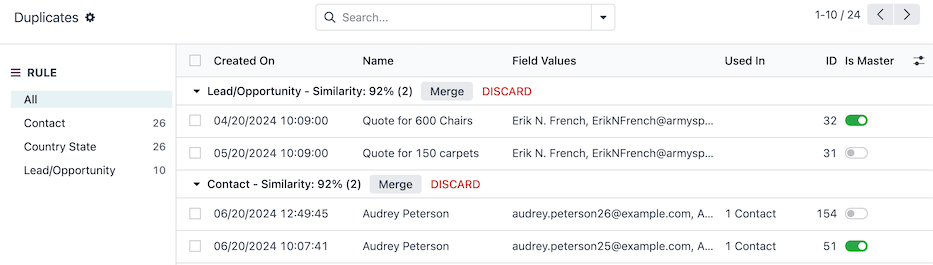
نوار کناری قانون هر یک از قواعد فعال حذف تکراری را فهرست میکند و تعداد کل تکراریهای تشخیصدادهشده را در کنار هر قاعده نمایش میدهد.
بهصورت پیشفرض، قاعدهٔ همه انتخاب شده است. رکوردها بر اساس قاعدهٔ خود، با یک امتیاز Similarity (از 100٪)، با ستونهای زیر گروهبندی میشوند:
تاریخ ایجاد: تاریخ و زمان ایجاد رکورد اصلی.
نام: نام یا عنوان رکورد اصلی.
مقادیر فیلد: مقادیر رکورد اصلی برای فیلدهای استفادهشده برای تشخیص تکراریها.
استفاده شده در: سایر مدلهایی را که به رکورد اصلی ارجاع میدهند فهرست میکند.
شناسه (ID): شناسهٔ منحصربهفرد رکورد اصلی.
آیا مستر است: تکراریها در رکورد master ادغام میشوند. در یک گروهبندی از رکوردهای مشابه فقط یک رکورد master میتواند وجود داشته باشد.
یک قاعدهٔ خاص را در نوار کناری قانون انتخاب کنید تا رکوردهای تکراری را فیلتر کنید.
ادغام رکوردهای تکراری
برای ادغام رکوردها، ابتدا یک رکورد master را درون گروهبندی رکوردهای مشابه انتخاب کنید. رکورد master بهعنوان پایه عمل میکند که هر اطلاعات اضافی از رکوردهای مشابه در آن ادغام میشود.
بهاختیار، میتوان هیچ رکورد masterی را تنظیم نکرد، و به Odoo اجازه داد بهصورت تصادفی یک رکورد را برای ادغام در آن انتخاب کند.
سپس، روی دکمهٔ ادغام در بالای گروهبندی رکوردهای مشابه کلیک کنید. سپس روی تأیید کلیک کنید تا ادغام را تأیید کنید.
پس از ادغام یک رکورد، یک پیام در چتر رکورد master ثبت میشود که ادغام را توصیف میکند. برخی رکوردها، مانند وظایف پروژه، در چتر همراه با یک لینک به رکورد قدیمی بهعنوان یک ارجاع راحت از ادغام ثبت میشوند.
نکته
با کلیک روی دکمهٔ صرف نظر گروهبندیها را کنار بگذارید. با انجام این کار، گروهبندی از فهرست پنهان و آرشیو میشود.
گروهبندیهای کنار گذاشتهشده را با انتخاب فیلتر منصرف شده از search bar مشاهده کنید.
قواعد حذف تکراری
Deduplication Rules شرایطی را برای نحوهٔ تشخیص رکوردها بهعنوان تکراری تعیین میکند.
این قواعد را میتوان برای هر مدل در پایگاه داده و با سطوح مختلف تخصص پیکربندی کرد. برای شروع، به بروید.
نکته
قواعد حذف تکراری بهصورت پیشفرض روزی یکبار، بهعنوان بخشی از یک کرون اقدام زمانبندیشده (Data Merge: Find Duplicate Records) اجرا میشوند. با این حال، هر قاعده را میتوان در هر زمان ran manually کرد.
تغییر یک قاعدهٔ حذف تکراری
یک قاعدهٔ پیشفرض را برای ویرایش انتخاب کنید، یا با کلیک روی دکمهٔ جدید، یک قاعدهٔ جدید ایجاد کنید.
ابتدا، یک مدل را برای هدف این قاعده انتخاب کنید. انتخاب یک مدل، عنوان قاعده را به مدل انتخابشده بهروزرسانی میکند.
بهاختیار، یک دامنه را برای مشخص کردن رکوردهای واجد شرایط برای این قاعده پیکربندی کنید. تعداد رکوردهای واجد شرایط در لینک # record(s) نمایش داده میشود.
بسته به مدل انتخابشده، فیلد حذف تکراری ها ظاهر میشود. انتخاب کنید که آیا رکوردهای ادغامشده را بایگانی یا حذف کنید.
سپس، یک حالت ادغام انتخاب کنید:
دستی: نیاز دارد هر گروهبندی تکراری بهصورت دستی ادغام شود، همچنین فیلد به کاربران اطلاعرسانی شود را فعال میکند.
خودکار: بهطور خودکار گروهبندیهای تکراری را ادغام میکند، بدون اطلاعرسانی به کاربران، بر اساس رکوردهایی با درصد شباهت بالاتر از آستانهٔ تنظیمشده در فیلد آستانه نشابه.
کلید فعال را فعال کنید تا بهمحض ذخیره شدن، شروع به ضبط تکراریها با این قاعده کند.
در نهایت، حداقل یک قاعدهٔ حذف تکراری را در فیلد قوانین تکراریها ایجاد کنید، با کلیک روی افزودن یک سطر زیر ستون فیلد شناسه منحصر به فرد.
یک فیلد را در مدل از منوی کشویی فیلد شناسه منحصر به فرد انتخاب کنید. این فیلد برای رکوردهای مشابه ارجاع داده میشود.
یک شرط مطابقت را در فیلد Match If انتخاب کنید تا قاعدهٔ حذف تکراری، بسته به متن در فیلد شناسه منحصر به فرد، اعمال شود:
Exact Match: کاراکترها در متن دقیقاً مطابقت دارند.
Case/Accent Insensitive Match: کاراکترها در متن مطابقت دارند، صرف نظر از تفاوتهای حروف بزرگ/کوچک و تفاوتهای لهجه مخصوص زبان.
مهم
حداقل یک قوانین تکراریها باید تنظیم شود تا قاعده بتواند تکراریها را ضبط کند.
نکته
چند فیلد دیگر برای یک پیکربندی پیشرفته در دسترس هستند.
اگر در یک پایگاه دادهٔ چند-شرکتی هستید، فیلد بین شرکتی در دسترس است. هنگامی که فعال شود، تکراریهای بین شرکتهای مختلف پیشنهاد میشوند.
حالت توسعهدهنده (debug mode) را فعال کنید تا فیلد آستانه پیشنهاد نمایش داده شود. تکراریهایی با شباهت زیر آستانهٔ تنظیمشده در این فیلد، پیشنهاد نمیشوند.
با تکمیل پیکربندی قاعده، یا فرم قاعده را ببندید، یا run the rule manually کنید تا فوراً رکوردهای تکراری را ضبط کنید.
اجرای دستی یک قاعدهٔ حذف تکراری
برای اجرای دستی یک قاعدهٔ حذف تکراری خاص در هر زمان، به بروید و قاعدهای را که میخواهید اجرا کنید انتخاب کنید.
سپس، در فرم قاعده، دکمهٔ تکراری را در بالا-چپ انتخاب کنید. با انجام این کار، دکمهٔ هوشمند موارد تکراری تعداد تکراریهای ضبطشده را نمایش میدهد.
روی دکمهٔ هوشمند موارد تکراری کلیک کنید تا manage these records.
بازیافت رکوردها
از ویژگی recycle records برای خلاصی پایگاه داده از رکوردهای قدیمی و منسوخ استفاده کنید.
داشبورد رکوردهای بازیافت فیلد رکوردهایی را که میتوانند آرشیو یا حذف شوند نمایش میدهد، با مطابقت شرایط درون رکوردهای تنظیمشده توسط recycle record's rules.
با رفتن به به این داشبورد بروید.
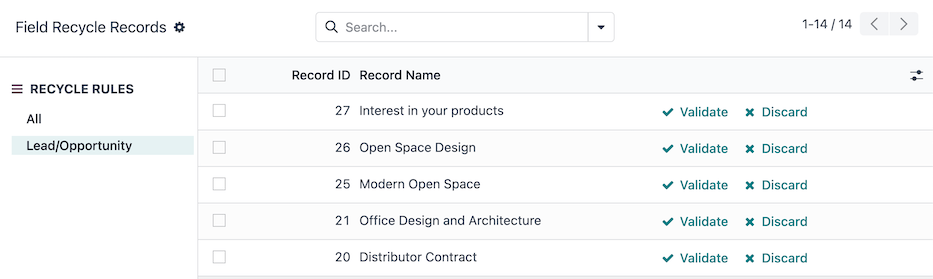
نوار کناری قوانین بازیافت هر یک از قواعد فعال بازیافت رکورد را فهرست میکند.
بهصورت پیشفرض، گزینهٔ همه انتخاب شده است. رکوردها با ستونهای زیر نمایش داده میشوند:
شناسه رکورد: شناسهٔ رکورد اصلی.
نام رکورد: نام یا عنوان رکورد اصلی.
یک قاعدهٔ خاص را در نوار کناری قوانین بازیافت انتخاب کنید تا رکوردها را فیلتر کنید.
برای بازیافت رکوردها، روی دکمهٔ تایید اعتبار در ردیف رکورد کلیک کنید.
با انجام این کار، رکورد بازیافت میشود، بسته به نحوهٔ پیکربندی قاعده، یا آرشیو یا از پایگاه داده حذف میشود.
نکته
با کلیک روی دکمهٔ صرف نظر گروهبندیها را کنار بگذارید. با انجام این کار، رکورد از فهرست پنهان میشود و در آینده توسط قاعدهٔ بازیافت دوباره تشخیص داده نمیشود.
رکوردهای کنار گذاشتهشده را با انتخاب فیلتر منصرف شده از منوی کشویی search bar مشاهده کنید.
قواعد بازیافت رکورد
Recycle Records Rules شرایطی را برای نحوهٔ بازیافت رکوردها تعیین میکند.
این قواعد را میتوان برای هر مدل در پایگاه داده و با سطوح مختلف تخصص پیکربندی کرد. برای شروع، به بروید.
نکته
قواعد بازیافت بهصورت پیشفرض روزی یکبار، بهعنوان بخشی از یک کرون اقدام زمانبندیشده (Data Recycle: Clean Records) اجرا میشوند. با این حال، هر قاعده را میتوان در هر زمان run manually کرد.
بهصورت پیشفرض، هیچ قاعدهٔ بازیافت رکوردی وجود ندارد. روی دکمهٔ جدید کلیک کنید تا یک قاعدهٔ جدید ایجاد کنید.
در فرم قاعدهٔ بازیافت رکورد، ابتدا یک مدل را برای هدف این قاعده انتخاب کنید. انتخاب یک مدل، عنوان قاعده را به مدل انتخابشده بهروزرسانی میکند.
بهاختیار، یک فیلتر را برای مشخص کردن رکوردهای واجد شرایط برای این قاعده پیکربندی کنید. تعداد رکوردهای واجد شرایط در لینک # record(s) نمایش داده میشود.
سپس، فیلد و محدودهٔ زمانی را برای نحوهٔ تشخیص رکوردها برای بازیافت توسط قاعده پیکربندی کنید:
فیلد زمان: یک فیلد را از مدل برای مبنای زمان (Delta) انتخاب کنید.
دلتا: طول زمان را تایپ کنید، که باید یک عدد صحیح باشد (مثلاً
7).واحد دلتا: واحد زمان را انتخاب کنید (روز، هفته، ماه یا سال).
سپس، یک حالت بازیابی انتخاب کنید:
دستی: نیاز دارد هر رکورد تشخیصدادهشده بهصورت دستی بازیافت شود، و فیلد به کاربران اطلاعرسانی شود را فعال میکند.
خودکار: بهطور خودکار گروهبندیهای بازیافتشده را ادغام میکند، بدون اطلاعرسانی به کاربران.
در نهایت، یک اقدام بازیافت را انتخاب کنید تا رکوردها را یا بایگانی کنید یا حذف. اگر حذف انتخاب شود، انتخاب کنید که آیا رکوردهای شامل کردن بایگانی شده را در قاعده بگنجانید یا نه.
با تکمیل پیکربندی قاعده، یا فرم قاعده را ببندید، یا run the rule manually کنید تا فوراً رکوردها را برای بازیافت ضبط کنید.
Example
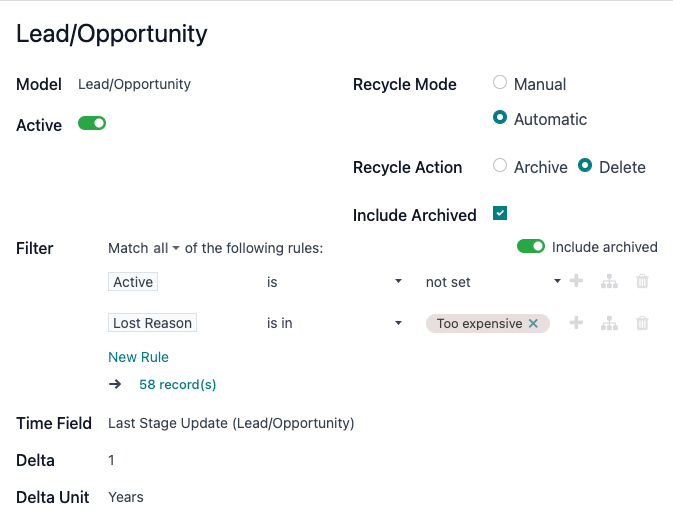
یک قاعدهٔ بازیافت را میتوان طوری پیکربندی کرد که سرنخها و فرصتهای آرشیو شدهای که آخرین بار یک سال پیش بهروزرسانی شدهاند و با یک دلیل از دست رفتن خاص دارند، حذف کند، با استفاده از پیکربندی زیر:
مدل: Lead/Opportunity
فیلتر:
Activeisnot setLost Reasonis inToo expensive
فیلد زمان: Last Updated on (Lead/Opportunity)
دلتا:
1واحد دلتا: سال
حالت بازیابی: خودکار
اقدام بازیافت: حذف
شامل کردن بایگانی شده:
اجرای دستی یک قاعدهٔ بازیافت
برای اجرای دستی یک قاعدهٔ بازیافت خاص در هر زمان، به بروید و قاعدهای را که میخواهید اجرا کنید انتخاب کنید.
سپس، در فرم قاعده، روی دکمهٔ اکنون اجرا کنید در بالا-چپ کلیک کنید. با انجام این کار، دکمهٔ هوشمند سوابق تعداد رکوردهای ضبطشده را نمایش میدهد.
روی دکمهٔ هوشمند سوابق کلیک کنید تا manage these records.
پاکسازی فیلد
از ویژگی پاکسازی فیلد برای حفظ قالببندی یکپارچهٔ نامها، شمارههای تلفن، شناسهها و سایر فیلدها در سراسر یک پایگاه داده استفاده کنید.
داشبورد رکوردهای پاکسازی فیلد تغییرات قالببندی به دادهها در فیلدهای یک رکورد را نمایش میدهد، تا از یک قرارداد تنظیمشده توسط قواعد پاکسازی فیلد پیروی کند.
با رفتن به به این داشبورد بروید.
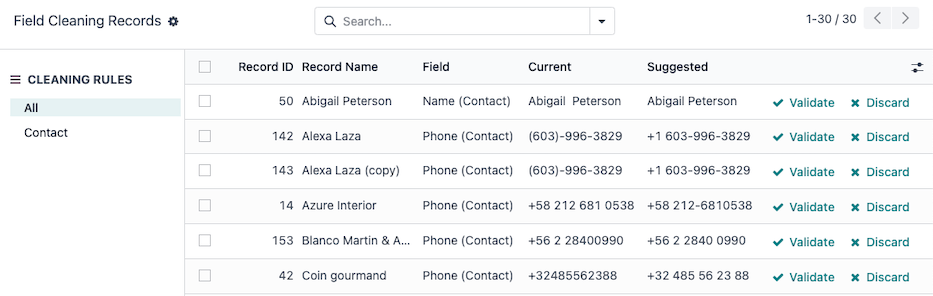
نوار کناری قوانین پاکسازی هر یک از قواعد فعال پاکسازی را فهرست میکند.
بهصورت پیشفرض، قاعدهٔ همه انتخاب شده است. رکوردها با ستونهای زیر فهرست میشوند:
شناسه رکورد: شناسهٔ رکورد اصلی.
نام رکورد: نام یا عنوان رکورد اصلی.
فیلد: فیلد رکورد اصلی که شامل مقدار برای قالببندی است.
جاری: مقدار فعلی در فیلد رکورد اصلی.
پیشنهاد شده: مقدار قالببندیشدهٔ پیشنهادی در فیلد رکورد اصلی.
برای پاکسازی و قالببندی رکوردها، روی دکمهٔ تایید اعتبار در ردیف رکورد کلیک کنید.
با انجام این کار، رکورد قالببندی و/یا پاک میشود.
نکته
با کلیک روی دکمهٔ صرف نظر رکوردها را کنار بگذارید. با انجام این کار، رکورد از فهرست پنهان میشود و در آینده توسط قاعدهٔ پاکسازی فیلد دوباره تشخیص داده نمیشود.
رکوردهای کنار گذاشتهشده را با انتخاب فیلتر منصرف شده از search bar مشاهده کنید.
قواعد پاکسازی فیلد
قواعد پاکسازی فیلد شرایطی را برای پاکسازی و/یا قالببندی فیلدها تعیین میکند.
این قواعد را میتوان برای هر مدل در پایگاه داده و با سطوح مختلف تخصص پیکربندی کرد. برای شروع، به بروید.
نکته
قواعد پاکسازی فیلد بهصورت پیشفرض روزی یکبار، بهعنوان بخشی از یک کرون اقدام زمانبندیشده (Data Cleaning: Clean Records) اجرا میشوند. با این حال، هر قاعده را میتوان در هر زمان ran manually کرد.
بهصورت پیشفرض، یک قاعدهٔ مخاطب برای قالببندی و پاکسازی رکوردهای اپ مخاطبین وجود دارد. رکورد مخاطب را برای ویرایش انتخاب کنید، یا دکمهٔ جدید را برای ایجاد یک قاعدهٔ جدید انتخاب کنید.
در فرم قاعدهٔ پاکسازی فیلد، ابتدا یک مدل را برای هدف این قاعده انتخاب کنید. انتخاب یک مدل، عنوان قاعده را به مدل انتخابشده بهروزرسانی میکند.
سپس، حداقل یک قاعده را با کلیک روی افزودن یک سطر در بخش قواعد پیکربندی کنید.
با انجام این کار، یک پنجرهٔ بازشوی Create Rules با فیلدهای زیر برای پیکربندی ظاهر میشود:
یک فیلد برای پاکسازی را از مدل انتخاب کنید تا به یک اقدام اختصاص دهید.
یکی از گزینههای عملیات زیر را انتخاب کنید:
برش فضاها فیلد برش را آشکار میکند تا گزینهٔ همه فضا(اسپیس)ها یا فضاهای اضافی را انتخاب کنید. فضاهای ابتدا، انتها و متوالی، اضافی محسوب میشوند.
Example
نام مخاطب
Dr. John Doeرا میتوان با گزینههای برش زیر قالببندی کرد:همه فضا(اسپیس)ها:
DR.JohnDoeفضاهای اضافی:
DR. John Doe
مجموعه نوع مورد فیلد مورد را آشکار میکند تا یا اولین حروف به حروف بزرگ، همه حروف بزرگ یا همه حروف کوچک را انتخاب کنید.
Example
عنوان سرنخ/فرصت
lumber inc, Lorraine douglasرا میتوان با گزینههای مورد زیر قالببندی کرد:اولین حروف به حروف بزرگ:
Lumber Inc, Lorraine Douglasهمه حروف بزرگ:
LUMBER INC, LORRAINE DOUGLASهمه حروف کوچک:
lumber inc, lorraine douglas
فرمت تلفن شمارهٔ تلفن را به یک قالب بینالمللی کشور تبدیل میکند.
Example
بلژیک:
061928374+32 61 92 83 74ایالات متحده:
800 555-0101+1 800-555-0101
حذف HTML HTML را به متن ساده تبدیل میکند.
پس از انتخاب یک فیلد و اقدام، روی ذخیره کلیک کنید تا پنجرهٔ بازشوی Create Rules بسته شود.
سپس، یک حالت پاکسازی انتخاب کنید:
دستی: نیاز دارد هر فیلد تشخیصدادهشده بهصورت دستی پاک شود و فیلد به کاربران اطلاعرسانی شود را فعال میکند.
خودکار: بهطور خودکار فیلدها را بدون اطلاعرسانی به کاربران پاک میکند.
با تکمیل پیکربندی قاعده، یا فرم قاعده را ببندید، یا run the rule manually کنید تا فوراً فیلدها را برای پاکسازی ضبط کنید.
اجرای دستی یک قاعدهٔ پاکسازی فیلد
برای اجرای دستی یک قاعدهٔ پاکسازی فیلد خاص در هر زمان، به بروید و قاعدهای را که میخواهید اجرا کنید انتخاب کنید.
سپس، در فرم قاعده، دکمهٔ پاکسازی را در بالا-چپ انتخاب کنید. با انجام این کار، دکمهٔ هوشمند سوابق تعداد رکوردهای ضبطشده را نمایش میدهد.
روی دکمهٔ هوشمند سوابق کلیک کنید تا manage these records.
مدیر اقدام ادغام
Merge Action Manager اقدام Merge را که در منوی Actions برای مدلها در پایگاه داده در دسترس است، فعال یا غیرفعال میکند.
حالت توسعهدهنده (debug mode) را فعال کنید و به بروید.
مدلها با ستونهای زیر فهرست میشوند:
مدل: نام فنی مدل.
شرح مدل: نام نمایشی مدل.
نوع: اینکه آیا مدل از نوع Base Object است یا Custom Object.
مدل موقتی: مدل، دادههای موقتی را مدیریت میکند که نیازی به ذخیرهسازی بلندمدت در پایگاه داده ندارند.
می تواند ادغام شود: اقدام Merge را برای مدل فعال میکند.
برای مشاهدهٔ اینکه کدام مدلها بهصورت پیشفرض فعال هستند، از search bar برای فیلتر کردن مدلهایی که می تواند ادغام شود استفاده کنید.
همچنین ببینید