
مدیریت چندکارمندی
Point of Sale (POS) Odoo یک ویژگی Log in with Employees ارائه میدهد، که به چندین کاربر اجازه میدهد log into the POS register کنند. فعالسازی این ویژگی اقدامات زیر را فعال میکند:
کاربران خاصی را انتخاب کنید که میتوانند log into the POS کنند.
Assign minimal, basic or advanced permissions به این کاربران.
Track the employees involved in each order for enhanced analytics.
پیکربندی
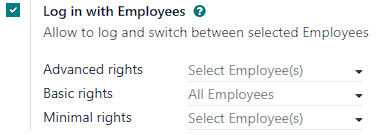
به تنظیم چندکارمندی از بخش رابط کاربری PoS در POS settings دسترسی پیدا کنید. سپس،
ویژگی ورود با کارمندان را فعال کنید.
کارمندان با دسترسی basic POS functionality را در فیلد Basic rights اضافه کنید.
کارمندان با extended POS functionalities را در فیلد Advanced rights اضافه کنید.
کارمندان با دسترسی minimal POS functionality را در فیلد Minimal rights اضافه کنید.
توجه
خالی گذاشتن فیلدهای Minimal rights و Basic rights به همهٔ کارمندان اجازهٔ ورود میدهد.
خالی گذاشتن فیلد Advanced rights فقط به کاربران Odoo حقوق گسترده اعطا میکند.
نکته
روی دکمهٔ (vertical ellipsis) در گوشهٔ بالا-راست یک کارت POS کلیک کنید و ویرایش را برای دسترسی به تنظیمات از داشبورد اصلی POS انتخاب کنید.
همچنین ببینید
کارمندان با حقوق حداقلی میتوانند اقدامات زیر را در POS انجام دهند:
Register management:
قفل کردن و باز کردن قفل یک صندوق POS باز.
بارگذاری مجدد دادهها.
Sales transactions:
Pricing and discounts:
علاوه بر حقوق حداقلی، کارمندان با حقوق پایه میتوانند:
Register management:
Sales transactions:
Settle sales orders از طریق رابط POS.
لغو سفارشها.
Pricing and discounts:
بهصورت دستی یک pricelist دیگر را انتخاب کنید.
بهصورت دستی change a product's price.
بین fiscal positions جابهجا شوید.
علاوه بر حقوق حداقلی و پایه، کارمندان با حقوق پیشرفته میتوانند:
دسترسی به رابط backend Odoo.
توجه
کارمندی با حقوق پیشرفتهٔ POS که کاربر پایگاهداده نیست، نمیتواند به backend دسترسی پیدا کند یا محصول ایجاد کند.
دستورالعملهای استفاده
ورود به سیستم
پس از فعالسازی ویژگی Log in with Employees، کارمندان باید برای open the POS register و دسترسی به رابط POS وارد شوند. آنها میتوانند scan their employee badge کنند، روی آیکن (کاربران) کلیک کنند تا نام خود را از فهرست کاربران مجاز انتخاب کنند، یا با وارد کردن their PIN code در فیلد Enter your PIN.

برای جابهجایی بین کاربران از POS interface، روی نام کارمندی که در حال حاضر وارد شده در بالا-راست صفحهٔ POS کلیک کنید و کاربری را که میخواهید به آن جابهجا شوید، انتخاب کنید.
نکته
در نبود یک اسکنر، روی آیکن (بارکد) کلیک کنید تا بارکدها را با استفاده از webcam اسکن کنید.
ورود با بجها
کارمندان میتوانند با استفاده از بج خود وارد شوند. برای پیکربندی ورود مبتنی بر بج، یک شناسهٔ بج منحصربهفرد را در پروفایل کارمند در ماژول Employees اختصاص دهید:
به ماژول Employees بروید.
نمای فرم کارمند خاص را باز کنید.
به زبانهٔ تنظیمات بروید.
دستهٔ حضور و غیاب/محل فروش/تولید دو گزینه ارائه میدهد:
بهصورت دستی هر شناسهٔ بجی را در فیلد شناسه نشان وارد کنید.
روی ایجاد کلیک کنید تا بهطور خودکار یک شناسهٔ بج منحصربهفرد ایجاد شود.
روی چاپ نشان کلیک کنید تا یک نمایش بارکد از شناسهٔ بج اختصاصیافته تولید شود.
برای جابهجایی بین کاربران از POS interface با استفاده از بج، ابتدا باید صندوق را قفل کنید. برای این کار، روی آیکن (قفل) کلیک کنید تا به صفحهٔ ورود بازگردید. سپس، کارمند جدید میتواند بج خود را برای ورود اسکن کند.
افزودن یک کد PIN
برای امنیت بیشتر، میتوان کارمندان را مجبور کرد هر بار که به صندوق POS وارد میشوند، یک کد PIN وارد کنند. برای تنظیم یک کد PIN برای یک کارمند:
به ماژول Employees بروید.
نمای فرم کارمند مربوطه را باز کنید.
به زبانهٔ تنظیمات بروید.
یک کد عددی موردنظر را در فیلد پین کد از دستهٔ حضور و غیاب/محل فروش/تولید وارد کنید.
توجه
کد PIN باید فقط از یک دنباله از ارقام تشکیل شده باشد.