
تایلند
پیکربندی
بستهٔ بومیسازی 🇹🇭 Thailand را نصب کنید تا تمام ویژگیهای بومیسازی تایلند را دریافت کنید:
نام |
نام فنی |
توضیحات |
|---|---|---|
Thailand - Accounting |
|
fiscal localization package پیشفرض |
Thailand - Accounting Reports |
|
گزارشهای حسابداری مختص کشور |

دفتر حسابها و مالیاتها
بستهٔ بومیسازی مالیاتی Odoo برای تایلند شامل مالیاتهای زیر است:
مالیات بر ارزش افزوده ۷٪
معاف از مالیات بر ارزش افزوده
مالیات تکلیفی
مالیات تکلیفی بر درآمد
گزارش مالیاتی
Odoo به کاربران امکان میدهد فایلهای Excel تولید کنند تا مالیات بر ارزش افزودهٔ خود را به ادارهٔ درآمد تایلند ارسال نمایند.
گزارش مالیات فروش و خرید
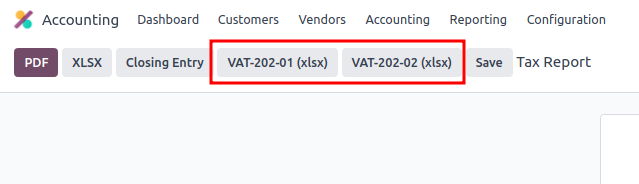
برای تولید یک گزارش مالیات فروش و خرید، به بروید. یک زمان مشخص یا بازهٔ زمانی را روی گزارش مالیاتی انتخاب کنید و برای مالیات خرید روی VAT-202-01 (xlsx) و برای مالیات فروش روی VAT-202-02 (xlsx) کلیک کنید.
گزارش مالیات تکلیفی PND
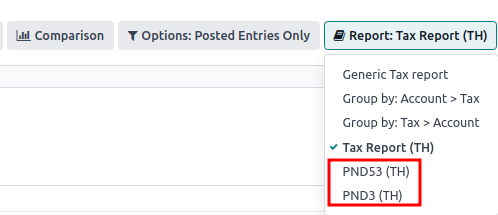
دادههای گزارش PND مبالغ خلاصهشدهٔ اظهارنامههای مالیات تکلیفی بر درآمد شرکتی (داخلی) قابلاعمال از صورتحسابهای فروشنده را در گزارشهای مالیاتی PND53 (TH) و PND3 (TH) نمایش میدهد. این گزارش بهصورت پیشفرض همراه با بومیسازی تایلند نصب میشود.
توجه
اظهارنامههای مالیات تکلیفی بر درآمد شرکتی (داخلی) مالیاتی است که در صورتی استفاده میشود که شرکت مالیات را از خدمات ارائهشدهٔ «شخصی (PND3)» یا «شرکتی (PND53)» مانند اجاره، استخدام، حملونقل، بیمه، حق مدیریت، مشاوره و غیره کسر کرده باشد.
گزارش مالیاتی PND به کاربران امکان میدهد یک فایل CSV برای صورتحسابها تولید کنند تا در برنامهٔ RDprep برای e-Filling تایلند آپلود کنند.
برای تولید یک فایل CSV مربوط به PND، به بروید، یک زمان مشخص یا بازهٔ زمانی را روی گزارش مالیاتی انتخاب کنید و روی PND3 یا PND53 کلیک کنید.
این کار فایلهای Tax Report PND3.csv و Tax Report PND53.csv را تولید میکند که تمام خطوط صورتحساب فروشنده را به همراه مالیات تکلیفی قابلاعمال فهرست میکنند.

هشدار
Odoo نمیتواند گزارش PND یا PDF یا گواهی مالیات تکلیفی را مستقیماً تولید کند. فایلهای تولیدشدهٔ Tax Report PND3.csv و Tax Report PND53.csv باید به یک ابزار خارجی صادر شوند تا به یک گزارش PND تکلیفی یا یک فایل PDF تبدیل گردند.
فاکتور مالیاتی
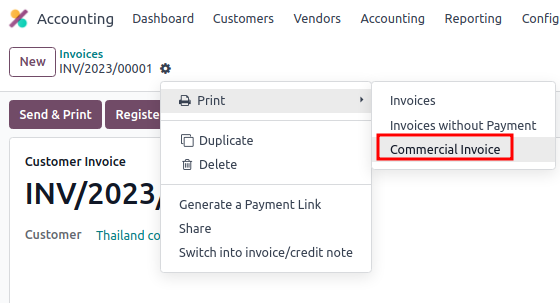
گزارش PDF فاکتور مالیاتی را میتوان از طریق ماژول صدور فاکتور در Odoo تولید کرد. کاربران امکان چاپ گزارشهای PDF برای فاکتورهای عادی و فاکتورهای مالیاتی را دارند. برای چاپ فاکتورهای مالیاتی، کاربران میتوانند در Odoo روی چاپ Invoices کلیک کنند. فاکتورهای عادی را میتوان با کلیک روی بهعنوان فاکتورهای تجاری چاپ کرد.
تنظیمات شمارهٔ دفتر مرکزی/شعبه
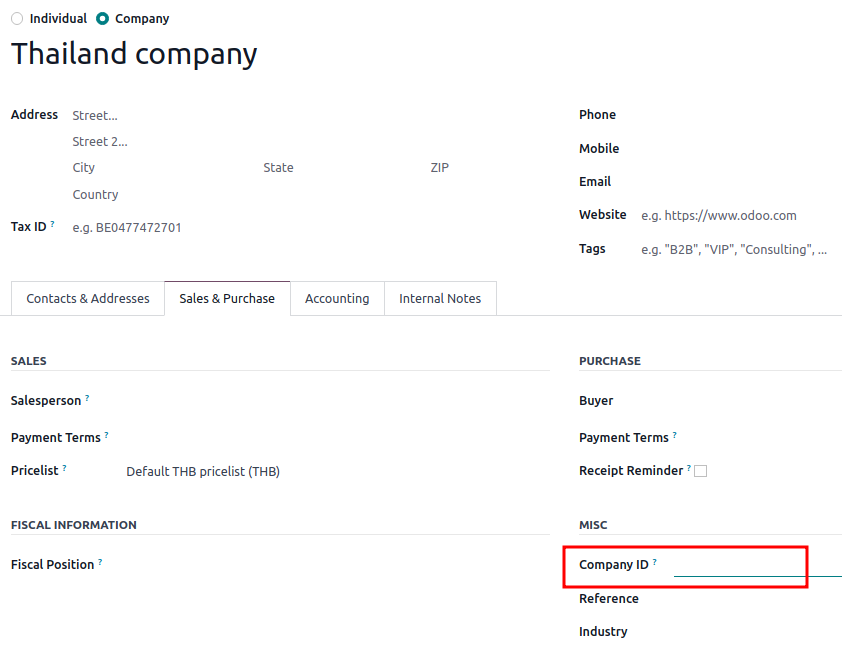
دفتر مرکزی و شمارهٔ شعبهٔ یک شرکت را میتوانید در اپلیکیشن مخاطبین اعلام کنید. پس از ورود به اپلیکیشن، فرم مخاطب شرکت را باز کنید و در تب خرید و فروش:
اگر مخاطب بهعنوان یک شعبه شناسایی شود، شمارهٔ شعبه را در فیلد شماره ثبت شرکت وارد کنید.
اگر مخاطب یک دفتر مرکزی باشد، فیلد شماره ثبت شرکت را خالی بگذارید.
نکته
این اطلاعات در گزارش PDF فاکتور مالیاتی و خروجی گزارش مالیاتی PND استفاده میشود.
کد QR PromptPay روی فاکتورها
کد QR PromptPay یک کد QR است که میتوان آن را به فاکتورها افزود تا مشتریان بتوانند صورتحسابهای خود را با استفاده از اپلیکیشن موبایل بانکی پشتیبانیشده توسط PromptPay پرداخت کنند. کد QR بر اساس مبلغ فاکتور و یکی از اطلاعات فروشنده زیر تولید میشود:
شناسهٔ کیف پول الکترونیکی
شناسهٔ مالیاتی فروشنده
شمارهٔ موبایل
فعالسازی QR codes
به بروید. در بخش پرداختهای مشتری، ویژگی کدهای QR را فعال کنید.
پیکربندی حساب بانکی QR PromptPay
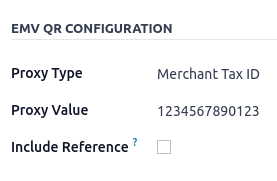
به بروید و حساب بانکیای را که میخواهید QR PromptPay را برای آن فعال کنید انتخاب کنید. نوع پراکسی را تنظیم کنید و فیلد مقدار پراکسی را بسته به نوع انتخابشده تکمیل کنید.
مهم
شهر صاحب حساب الزامی است.
تیک شامل مرجع برای کدهای QR PromptPay کار نمیکند.
همچنین ببینید
پیکربندی ژورنال بانکی
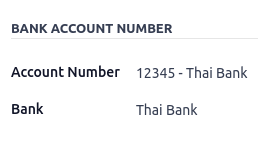
به بروید، ژورنال بانکی را باز کنید، سپس شماره حساب و بانک را در تب داده های روزنامه تکمیل کنید.
صدور فاکتورها با کد QR PromptPay
هنگام ایجاد فاکتور جدید، تب اطلاعات دیگر را باز کنید و گزینه کد QR پرداخت را روی EMV Merchant-Presented QR-code تنظیم کنید.

اطمینان حاصل کنید که بانک دریافت کننده همان موردی است که پیکربندی کردهاید، زیرا Odoo از این فیلد برای تولید کد QR PromptPay استفاده میکند.