محصولات
اپلیکیشن ناهار Odoo با هیچ محصول از پیش پیکربندیشدهای ارائه نمیشود. محصولات منفردی که ارائه میشوند باید ابتدا پیش از ثبت سفارشها پیکربندی شوند.
برای افزودن و پیکربندی محصولات برای اپلیکیشن ناهار، به بروید. سپس، روی دکمهٔ جدید در گوشهٔ بالا-چپ کلیک کنید تا یک فرم خالی محصول بارگذاری شود.
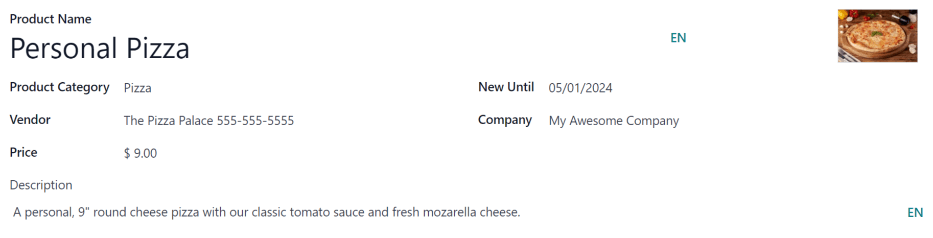
اطلاعات زیر را در فرم وارد کنید:
نام محصول: نام محصول را وارد کنید. این فیلد الزامی است.
دسته بندی محصول: با استفاده از منوی کشویی، :ref:`دستهبندی <lunch/product-categories>`ای را که این محصول زیر آن قرار میگیرد انتخاب کنید. این فیلد الزامی است.
فروشنده: با استفاده از منوی کشویی، فروشندهای را که این محصول را تأمین میکند انتخاب کنید. این فیلد الزامی است.
قیمت: قیمت محصول را وارد کنید. ارز توسط بومیسازی شرکت تعیین میشود.
توضیحات: توضیحاتی از محصول را در این فیلد وارد کنید. این توضیحات هنگامی که کاربران گزینههای روز را مشاهده میکنند، زیر عکس محصول ظاهر میشود.
واحد جدید: با استفاده از پاپاوور تقویم، تاریخی را که محصول دیگر بهعنوان جدید برچسبگذاری نمیشود انتخاب کنید. تا این تاریخ، یک برچسب سبز
Newروی محصول ظاهر میشود.شرکت: با استفاده از منوی کشویی، شرکتهایی را که این محصول برای آنها در دسترس است انتخاب کنید. اگر این فیلد خالی بماند، این محصول برای هیچ شرکتی ظاهر نمیشود.
تصویر: ماوس را روی کادر تصویر در گوشهٔ بالا-راست فرم نگه دارید و روی آیکون (pencil) که ظاهر میشود کلیک کنید. یک پنجرهٔ بازشوی کاوشگر فایل ظاهر میشود. به تصویر بروید، سپس روی باز کلیک کنید.
دستهبندی محصولات
دستهبندی محصولات پیشنهادها را در اپلیکیشن ناهار سازماندهی میکند و به کاربران اجازه میدهد هنگام بررسی منوی روز، پیشنهادها را فیلتر کنند.
برای افزودن یا تغییر دستهبندیها، به بروید. دستهبندیهای در دسترس در یک نمای فهرست ظاهر میشوند.
در اپلیکیشن ناهار، چهار دستهبندی پیشفرض وجود دارد: Sandwich، Pizza، Burger و نوشیدنیها.
برای افزودن یک دستهبندی جدید، روی دکمهٔ جدید در گوشهٔ بالا-چپ کلیک کنید تا یک فرم خالی دستهبندی بارگذاری شود.
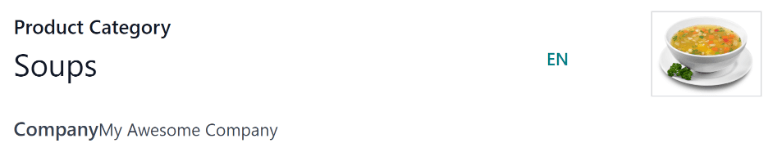
نامی را در فیلد دسته بندی محصول وارد کنید. اگر دستهبندی مختص یک شرکت است و باید تنها برای یک شرکت خاص ظاهر شود، شرکت را از منوی کشویی انتخاب کنید.
در صورت تمایل، یک عکس برای دستهبندی اضافه کنید. ماوس را روی کادر تصویر در بالا-راست نگه دارید و روی آیکون (pencil) که ظاهر میشود کلیک کنید. این کار یک پنجرهٔ بازشوی کاوشگر فایل را باز میکند. به تصویر بروید، سپس روی باز کلیک کنید.