پردازش رسیدها و تحویلها با بارکدها
اپلیکیشن Barcode را میتوان برای پردازش رسیدها، تحویلها و سایر انواع عملیات در زمان واقعی با استفاده از یک بارکدخوان یا اپلیکیشن موبایل Odoo استفاده کرد.
این امکان را فراهم میکند که عملیات را در طبقه انبار، در زمانی که اتفاق میافتند، پردازش کنید، به جای اینکه برای اعتبارسنجی انتقالات از یک کامپیوتر منتظر بمانید. این پردازش در زمان واقعی اطمینان میدهد که بارکدها بهدرستی به محصولات، بستهبندی، انتقالات، مکانها و موارد دیگر تخصیص داده میشوند، که خطاها را کاهش میدهد و دادههای انبار را همگام نگه میدارد.
فعالسازی اپلیکیشن بارکد
برای استفاده از اپلیکیشن Barcode برای پردازش انتقالات، باید با فعالسازی این ویژگی از تنظیمات اپلیکیشن Inventory آن را نصب کرد.
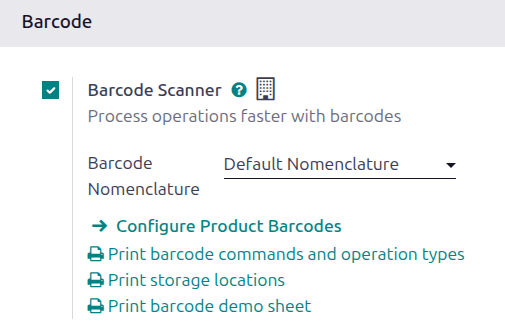
برای انجام این کار، به بروید. سپس به بخش Barcode اسکرول کنید و چکباکس کنار ویژگی اسکنر بارکد را انتخاب کنید.
پس از انتخاب چکباکس، روی ذخیره در بالای صفحه کلیک کنید تا تغییرات ذخیره شوند.
پس از تازهسازی صفحه، یک گزینه جدید زیر ویژگی اسکنر بارکد نمایش داده میشود: کدگذاری بارکد (با منوی کشویی متناظر). یکی از موارد زیر را انتخاب کنید:
Default Nomenclature: اقدامات بارکد با استفاده از UPC و EAN، که در فهرست نامگذاری پیشفرض توضیح داده شده، برای استفاده در دسترس هستند. بهطور پیشفرض، Odoo بهطور خودکار تبدیل UPC/EAN را مدیریت میکند.
Default GS1 Nomenclature: بارکدهای جعبههای بستهشده را اسکن کنید و اطلاعات ضروری محصول، مانند Global Trade Item Numbers (GTINs)، شماره لات، اطلاعات مقدار و موارد دیگر را شناسایی کنید.
همچنین یک فلش پیوند داخلی پیکربندی بارکدهای محصول و مجموعهای از دکمههای چاپ برای چاپ دستورات و انواع عملیات بارکد، و همچنین یک برگه نمونه بارکد وجود دارد.
اسکن بارکدها برای رسیدها
سفارشات خرید (POs) برای پردازش رسیدهای انبار برای محصولات و بستهبندیهای محصول ورودی استفاده میشوند. ابتدا یک درخواست پیشفاکتور ایجاد کنید، سپس آن را تأیید کنید تا یک PO ایجاد شود.
همچنین ببینید
برای پردازش و اسکن بارکدها برای رسیدهای انبار، به اپلیکیشن Barcode بروید.
پس از ورود به اپلیکیشن Barcode، یک صفحه اسکنر بارکد که گزینههای مختلفی را نمایش میدهد، ارائه میشود.
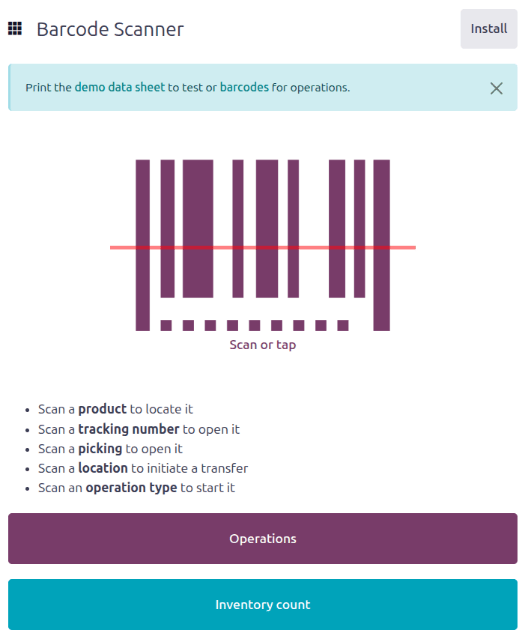
برای پردازش رسیدها، روی دکمه عملیات در پایین صفحه کلیک کنید. صفحه نمای کلی عملیات باز میشود.
از این صفحه، روی کارت رسیدها ضربه بزنید تا تمام رسیدهای معوقه را مشاهده کنید. سپس عملیات رسید موردنظر را برای پردازش انتخاب کنید. این به صفحه انتقال بارکد هدایت میکند.
توجه
اگر فقط از یک بارکدخوان یا اپلیکیشن موبایل Odoo استفاده میکنید، هر انتقال بارکد را برای نوع عملیات متناظر اسکن کنید تا پردازش شوند. پس از اسکن، محصولاتی که بخشی از یک انتقال موجود هستند را میتوان اسکن کرد، و محصولات جدید نیز میتوانند به انتقال اضافه شوند. پس از اسکن همه محصولات، انتقال را اعتبارسنجی کنید تا با حرکات موجودی ادامه دهید.
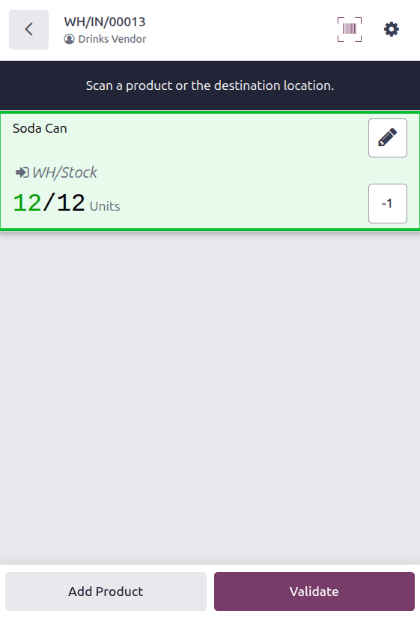
از این صفحه، یک نمای کلی از تمام رسیدها برای پردازش در آن انتقال (WH/IN/000XX) نشان داده میشود. در پایین صفحه، گزینههایی برای افزودن محصول یا تایید اعتبار وجود دارد، بسته به اینکه آیا محصولاتی باید به عملیات اضافه شوند یا کل عملیات باید یکباره اعتبارسنجی شود. اگر تنظیم Packages در تنظیمات انبار فعال باشد، دکمه قرار دادن در بسته نیز در دسترس است.
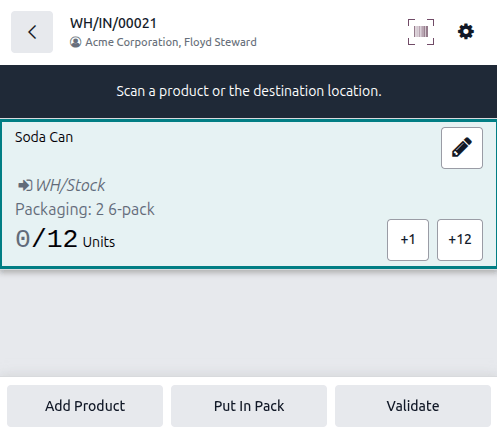
برای پردازش و اسکن هر محصول بهصورت جداگانه، یک محصول یا بستهبندی محصول را اسکن کنید، یا یک خط محصول خاص را انتخاب کنید. روی دکمه +# (برای مثال، +10) کلیک کنید تا دریافت آن محصول را نشان دهید.
ویرایش یک خط محصول
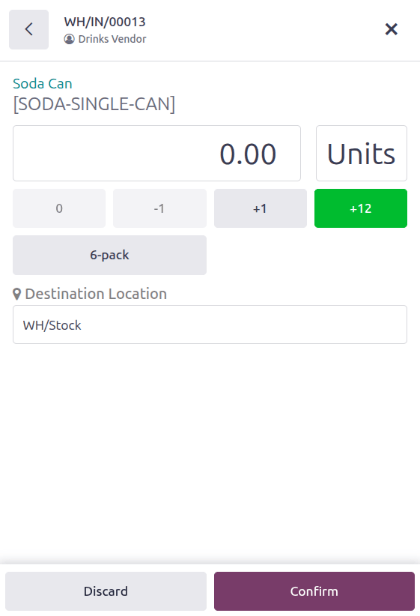
برای تنظیم دستی مقادیر دریافتشده برای یک محصول، روی آیکن (pencil) کلیک کنید تا یک صفحه جدید برای ویرایش آن خط محصول باز شود.
در این صفحه، محصولی که در حال دریافت است فهرست شده است. در زیر نام محصول، خط تعداد را ویرایش کنید. 0.00 در خط را به مقدار موردنظر تغییر دهید، یا روی دکمه +# (برای مثال، +12) کلیک کنید تا مقدار سفارشدادهشده از PO بهطور خودکار پر شود.
علاوه بر این، روی دکمههای +1 و -1 کلیک کنید تا مقدار محصول اضافه یا کم شود. روی دکمه بستهبندی محصول (برای مثال، 6-pack) کلیک کنید تا یک بستهبندی محصول اضافه شود. روی کلیدهای عددی کلیک کنید تا مقدار اضافه شود.
زیر دکمههای مقدار، خط مکان قرار دارد که بهطور پیشفرض WH/Stock را نشان میدهد، مگر اینکه یک مکان دیگر در خود محصول فهرست شده باشد. روی این خط کلیک کنید تا یک منوی کشویی از مکانهای اضافی برای انتخاب نمایش داده شود.
وقتی آماده شد، روی تایید کلیک کنید تا تغییرات اعمالشده در خط محصول تأیید شوند.
Example
در عملیات دریافت WH/IN/00013، انتظار میرود 12 Units از محصول Soda Can دریافت شود. [SODA-SINGLE-CAN] بارکدی است که در فرم محصول تنظیم شده است. کارکنان انبار میتوانند بارکد محصول Soda Can را اسکن کنند تا یک واحد دریافت کنند، یا چون میتوان آنها را در بستهبندی ۶تایی خریداری کرد، میتوانند بارکد بستهبندی را اسکن کنند. بهصورت جایگزین، آنها میتوانند روی آیکن (pencil) کلیک کنند تا مقادیر دریافتشده را بهصورت دستی وارد کنند.
اعتبارسنجی انتقال
اگر همه محصولات اسکن نشدهاند یا بهصورت دستی از آیکن مداد وارد نشدهاند، روی دکمه +# در خط محصول برای محصولات در حال دریافت کلیک کنید، یا بارکد محصول یا بستهبندی محصول را اسکن کنید.
در نهایت، روی تایید اعتبار کلیک کنید. رسید پردازش میشود و اپلیکیشن Barcode را میتوان بست.
اسکن بارکدها برای سفارشات تحویل
برای پردازش تحویلهای انبار برای محصولات خروجی، یک سفارش فروش (SO) باید ایجاد شود تا یک عملیات تحویل برای پردازش ایجاد گردد. ابتدا یک پیشفاکتور ایجاد کنید، سپس آن را تأیید کنید تا SO ایجاد شود.
همچنین ببینید
برای پردازش و اسکن بارکدها برای تحویلهای انبار، به اپلیکیشن بروید.
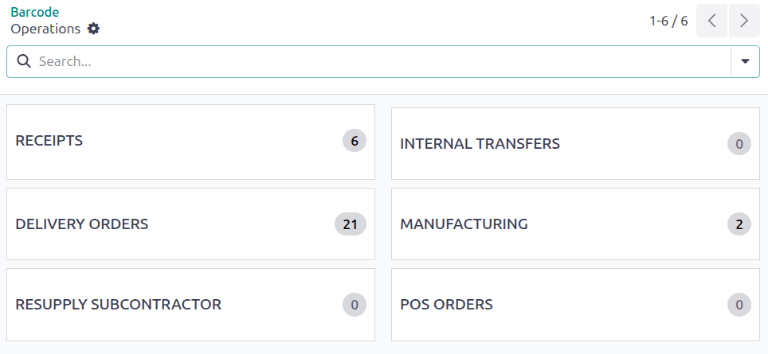
در اپلیکیشن Barcode، یک صفحه اسکنر بارکد که گزینههای مختلفی را نمایش میدهد باز میشود. برای پردازش تحویلها، روی دکمه عملیات در پایین صفحه کلیک کنید. این یک صفحه نمای کلی عملیات را باز میکند.
در این صفحه، روی کارت سفارشات تحویل کلیک کنید تا تمام تحویلهای معوقه را مشاهده کنید.
سفارش تحویل موردنظر را برای پردازش انتخاب کنید. این به صفحه انتقال بارکد هدایت میکند.
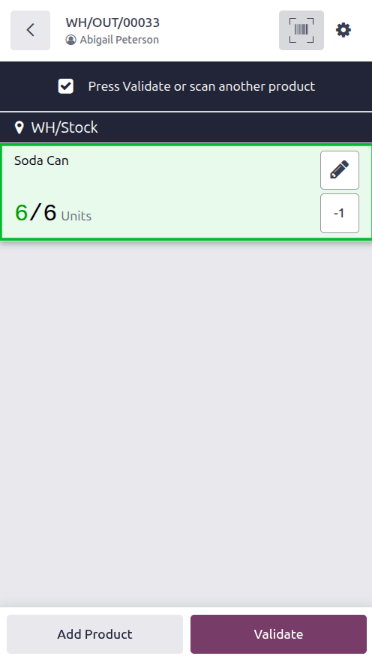
در این صفحه، ابتدا مکان منبع محصولات برای تحویل را اسکن کنید. سپس نمای کلی تمام محصولات و بستهبندیها را برای پردازش در آن انتقال (WH/OUT/000XX) بررسی کنید. در پایین صفحه، دکمههایی برای افزودن محصول یا تایید اعتبار وجود دارد، بسته به اینکه آیا محصولاتی باید به عملیات اضافه شوند یا کل عملیات باید یکباره اعتبارسنجی شود.
برای پردازش و اسکن هر محصول بهصورت جداگانه، یک خط محصول خاص را انتخاب کنید. یک محصول یا بستهبندی محصول را اسکن کنید، یا روی دکمه +# (برای مثال، +6) کلیک کنید تا تحویل آن محصول را نشان دهید.
ویرایش یک خط محصول
برای تنظیم دستی مقادیر برای یک محصول، روی آیکن (pencil) کلیک کنید تا یک صفحه جدید برای ویرایش آن خط محصول باز شود.
محصولی که در حال تحویل است در این صفحه فهرست شده است. در زیر نام محصول، خط تعداد را ویرایش کنید. 0.00 در خط را به مقدار موردنظر تغییر دهید، یا روی دکمه +# (برای مثال، +6) کلیک کنید تا مقدار سفارشدادهشده از SO بهطور خودکار پر شود. اگر محصول در یک بستهبندی فروخته میشود، روی دکمه بستهبندی (برای مثال، 6-pack) کلیک کنید. بهصورت جایگزین، روی دکمههای +1 و -1 کلیک کنید تا مقدار محصول اضافه یا کم شود.
زیر دکمههای مقدار، خط محل منبع قرار دارد که بهطور پیشفرض WH/Stock را نشان میدهد، مگر اینکه محصول در یک مکان متفاوت ذخیره شده باشد. این مکانی است که محصول از آن برای تحویل گرفته میشود. روی این خط کلیک کنید تا یک منوی مکانهای اضافی برای انتخاب نمایش داده شود (اگر این محصول در چندین مکان در انبار ذخیره شده است).
نکته
برای انبارهایی که چندین مکان ذخیرهسازی متفاوت، قوانین جایگذاری و استراتژیهای حذف دارند، میتوان مراحل اضافی را برای انواع مختلف عملیات اضافه کرد، در حین استفاده از اپلیکیشن Barcode.
وقتی آماده شد، روی تایید کلیک کنید تا تغییرات اعمالشده در خط محصول تأیید شوند.
اعتبارسنجی تحویل
اگر همه محصولات یا بستهبندیهای محصول در صفحه نمای کلی اسکن یا وارد نشدهاند، محصولات یا بستهبندیها را اسکن کنید، یا روی دکمه +# در خط محصول برای محصولات کلیک کنید. در نهایت، روی تایید اعتبار کلیک کنید. تحویل پردازش میشود و اپلیکیشن Barcode را میتوان بست.