
اجراهای پرداخت
اجراهای پرداخت برای تولید چندین فیش حقوقی بهصورت یکجا و پردازش آنها در یک گروه، بهجای ایجاد و پردازش فیشهای حقوقی منفرد، استفاده میشوند. این روش نهتنها به بخش حقوق و دستمزد کمک میکند در زمان کمتری به کارمندان پرداخت کند، بلکه به سازماندهی فیشهای حقوقی نیز کمک میکند.
معمولاً، بخش حقوق و دستمزد یک شرکت برای هر ساختار حقوق، برای هر دورهٔ پرداخت (معمولاً هفتگی، دوهفتهای یا ماهانه) یک اجرای پرداخت جدید ایجاد میکند. در صورت تمایل، اجراهای پرداخت را میتوان بیشتر بر اساس بخش، موقعیت شغلی و غیره سازماندهی کرد.
پس از ساخته شدن یک اجرای پرداخت، فیشهای حقوقی به اجرای پرداخت افزوده میشوند، سپس اجرای پرداخت پردازش میشود و به کارمندان پرداخت میشود.
مشاهدهٔ اجراهای پرداخت
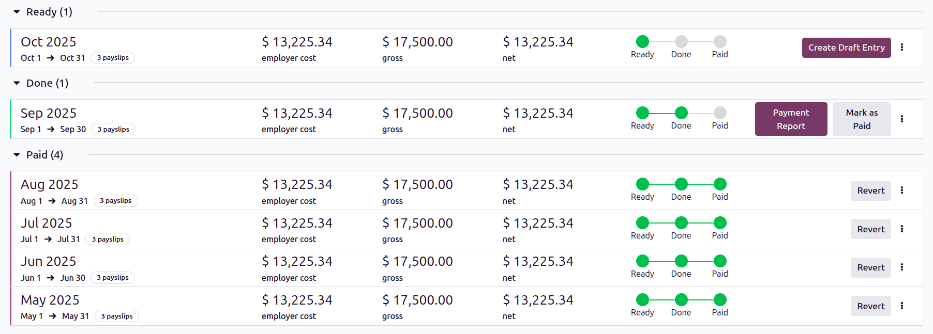
برای مشاهدهٔ همهٔ اجراهای پرداخت در پایگاهداده، به بروید تا همهٔ اجراهای پرداخت فیش حقوقی که ایجاد شدهاند نمایش داده شوند. این اجراهای پرداخت فیش حقوقی بهطور پیشفرض در یک نمای فهرست، گروهبندیشده بر اساس وضعیت (یا آماده، انجام شده یا پرداخت شد) نمایش داده میشوند.
هر اجرای پرداخت نام، تاریخهایی که شامل میشود، تعداد فیشهای حقوقی و مبالغ کل هزینه کارفرما، gross و net را برای همهٔ فیشهای حقوقی نمایش میدهد.
ایجاد یک اجرای پرداخت جدید
اجراهای پرداخت جدید را میتوان از داشبوردهای Work Entry، Employee Payslips یا Pay Runs ایجاد کرد.
داشبورد ورودی کاری
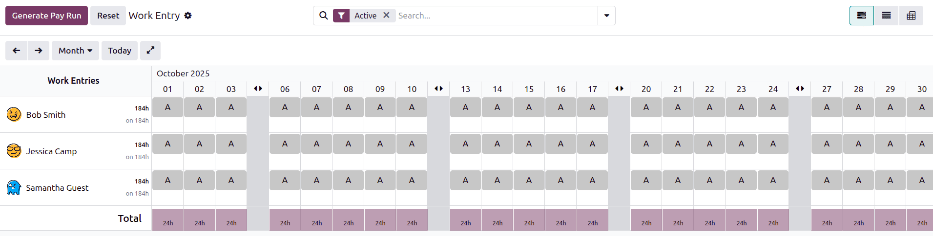
برای ایجاد یک اجرای پرداخت از داشبورد ورودی کاری، به بروید. دورهٔ زمانی جاری نمایش داده میشود، با روز جاری که به رنگ زرد برجسته شده است.
همهٔ کارمندان در یک نمای گانت پیشفرض، با نمایش همهٔ ورودیهای کاری ظاهر میشوند. در صورت لزوم، به دورهٔ زمانی موردنظر بروید.
پس از اینکه همهٔ ورودیهای کاری گمشده افزوده شدند و همهٔ تعارضها رفع شدند، روی دکمهٔ Generate Pay Run کلیک کنید. اجرای پرداخت برای همهٔ کارمندان، با وضعیت آماده ایجاد میشود.
داشبورد فیشهای حقوقی کارمند
برای ایجاد یک اجرای پرداخت از داشبورد فیشهای حقوقی، به بروید. همهٔ فیشهای حقوقی همهٔ کارمندان در یک نمای فهرست پیشفرض، بهترتیب زمانی نمایش داده میشوند.
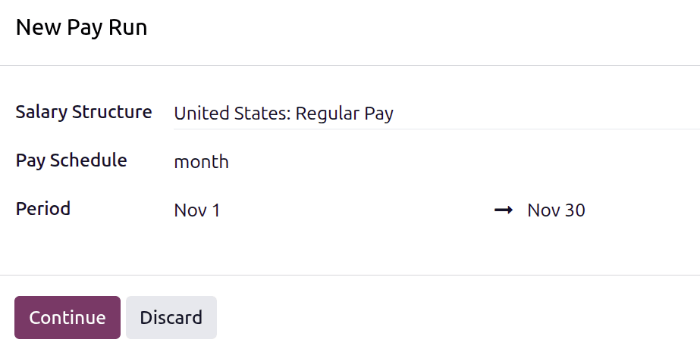
روی دکمهٔ Pay Run کلیک کنید تا یک پنجرهٔ بازشوی New Pay Run بارگذاری شود. ساختار حقوق و دستمزد را با استفاده از منوی کشویی انتخاب کنید. اگر هیچ ساختار حقوق و دستمزد`ای انتخاب نشود، اجرای پرداخت برای *همهٔ* ساختارهای حقوق اعمال میشود. سپس، :guilabel:`Pay Schedule را انتخاب کنید، که چند وقت یکبار به کارمندان پرداخت میشود. گزینههای پیشفرض سال، half-سال، ربع، 2 ماهs، ماه، half-ماه، 2 هفتهs، هفته یا روز هستند.
در آخر، با استفاده از انتخابگر تقویم، اولین روزی را که اجرای پرداخت پوشش میدهد در اولین فیلد خالی دوره تنظیم کنید. فیلد دوم بهطور خودکار بر اساس انتخاب در فیلد Pay Schedule پر میشود.
Example
یک شرکت هر ماه به کارمندان خود پرداخت میکند. برای پیکربندی اجرای پرداخت برای نوامبر، Pay Schedule روی ماه و اولین فیلد دوره روی Nov 1 تنظیم میشود. پس از وارد کردن، فیلد دوم بهطور خودکار با Nov 30 پر میشود.
هنگامی که پنجرهٔ بازشوی New Pay Run پیکربندی شد، روی ادامه کلیک کنید تا پنجرهٔ بازشو به یک پنجرهٔ انتخاب کارمندان تغییر کند. همهٔ کارمندانی که با پارامترهای تنظیمشده در پنجرهٔ بازشوی New Pay Run تطابق دارند در فهرست ظاهر میشوند. کارمندان موردنظر را برای افزودن به اجرای پرداخت انتخاب کنید، یا روی کادر کنار کارمندان کلیک کنید تا همهٔ کارمندان فهرست انتخاب شوند.
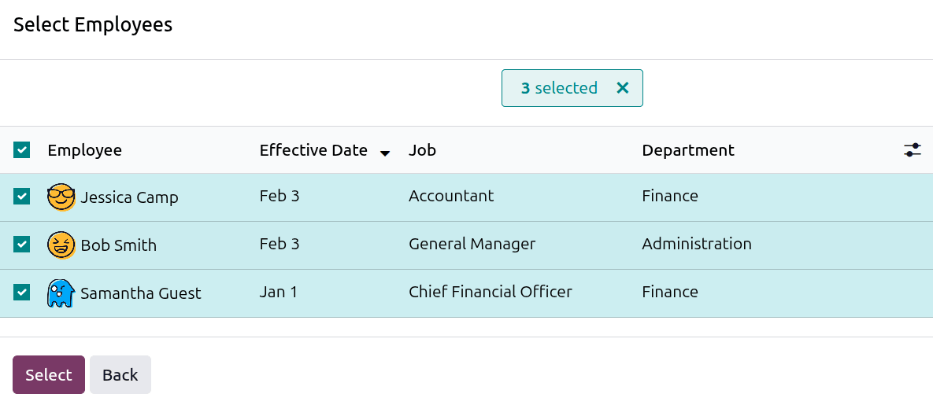
پس از انتخاب همهٔ کارمندان موردنظر، روی انتخاب کلیک کنید. پنجرهٔ بازشو بسته میشود و اجرای پرداخت روی صفحه ظاهر میشود.
داشبورد اجراهای پرداخت
برای ایجاد یک اجرای پرداخت از داشبورد اجراهای پرداخت، به بروید. روی دکمهٔ جدید کلیک کنید و یک پنجرهٔ بازشوی جدید Pay Run بارگذاری میشود.
همان دستورالعملهای ایجاد اجرای پرداخت از داشبورد فیشهای حقوقی را دنبال کنید.
افزودن فیش حقوقی به یک اجرای پرداخت
پس از ایجاد یک اجرای پرداخت، فیشهای حقوقی بهعنوان بخشی از فرآیند ایجاد اجرای پرداخت افزوده میشوند. در صورت نیاز، فیشهای حقوقی اضافی را میتوان بهصورت تکی ایجاد کرد و پس از ایجاد اجرای پرداخت به آن افزود.
برای افزودن یک فیش حقوقی جدید، به بروید. روی دکمهٔ New Off-Cycle کلیک کنید تا یک فرم خالی فیشهایحقوق کارکنان بارگذاری شود. فرم فیش حقوقی را پیکربندی کنید و مطمئن شوید فیلد Pay Run پر شده است.
پس از پیکربندی فرم، روی برگه محاسبه کلیک کنید تا فیش حقوقی محاسبه و به اجرای پرداخت انتخابشده افزوده شود.
پردازش یک اجرای پرداخت
پس از اینکه یک اجرای پرداخت ایجاد شد و همهٔ فیشهای حقوقی موردنیاز افزوده شدند، اجرای پرداخت باید سپس پردازش شود و به کارمندان پرداخت گردد.
اجرای پرداخت موردنظر را با رفتن به و کلیک روی اجرای پرداخت موردنظر باز کنید.
برای اینکه یک اجرای پرداخت پردازش شود، باید وضعیت آماده داشته باشد. این بدان معناست که اجرای پرداخت ایجاد شده و فیشهای حقوقی افزوده شدهاند، اما فیشهای حقوقی هنوز پردازش نشدهاند.
روی دکمهٔ ایجاد سند پیشنویس کلیک کنید، سپس روی تایید در پنجرهٔ بازشوی تاییدیه کلیک کنید تا یک پیشنویس از همهٔ فیشهای حقوقی منفرد در اجرای پرداخت تأیید و ایجاد شود. پس از وقوع این، وضعیت اجرای پرداخت به انجام شده تغییر میکند و به گروهبندی متناظر روی داشبورد Pay Runs منتقل میشود.
نکته
در هر زمانی که اجرای پرداخت نیاز به بازگردانده شدن به وضعیت آماده داشته باشد، روی دکمهٔ Revert کلیک کنید. این عمل هیچ فیش حقوقیای را که پیشاپیش به اجرای پرداخت افزوده شده است حذف نمیکند، در عوض، وضعیت به آماده بازمیگردد.
پس از انجام هرگونه تغییرات موردنظر، روی ایجاد سند پیشنویس کلیک کنید و وضعیت اجرای پرداخت به انجام شده تغییر میکند.
توجه به این نکته مهم است که اگر هر فیش حقوقی در اجرای پرداخت وضعیت پرداخت شد داشته باشد، اجرای پرداخت نمیتواند به وضعیت آماده بازگردد.
پس از اینکه وضعیت به انجام شده تغییر کرد، پرداختها باید در پایگاهداده ثبت شوند. روی دکمهٔ گزارش پرداخت: کلیک کنید تا یک پنجرهٔ بازشو بارگذاری شود، که در آن جزئیات گزارش پرداخت وارد میشوند.
با استفاده از منوی کشویی، فرمت خروجی را برای گزارش پرداخت انتخاب کنید. گزینهٔ جهانی CSV است، در حالی که همهٔ گزینههای در دسترس دیگر به بومیسازی حقوق و دستمزد نصبشده بستگی دارند.
سپس، تاریخ پرداخت را با استفاده از انتخابگر تقویم انتخاب کنید. این تاریخی است که فیشهای پرداخت صادر میشوند.
برخی بومیسازیهای حقوق و دستمزد باعث میشوند یک فیلد دفترروزنامه بانک نیز ظاهر شود. اگر قابل مشاهده است، ژورنالی را که فیشهای حقوقی روی آن ثبت میشوند، با استفاده از منوی کشویی انتخاب کنید.
پس از پیکربندی پنجرهٔ بازشو، روی دکمهٔ ایجاد کلیک کنید. دکمهٔ گزارش پرداخت: به یک دکمهٔ Download (filetype) تغییر میکند. برای ذخیرهٔ یک نسخه از گزارش پرداخت، روی دکمهٔ Download (filetype) کلیک کنید، مکان فایل را انتخاب کنید، سپس روی ذخیره کلیک کنید.
توجه
اگر صفحه بیش از مقدار مشخصی بزرگ شود، دکمهٔ Download (filetype) از دید پنهان میشود. در این سناریو، روی آیکون (vertical ellipsis) کلیک کنید تا گزینهٔ Download (filetype) را مشاهده و انتخاب کنید.
پس از ایجاد گزارش، روی دکمهٔ علامتگذاری به عنوان پرداخت شده کلیک کنید تا فیشهای حقوقی بهعنوان پرداختشده در پایگاهداده علامتگذاری شوند.
نکته
Odoo نام اجرای پرداخت را بهطور خودکار بر اساس انتخابهای مختلفی که هنگام ایجاد اجرای پرداخت انجام شدهاند (ساختار حقوق، برنامهٔ پرداخت و غیره) ایجاد میکند. در برخی موقعیتها، یک شرکت ممکن است بخواهد اجراهای پرداخت را تغییر نام دهد، برای سازماندهی بهتر و درک واضحتر از اینکه کدام فیشهای حقوقی بخشی از هر اجرای پرداخت هستند.
برای مثال، یک شرکت بهصورت ماهانه به کارمندان خود، هم کارمندان ساعتی و هم حقوقبگیر، پرداخت میکند.
نامهای چهار اجرای پرداخت اوت ۲۰۲۵ آنها عبارتاند از:
Aug 1-14 2025 - HourlyAug 1-14 2025 - SalaryAug 15-31 2025 - HourlyAug 15-31 2025 - Salary