
صفهای تماس
یک صف تماس، تماسهای ورودی را هنگامی که همهٔ کارشناسان مشغول هستند، سازماندهی و مسیریابی میکند، و تماسگیرندگان را به ترتیب تماسگرفتنشان در حالت انتظار قرار میدهد. این سامانه به مدیریت حجم بالای تماس بهطور کارآمدتر کمک میکند، توزیع منصفانهٔ بار کاری را تضمین میکند، و تجربهای قابل پیشبینیتر را هم برای تماسگیرندگان و هم برای کارشناسان فراهم میکند.
این سند توضیح میدهد چگونه تنظیمات صف تماس را پیکربندی کنید و از پایگاه دادهٔ Odoo وارد یک صف شوید.
همچنین ببینید
افزودن یک صف
برای افزودن یک صف تماس در Axivox، به Axivox management console بروید. در منوی سمت چپ، روی Queues کلیک کنید. سپس، روی Add a queue کلیک کنید. از اینجا، صف تماس را راهاندازی کنید.
نام: نام صف تماس. یک فیلد الزامی.
Internal Extension: داخلیای که کارشناسان میتوانند تماسگیرندگان را به آن منتقل کنند. یک فیلد الزامی.
Strategy: نحوهٔ مسیریابی تماسها. گزینهای را انتخاب کنید که بهترین تطابق را با نیازهای شرکت برای این صف تماس دارد:
Call all available agents: تماس به هر کارشناس ارسال میشود.
Calls the agent who has received the call for the longest time: تماس به کارشناسی با طولانیترین زمان بیکار ارسال میشود.
Calls the agent who has received the least call: تماس به کارشناسی ارسال میشود که کمترین تماسها را در یک پنجرهٔ زمانی مدیریت کرده است.
Call a random agent: تماس به یک کارشناس تصادفی ارسال میشود.:guilabel:
Call a random agent: تماس به یک کارشناس تصادفی ارسال میشود.Call agents one after the other: تماس به کارشناس بعدی به ترتیب مشخصشده ارسال میشود. این ترتیب بهخاطر سپرده میشود، و ترتیب پس از هر تماس بازنشانی نمیشود.
Call agents one after the other starting with the first in the list: تماس به کارشناس بعدی به ترتیب مشخصشده ارسال میشود. این ترتیب بهخاطر سپرده میشود، و ترتیب پس از هر تماس بازنشانی میشود.
Maximum waiting time in seconds: مدتزمانی که یک مشتری میتواند در صف منتظر بماند پیش از آنکه به voicemail یا یک کارشناس خاص فوروارد شود.
Maximum duration of ringing at an agent: مدتزمانی که تلفن یک کارشناس منفرد زنگ میخورد پیش از آنکه تماس به مرحلهٔ بعدی در dial plan منتقل شود. بیشتر دربارهٔ dial plans یاد بگیرید.
Static agents: کارشناسانی در صف که تماسها را بدون ورود به سامانه دریافت میکنند.
Dynamic agents: کارشناسانی که باید برای دریافت تماسها وارد صف شوند.
همچنین ببینید
اتصال کارشناس
کارشناسان سه راه برای پیوستن به یک صف تماس دارند:
کارشناسان ایستا بهطور خودکار متصل میشوند.
کارشناسان ایستا همیشه در صف تماس وارد هستند.
مدیر، کارشناسان خاص را از طریق Axivox management console وارد میکند.
کارشناس از طریق ویجت VoIP به صف در Odoo متصل میشود.
اتصال به صف از طریق Axivox
پس از راهاندازی صف تماس و اعمال تغییرات، یک مدیر میتواند به Axivox management console وارد شود و کارشناسان پویا را بهصورت دستی به صف متصل کند.
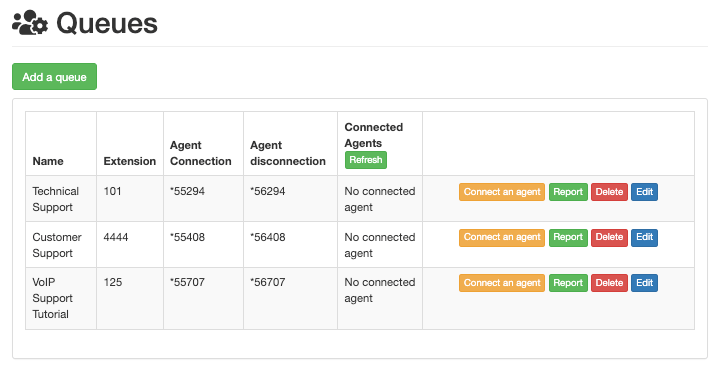
برای اتصال یک کارشناس، روی Queues که در منوی سمت چپ قرار دارد، کلیک کنید. انجام این کار داشبورد Queues را با چند ستون مختلف فهرستشده باز میکند:
نام: نام صف.
Extension: شماره داخلی برای شمارهگیری بهمنظور رسیدن به صف.
Agent Connection: شمارهای برای شمارهگیری توسط کارشناسان پویا برای ورود به صف.
Agent disconnection: شمارهای برای شمارهگیری توسط کارشناسان پویا برای خروج از صف.
Connected Agents: نام کارشناسان متصل به صف.
دکمههای زیر نیز در داشبورد Queues در دسترس هستند:
Connect an agent: یک کارشناس را بهصورت دستی به صف متصل کنید.:guilabel:
Connect an agent: بهصورت دستی یک کارشناس را به صف متصل کنید.گزارش: یک گزارش روی صف اجرا کنید.
حذف: صف را حذف کنید.
ویرایش: تغییراتی در تنظیمات صف اعمال کنید.
هنگامی که کارشناسان به صف متصل هستند، یا با یک مشتری در حال گفتگو هستند، در ستون Connected Agents نمایش داده میشوند.
اگر آنها کارشناسان ثابت باشند، همیشه بهعنوان متصل نشان داده میشوند.
با کلیک روی دکمهٔ نارنجی برچسبخوردهٔ Connect an agent، یک کارشناس متصل کنید. سپس، نام کارشناس موردنظر را از منوی کشویی انتخاب کنید و روی اتصال کلیک کنید.
برای خروج دستی یک کارشناس پویا از یک صف تماس، به Axivox management console بروید و از منوی سمت چپ روی Queues کلیک کنید. سپس، روی دکمهٔ سبز رفرش در بالای ستون Connected agents کلیک کنید. از اینجا، روی دکمهٔ قرمز قطع اتصال کلیک کنید، و آنها بلافاصله قطع میشوند. این میتواند در مواقعی که کارشناسان در پایان روز فراموش میکنند از سامانه خارج شوند، مفید باشد.
گزارش
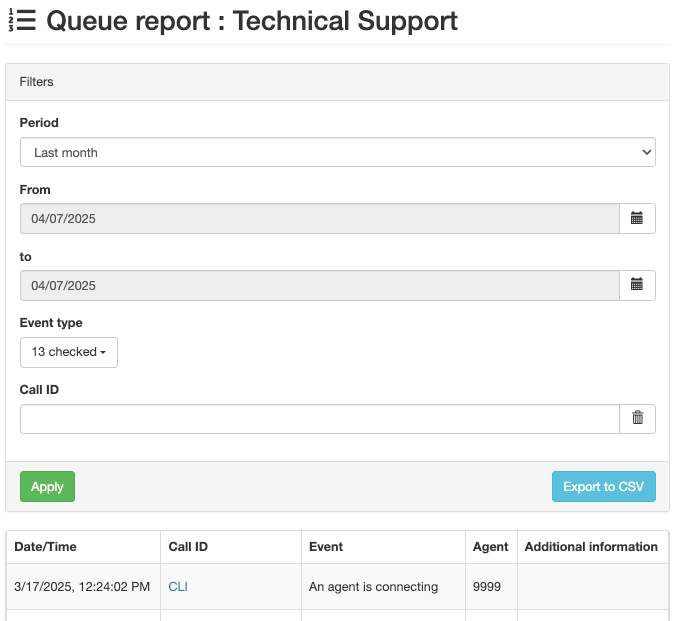
روی گزارش کلیک کنید تا یک صفحهٔ Queue report که فعالیت صف را نشان میدهد، باز شود. این گزارش شامل کسی که متصل شده و چه زمانی، و همچنین چه تماسهای تلفنی توسط صف مدیریت شدهاند، میشود. این اطلاعات در یک صفحهٔ جداگانه Queue report نمایش داده میشود.
تاریخ گزارش را در فیلد دوره تنظیم کنید. برای انتخاب یک محدودهٔ تاریخ خاص، از فیلدهای از و تا استفاده کنید. اطلاعات را میتوان بر اساس نوع رویداد (در زیر پوشش داده شده) و Call ID سازماندهی کرد.
گزارش را با کلیک روی اعمال تولید کنید.
هر گزارش را میتوان از طریق دکمهٔ Export to CSV به یک فایل CSV برای استفاده و تحلیل بیشتر صادر کرد.
هنگامی که روی فیلد نوع رویداد کلیک میشود، یک منوی کشویی با گزینههای زیر ظاهر میشود:
The caller quit
An agent is connecting
An agent is disconnecting
The call was terminated (agent hangs up)
The call was terminated (caller hangs up)
The caller is connected to an agent.
Someone is entering the queue
The caller exits the queue (no agent is connected)
The caller exits the queue (timeout)
No one is answering
No one is answering, the caller hangs up
انتقال
Blind Transfer (هنگامی که تماسگیرنده بدون تعامل با یک کارشناس منتقل میشود)
هر یک یا همهٔ سیزده گزینه را میتوان از منوی کشویی نوع رویداد انتخاب کرد. کلیک روی Check all همهٔ گزینههای در دسترس را از منوی کشویی انتخاب میکند، و کلیک روی Uncheck all همهٔ انتخابها را از منوی کشویی حذف میکند.
برای انتخاب یک نوع رویداد منفرد، روی گزینهٔ موردنظر در منوی کشویی کلیک کنید.
اتصال به صف در Odoo
کارشناسان پویا میتوانند بهصورت دستی از ویجت VoIP Odoo به صف تماس Axivox متصل شوند، پس از اینکه اپ VoIP برای کاربر منفرد در Odoo پیکربندی شد.
برای دسترسی به ویجت VoIP Odoo، روی آیکن (VoIP) در گوشهٔ بالا-راست صفحه در هر جای یک پایگاه دادهٔ Odoo کلیک کنید.
همچنین ببینید
برای اتصال یک کارشناس به صف تماس، شمارهٔ Agent connection را شمارهگیری کنید، و سپس دکمهٔ سبز تماس (phone) را در ویجت VoIP فشار دهید. سپس، کارشناس یک پیام کوتاه دوثانیهای میشنود که نشان میدهد کارشناس وارد شده است. تماس بهطور خودکار پایان مییابد.
برای مشاهدهٔ کارشناسان متصل در یک صف تماس، به Axivox management console بروید و از منوی سمت چپ روی Queues کلیک کنید.
سپس، روی دکمهٔ سبز رفرش در بالای ستون Connected agents کلیک کنید. هر کارشناسی، ایستا یا پویا، که در حال حاضر به صف متصل است، در ستون کنار صفی که در آن وارد شده است، ظاهر میشود.
برای خروج از صف، ویجت VoIP Odoo را باز کنید، شمارهٔ Agent disconnection را شمارهگیری کنید، و سپس دکمهٔ سبز تماس (phone) را فشار دهید. کارشناس پس از یک پیام کوتاه دوثانیهای از صف قطع میشود.