
جستجو، فیلتر و گروهبندی رکوردها
Odoo اجازه جستجو، فیلتر کردن و گروهبندی رکوردها در یک نما را میدهد تا فقط مرتبطترین رکوردها نمایش داده شوند. نوار جستجو در بالای نما قرار دارد: برای جستجوی مقادیر شروع به تایپ کنید، یا روی آیکون (dropdown) کلیک کنید تا به منوهای کشویی Filter، Group By و Favorites دسترسی پیدا کنید.
جستجوی مقادیر
از فیلد جستجو برای جستجوی مقادیر خاص و افزودن آنها بهعنوان فیلتر استفاده کنید. مقدار موردنظر برای جستجو (مانند نام یک فروشنده یا یک محصول) را تایپ کنید و گزینهٔ موردنظر را از منوی کشویی انتخاب کنید.
Example
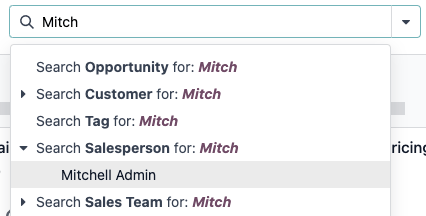
به جای افزودن یک فیلتر سفارشی برای انتخاب رکوردهایی که Mitchell Admin فروشندهٔ آنها در گزارش فروش Analysis است ()، عبارت Mitch را جستجو کنید و روی آیکون (submenu) کنار Search Salesperson for: Mitch کلیک کنید و میچل ادمین را انتخاب کنید.
توجه
استفاده از فیلد جستجو معادل استفاده از عملگر contains هنگام افزودن یک فیلتر سفارشی است. اگر یک مقدار جزئی وارد شود و فیلد موردنظر مستقیماً انتخاب شود (بدون انتخاب (submenu)، تمام رکوردهای حاوی کاراکترهای تایپشده برای فیلد انتخابشده گنجانده میشوند.
فیلترها
فیلترها برای انتخاب رکوردهایی که با معیارهای خاصی مطابقت دارند استفاده میشوند. انتخاب پیشفرض رکوردها برای هر نما خاص است، اما میتوان آن را با انتخاب یک (یا چند) فیلتر از پیش پیکربندیشده یا با افزودن یک فیلتر سفارشی تغییر داد.
فیلترهای از پیش پیکربندیشده
انتخاب پیشفرض رکوردها را با کلیک روی (dropdown) از نوار جستجو و انتخاب یک (یا چند) فیلتر از پیش پیکربندیشده از ستون فیلترها اصلاح کنید.
Example
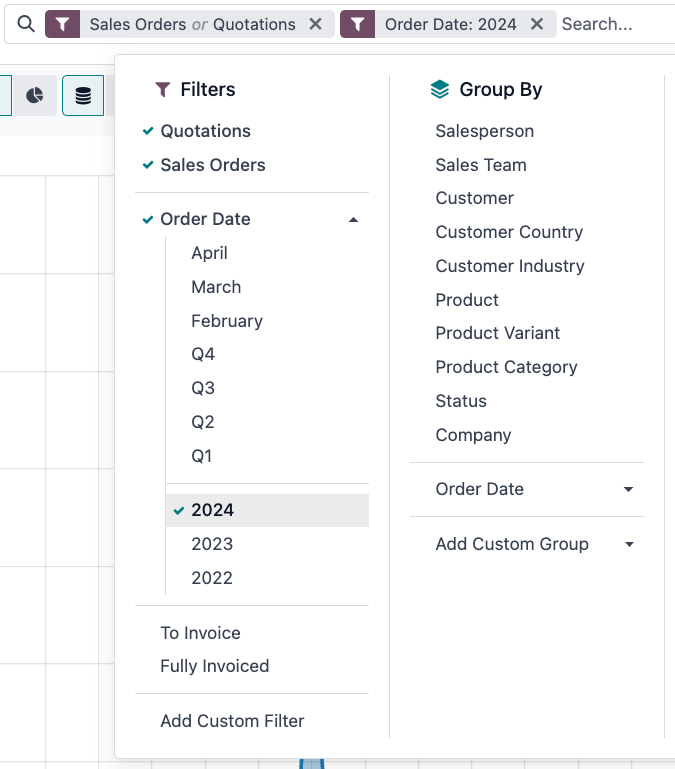
در گزارش فروش Analysis ()، فقط رکوردهایی که در مرحلهٔ sales سفارش هستند، با سفارش date در ۳۶۵ روز گذشته، بهصورت پیشفرض انتخاب میشوند.
برای گنجاندن رکوردهای در مرحلهٔ پیشفاکتور نیز، پیشفاکتور را از فیلترها انتخاب کنید.
علاوه بر این، برای فقط گنجاندن رکوردهای سفارش فروش و پیشفاکتور از یک سال خاص، مانند ۲۰۲۴، برای مثال، ابتدا فیلتر موجود Order Date: Last 365 Days را با کلیک روی (cancel) حذف کنید، سپس فیلتر را انتخاب کنید.
توجه
فیلترهای فیلترها از پیش پیکربندیشده گروهبندی شدهاند و هر گروه با یک خط افقی جدا میشود. انتخاب فیلترهای از پیش پیکربندیشده از یک گروه به رکوردها اجازه میدهد هر یک از شرایط اعمالشده را مطابقت دهند.
فیلترهای سفارشی
اگر فیلترهای از پیش پیکربندیشده به اندازهٔ کافی خاص نباشند، یک فیلتر سفارشی اضافه کنید. برای این کار، روی آیکون (dropdown) در نوار جستجو کلیک کنید، سپس را انتخاب کنید.
پنجرهٔ پاپآپ Add Custom Filter گزینهٔ مطابقت، قاعدهٔ فیلتر و یک toggle برای شامل کردن بایگانی شده رکوردها را نمایش میدهد.
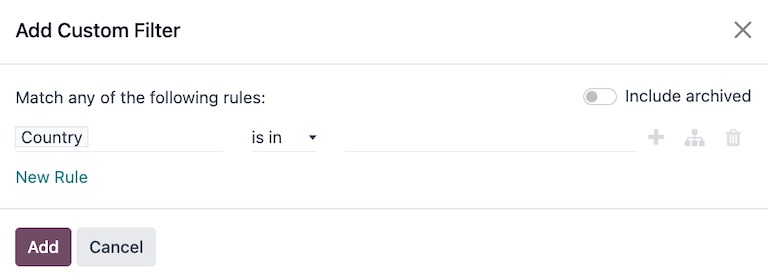
پیکربندی مطابقت پیشفرض Match any of the following rules است، که نشان میدهد هر قاعدهٔ فیلتر مستقلاً اعمال میشود. برای تغییر پیکربندی مطابقت به Match all of the following rules، حداقل دو قاعدهٔ فیلتر باید به فیلتر سفارشی اضافه شوند.
Match all of the following rules: تمام قواعد فیلتر باید برآورده شوند. به این بهعنوان یک عملیات AND (
&) فکر کنید.Match any of the following rules: هر یک از قواعد فیلتر میتواند برآورده شود. به این بهعنوان یک عملیات OR (
|) فکر کنید.
بهصورت پیشفرض، یک قاعدهٔ فیلتر منفرد به فیلتر سفارشی اضافه میشود. در ادامه ساختار یک قاعدهٔ فیلتر توضیح داده شده است:
اولین فیلد inline نام فیلد است که بر اساس آن فیلتر میشود. برخی فیلدها پارامترهای refined دارند که در یک فیلد دیگر تو در تو هستند. این فیلدها یک آیکون (submenu) دارند.
دومین فیلد inline operator شرطی است که برای مقایسهٔ نام فیلد با مقدار استفاده میشود. عملگرهای شرطی در دسترس خاص نوع دادهٔ فیلد هستند.
سومین فیلد inline مقدار متغیر نام فیلد است. ورودی مقدار ممکن است بهصورت یک منوی کشویی، یک ورودی متن، یک ورودی عدد، یک ورودی date/time، یک انتخابگر boolean ظاهر شود، یا ممکن است خالی باشد.
سه دکمهٔ inline نیز در سمت راست معیارهای فیلتر قاعده در دسترس است:
(plus): یک قاعدهٔ جدید زیر قاعدهٔ موجود اضافه میکند.
(node): یک گروه جدید از قواعد را در زیر قاعدهٔ موجود اضافه میکند، با گزینههای مطابقت عمومی و همه در دسترس برای تعریف اینکه هر قاعده در این شاخه چگونه به فیلتر اعمال شود. اگر گزینهٔ مطابقت روی همان گروه والد تنظیم شود، فیلدها برای پیوستن به گروه والد منتقل میشوند.
Example
اگر گزینهٔ مطابقت روی Match all of the following rules تنظیم شده باشد، و یک شاخهٔ جدید با گزینهٔ مطابقت آن از عمومی از به همه از تغییر داده شده باشد، شاخهٔ تازهافزوده ناپدید میشود و گروه قواعد آن به گروه والد منتقل میشود.
(delete): گره را حذف میکند. اگر یک گره شاخه حذف شود، تمام فرزندان آن گره نیز حذف میشوند.
میتوان با کلیک روی دکمهٔ New Rule یک قاعدهٔ فیلتر جدید به فیلتر سفارشی اضافه کرد.
پس از تعریف معیارهای فیلتر، روی افزودن کلیک کنید تا فیلتر سفارشی به نما اضافه شود.
Example
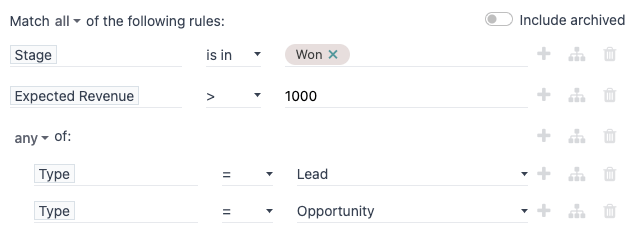
برای هدف قرار دادن تمام سرنخها و فرصتها از اپ که در مرحلهٔ Won هستند و درآمد مورد انتظار بیش از $1,000 دارند، باید موارد زیر وارد شود:
Match all of the following rules:
مرحله is in موفق
پیشبینی تخمینی درآمد >
1,000عمومی of:
نوع = سرنخ
نوع = فرصت
نکته
حالت توسعهدهنده (debug mode) را فعال کنید تا نام فنی و نوع دادهٔ هر فیلد، و همچنین ناحیهٔ متن # Code editor در زیر قواعد فیلتر، برای مشاهده و ویرایش domain بهصورت دستی نمایان شود.
گروهبندی رکوردها
نمایش رکوردها در یک نما میتواند با هم خوشهبندی شود، بر اساس یکی از گروههای از پیش پیکربندیشده. برای این کار، روی آیکون (dropdown) در نوار جستجو کلیک کنید، سپس یکی از گزینههای گروهبندی برمبنای را از منوی کشویی انتخاب کنید.
Example
برای گروهبندی رکوردها بر اساس فروشنده در گزارش فروش Analysis ()، روی گزینهٔ فروشنده از منوی کشویی گروهبندی برمبنای کلیک کنید.
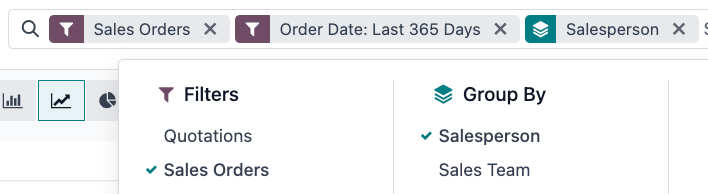
میتوان گروههای سفارشی را با استفاده از یک فیلد موجود در مدل سفارشی کرد. برای این کار، روی کلیک کنید و یک فیلد را از منوی کشویی انتخاب کنید.
توجه
چندین گروه را میتوان بهطور همزمان استفاده کرد. اولین گروهی که انتخاب میشود خوشهٔ اصلی است، گروه بعدی که اضافه میشود دستههای گروه اصلی را بیشتر تقسیم میکند، و غیره. علاوه بر این، فیلترها.
مقایسه
برخی داشبوردهای گزارشگیری یک بخش Comparison در منوهای کشویی نوارهای جستجوی خود گنجاندهاند. این شامل گزارش Overall Equipment Effectiveness برای اپلیکیشن تولید و گزارش Purchase برای اپلیکیشن خرید و موارد دیگر میشود.
گزینههای در بخش Comparison برای مقایسهٔ دادهها از دو دورهٔ زمانی متفاوت استفاده میشوند. بین دو گزینهٔ مقایسه انتخاب کنید: (Time Filter): Previous Period و (Time Filter): Previous Year.
مهم
برای برخی گزارشها، بخش Comparison فقط در منوی کشویی نوار جستجو ظاهر میشود اگر یک (یا چند) دورهٔ زمانی در ستون فیلترها انتخاب شده باشد. این به این دلیل است.
علاوه بر این، برخی گزارشها فقط در صورتی اجازهٔ استفاده از ویژگی Comparison را میدهند که نوع نمودار (Pie Chart) یا نما (Pivot) انتخاب شده باشد. یک گزینهٔ Comparison میتواند حتی اگر نما دیگری فعال باشد انتخاب شود، اما این کار روش نمایش دادهها در گزارش را تغییر نمیدهد.
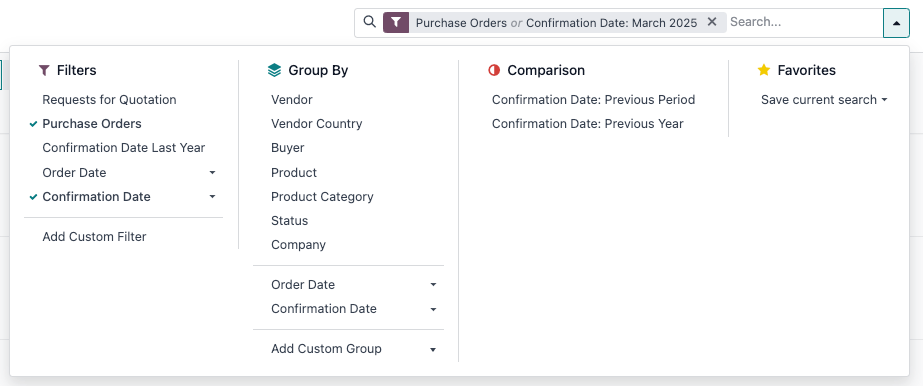
برای مشاهدهٔ دادهها با استفاده از یکی از دو مقایسه، با انتخاب یک دورهٔ زمانی در ستون فیلترها منوی کشویی نوار جستجو شروع کنید. سپس یا (Time Filter): Previous Period یا (Time Filter): Previous Year را در بخش Comparison انتخاب کنید.
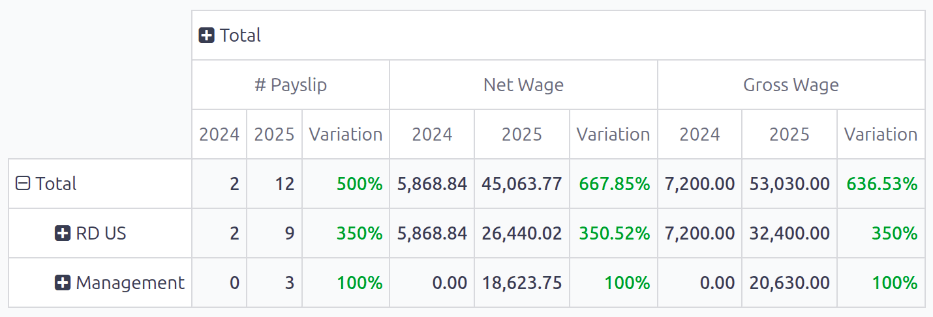
با یکی از گزینههای Comparison فعالشده، گزارش دادههای دورهٔ انتخابشده را با دادههای همان واحد زمان (ماه، فصل، سال)، یک دوره یا سال قبل، مقایسه میکند.
(Bar Chart) دو میله را در کنار هم برای هر واحد زمان برای دورهٔ زمانی انتخابشده نمایش میدهد. میلهٔ چپ نمایانگر دورهٔ زمانی انتخابشده است، در حالی که میلهٔ راست نمایانگر دورهٔ قبلی است.
(Line Chart) با دو خط نمایش داده میشود، یکی نمایانگر دورهٔ زمانی انتخابشده و دیگری نمایانگر دورهٔ زمانی قبلی است.
(Pie Chart) بهعنوان یک دایرهٔ بزرگ با یک دایرهٔ کوچکتر در داخل ظاهر میشود. دایرهٔ بزرگتر نمایانگر دورهٔ زمانی انتخابشده است، در حالی که دایرهٔ کوچکتر نمایانگر دورهٔ قبلی است.
(Pivot) با هر ستون به دو ستون کوچکتر تقسیم میشود. ستون راست نمایانگر دورهٔ زمانی انتخابشده است، در حالی که ستون چپ نمایانگر دورهٔ قبلی است.
Example
در گزارش تحلیل تولید اپ ، دادههای فصل دوم ۲۰۲۴ با دادههای فصل دوم ۲۰۲۳ مقایسه میشود. Q2 در بخش فیلتر تاریخ پایان منوی کشویی نوار جستجو انتخاب شده است. در بخش Comparison، End Date: Previous Year انتخاب شده است.
سال جاری ۲۰۲۴ است، بنابراین دایرهٔ بزرگتر دادههای فصل دوم (Q2) ۲۰۲۴ را نشان میدهد. دایرهٔ کوچکتر دادههای فصل دوم (Q2) ۲۰۲۳ را نشان میدهد، که همان دورهٔ زمانی است اما یک سال قبل.
اگر بهجای آن End Date: Previous Period انتخاب شود، دایرهٔ کوچکتر دادههای فصل اول (Q1) ۲۰۲۴ را نشان میدهد، که همان دورهٔ زمانی است اما یک دوره قبل.
موارد دلخواه
موارد دلخواه راهی برای ذخیرهٔ یک جستجوی خاص برای استفادهٔ آینده یا بهعنوان فیلتر پیشفرض جدید برای نما هستند.
برای ذخیرهٔ نما فعلی بهعنوان یک مورد دلخواه، روی آیکون (dropdown) در نوار جستجو کلیک کنید، سپس منوی کشویی Save current search را انتخاب کنید تا فیلدهای زیر نمایش داده شود:
نام فیلتر: نام جستجوی ذخیرهشده در موارد دلخواه.
فیلتر پیشفرض: جستجوی ذخیرهشده در موارد دلخواه را بهعنوان فیلتر پیشفرض برای نما تنظیم میکند.
پس از تنظیم گزینهها، روی ذخیره کلیک کنید تا جستجوی ذخیرهشده در موارد دلخواه ذخیره شود.
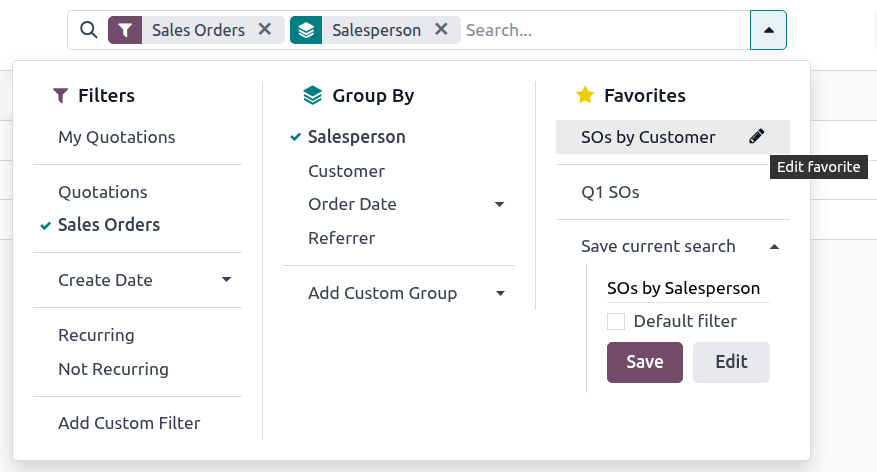
جستجوهای علاقهمند با کلیک روی آیکون (dropdown) در نوار جستجو دسترسی مییابند، و در زیر علاقهمندی ها نمایش داده میشوند. جستجوهایی که فقط برای کاربر فعلی قابل مشاهده هستند، یعنی به اشتراک گذاشته نشدهاند، ابتدا نمایش داده میشوند، در حالی که هر shared favorites، چه توسط کاربر فعلی و چه توسط کاربر دیگری ایجاد شده باشد، در بخش دوم نمایش داده میشوند.
برای ویرایش، بایگانی یا حذف یک جستجوی علاقهمند، روی نام جستجو در فهرست علاقهمندیها hover کنید و روی (Edit favorite) کلیک کنید. فیلدهای زیر را میتوان تغییر داد: نام فیلتر، Shared with، فیلتر پیشفرض، دامنه. برای بایگانی یا حذف علاقهمندی، روی (Actions) کلیک کنید سپس بایگانی یا حذف را بهطور مناسب انتخاب کنید.
نکته
هنگامی که یک جستجوی ذخیرهشده در موارد دلخواه در حال استفاده است، فیلترها یا گروههای اضافی را میتوان برای refine بیشتر جستجو استفاده کرد. شرایط اعمالشده توسط جستجوی ذخیرهشده در موارد دلخواه را همچنین میتوان با hover روی (star) کنار نام جستجو و سپس کلیک روی آیکون (cog) اصلاح کرد. این تغییرات فقط بر جستجوی فعلی تأثیر میگذارند.
برای ویرایش گروهبندی یا مرتبسازی یک جستجوی ذخیرهشده در موارد دلخواه، حالت توسعهدهنده را فعال کنید هنگام ویرایش جستجو، سپس فیلدهای کانتکست یا مرتب سازی را در صورت لزوم اصلاح کنید.
برای مشاهدهٔ تمام جستجوهای ذخیرهشده در موارد دلخواه، با حالت توسعهدهندهٔ فعال، به بروید. از اینجا، تمام جستجوهای ذخیرهشده در موارد دلخواه قابل مشاهده، ویرایش و حذف هستند.