
کارتابل
کارهای انجامی به شما در سازماندهی و مدیریت وظایف شخصی کمک میکند.
ایجاد کارهای انجامی
برای ایجاد یک کار انجامی، روی جدید یا دکمهٔ مثبت (➕) کنار نام یک مرحله کلیک کنید. یک عنوان به کار انجامی خود اضافه کنید، سپس برای ذخیرهٔ آن روی افزودن یا برای دسترسی به گزینههای بیشتر روی ویرایش کلیک کنید.
اگر ویرایش یک کار انجامی را انتخاب کنید، گزینهٔ افزودن برچسبها، محول شده به، یا اطلاعات بیشتر با استفاده از ویرایشگر Odoo را خواهید داشت.
توجه
افزودن محول شده به کار انجامی را با کاربران انتخابشده به اشتراک میگذارد.
برای ساختاردهی و قالببندی محتوای خود،
/را در جعبهٔ ویرایشگر تایپ کنید. همچنین میتوانید رسانه، پیوند و ابزارک اضافه کنید.
نکته
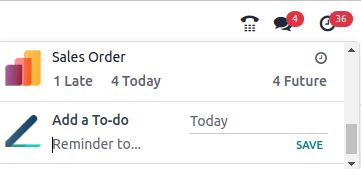
میتوانید از هرجایی در Odoo با باز کردن ابزار پالت دستور با میانبر ´ctrl+k´ و کلیک روی Add a To-Do، یا با کلیک روی دکمهٔ ساعت و سپس Add a To-Do، فوراً یک کار انجامی جدید ایجاد کنید.
تبدیل کارهای انجامی به وظایف پروژه
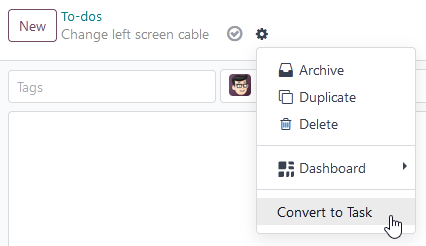
اگر از Project app استفاده میکنید، میتوانید کارهای انجامی را به وظایف پروژه تبدیل کنید. برای این کار، یک کار انجامی را باز کنید و روی دکمهٔ چرخدنده (⚙)، سپس تبدیل به وظیفه کلیک کنید.
سپس پروژه، محول شده به و برچسبها را انتخاب کنید، سپس روی تبدیل به وظیفه کلیک کنید. اکنون کار انجامی یک وظیفهٔ پروژه است و در پروژهٔ انتخابشده نمایش داده میشود.
مدیریت پایپلاین کارهای انجامی
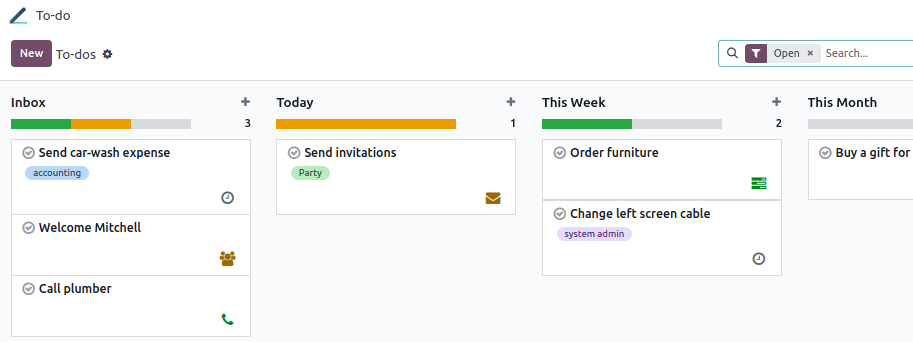
کارهای انجامی اختصاصیافته به شما در داشبورد اپلیکیشن نمایش داده میشوند. میتوانید با کشیدن و رها کردن یک کار انجامی، آن را از یک مرحله به مرحلهٔ دیگر منتقل کنید.
نکته
برای ایجاد یک مرحلهٔ جدید، روی دکمهٔ + Personal Stage در سمت چپ پایپلاین کلیک کنید.
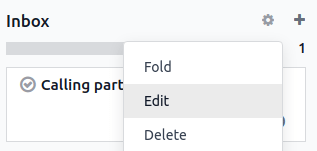
روی دکمهٔ چرخدنده (⚙) کنار یک مرحله کلیک کنید تا آن را Fold، ویرایش، یا حذف کنید.
زمانبندی فعالیتها
برای زمانبندی یک فعالیت روی یک کار انجامی، روی دکمهٔ ساعت در داشبورد اپلیکیشن و سپس روی دکمهٔ + Schedule an activity کلیک کنید.
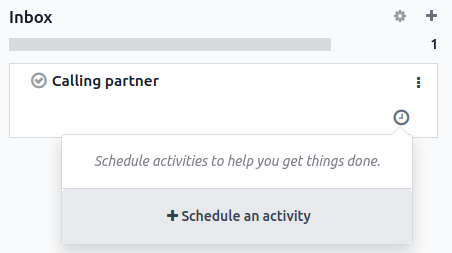
برای ایجاد فعالیت:
یک نوع فعالیت انتخاب کنید.
یک تاریخ سررسید انتخاب کنید.
انتخاب کنید که فعالیت باید واگذار شده به چه کسی باشد.
در صورت نیاز، یک خلاصه کوتاه اضافه کنید. میتوانید توضیح مفصلتری را در کادر Log a note اضافه کنید.
برای تکمیل عمل، روی زمانبندی کلیک کنید.
توجه
فعالیت جهت اقدام یک وظیفهٔ کار انجامی نیست. انتخاب آن یک وظیفهٔ کار انجامی ایجاد نمیکند.
مشاهدهٔ کارهای انجامی در اپلیکیشن پروژه
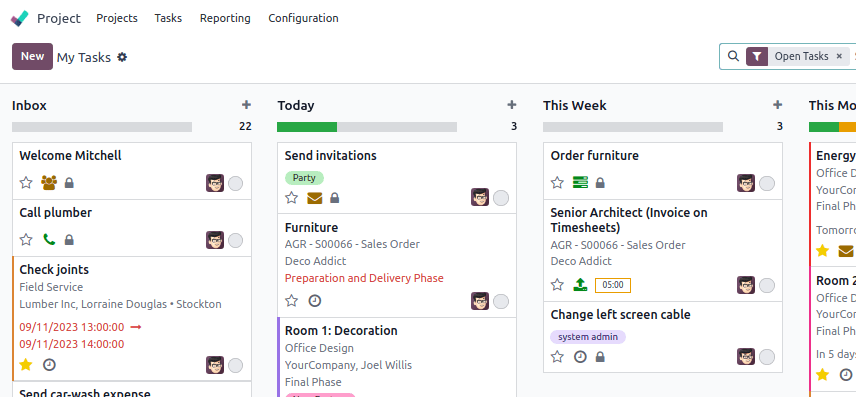
اگر از Project app استفاده میکنید، کارهای انجامی شما بهعنوان وظایف خصوصی نیز در نمای وظایف من ظاهر میشوند.
توجه
یک نماد قفل روی وظایف خصوصی شما قابل مشاهده است تا بتوانید آنها را بهسرعت در میان وظایف پروژهٔ خود شناسایی کنید.