
تنظیم انبار با بارکد
تنظیم انبار یا حسابرسی انبار، فرایند تأیید موجودی فیزیکی محصولات در برابر مقادیر ثبتشده در پایگاه داده است. حسابرسیهای منظم تضمین میکنند که سوابق انبار دقیق هستند، از اختلافات موجودی جلوگیری میکنند و عملیات کارآمد را حفظ میکنند. در محیط انبار، مدیران معمولاً شمارش انبار را به کارکنان تخصیص میدهند، که سپس به مکانهای تعیینشده میروند، بارکد محصولات را اسکن میکنند و در صورت نیاز مقادیر را تنظیم میکنند.
تنظیمات انبار را میتوان از طریق اپلیکیشن Barcode با استفاده از یک اسکنر سازگار یا اپلیکیشن موبایل Odoo انجام داد.
توجه
برای فهرستی از اسکنرهای موبایل بارکد سازگار با Odoo و سایر سختافزارها برای اپلیکیشنهای Inventory و Barcode به صفحه Odoo Inventory • Hardware مراجعه کنید.
همچنین ببینید
نکته
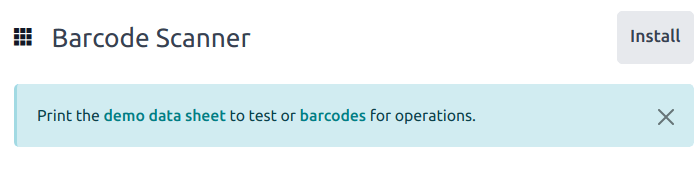
اپلیکیشن Barcode در Odoo دادههای نمونه با بارکد را برای کاوش ویژگیهای اپلیکیشن فراهم میکند. اینها را میتوان برای اهداف آزمایشی استفاده کرد و میتوان آنها را از صفحه اصلی اپلیکیشن چاپ کرد.
برای دسترسی به این دادههای نمونه، به بروید و در پرچم بالای اسکنر روی demo data sheet یا barcodes کلیک کنید.
تخصیص شمارشهای انبار
پیش از انجام یک شمارش انبار، مدیران میتوانند وظایف شمارش را به کارکنان تخصیص دهند. این کار را میتوان از طریق با انتخاب مکانها و محصولات خاص برای شمارش و تخصیص یک کاربر به آنها انجام داد. پس از تخصیص، کاربران هنگام باز کردن اپلیکیشن Barcode، شمارشهای در انتظار را خواهند دید.
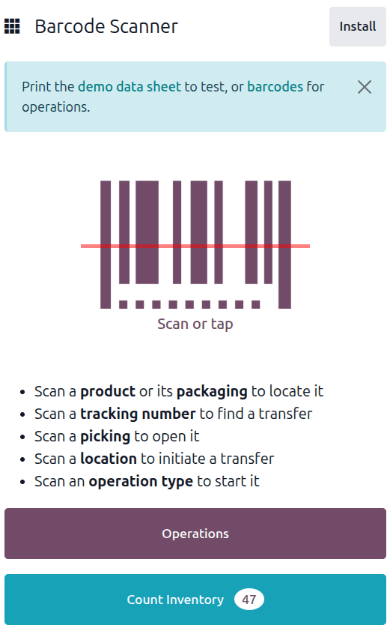
برای مشاهده یک شمارش انبار درخواستشده، به داشبورد بروید. اگر یک شمارش درخواست شده باشد، تعداد محصولاتی که باید شمرده شوند روی دکمه Count Inventory فهرست میشود.

پیکربندی
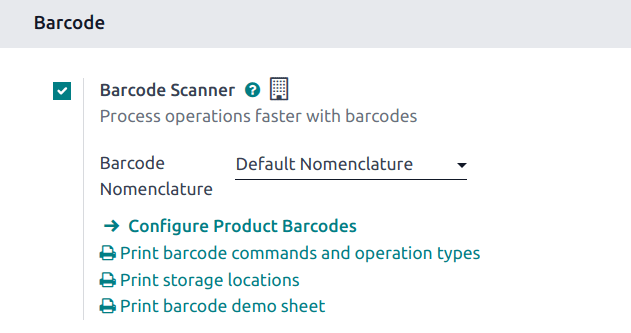
پیش از انجام یک تنظیم انبار با اپلیکیشن Barcode، باید اپلیکیشن نصب و پیکربندی شود. به بروید و به بخش بارکد اسکرول کنید. چکباکس کنار اسکنر بارکد را انتخاب کنید و برای ذخیره تغییرات، روی ذخیره کلیک کنید. در صورت لزوم، روی تایید در پنجره بازشو کلیک کنید.
خطر
فعالسازی ویژگی Barcode نیازمند نصب اپلیکیشن Barcode است. نصب یک اپلیکیشن جدید روی پایگاه داده One-App-Free یک دوره آزمایشی پانزدهروزه را فعال میکند. در پایان دوره آزمایشی، اگر اشتراک پولی به پایگاه داده اضافه نشده باشد، دیگر قابل دسترسی نخواهد بود.
پس از ذخیره، یک منوی کشویی جدید زیر گزینه اسکنر بارکد با عنوان کدگذاری بارکد ظاهر میشود، که در آن میتوان Default Nomenclature یا Default GS1 Nomenclature را انتخاب کرد. هر گزینه نامگذاری مشخص میکند که اسکنرها چگونه بارکدها را در Odoo تفسیر میکنند.
برای شمارش محصولات با استفاده از بارکد، ابتدا اطمینان حاصل کنید که بارکدهای محصولات و مکانهای ذخیرهسازی در Odoo تنظیم شدهاند. برای دستورالعملهای مفصل به این بخش مراجعه کنید: Set Product Barcodes.
انجام شمارش انبار
برای انجام یک تنظیم انبار، ابتدا به بروید. اگر شمارشهای تخصیص دادهشده وجود دارند، روی Count Inventory ضربه بزنید تا وظایف در انتظار را مشاهده کنید.
به مکان ذخیرهسازی تعیینشده بروید، سپس بارکد مکان را اسکن کنید.
نکته
اگر ویژگی multi-location انبار در پایگاه داده فعال نباشد، نیازی به اسکن کردن مکان منبع نیست. به جای آن، بارکد محصول را اسکن کنید تا تنظیم انبار شروع شود.
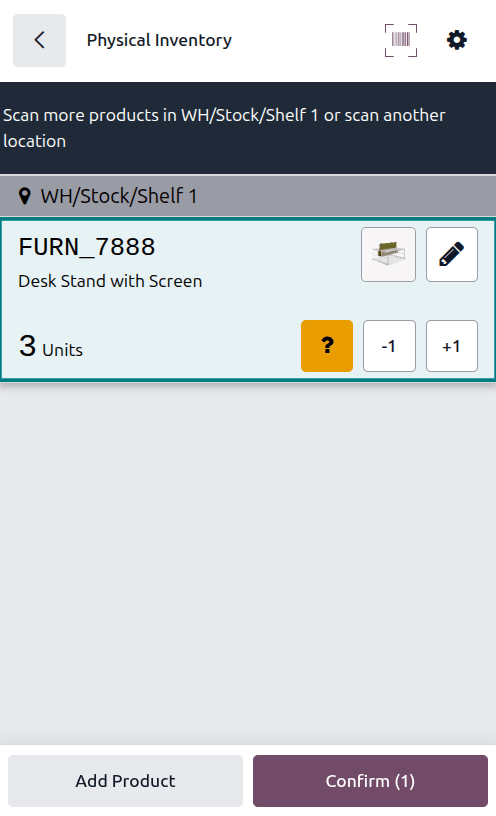
این کار مکان را برجسته میکند و تمام محصولات ذخیرهشده در آنجا را نمایش میدهد. بارکد هر محصول را اسکن کنید تا شمارش آن تنظیم شود.
توجه
اگر هیچ شمارشی به یک کاربر تخصیص داده نشده باشد و ویژگی Count Entire Locations فعال نباشد، ممکن است پس از اسکن بارکد مکان، هیچ محصولی نمایش داده نشود.
در صورت لزوم، با ضربه زدن روی آیکن (edit) مقادیر را بهصورت دستی تنظیم کنید. این کار پنجره جداگانهای با یک صفحهکلید عددی باز میکند. عدد را در خط تعداد ویرایش کنید تا مقدار تغییر کند. علاوه بر این، میتوان روی دکمههای +1 و -1 کلیک کرد تا مقدار محصول اضافه یا کم شود، و از کلیدهای عددی نیز میتوان برای اضافه کردن مقدار استفاده کرد.
Example
در تنظیم انبار زیر، مکان منبع WH/Stock/Shelf 1 اسکن شد و مکان تخصیص یافت. سپس بارکد محصول [FURN_7888] Desk Stand with Screen سه بار اسکن شد و تعداد واحدها در تنظیم افزایش یافت. محصولات اضافی را میتوان با اسکن بارکدهای آن محصولات خاص به این تنظیم اضافه کرد.
شمارش کل مکانها
ویژگی کل مکان ها را بشمارید یک کاربر را تخصیص میدهد تا پس از اسکن بارکد یک مکان، تمام محصولات داخل آن مکان را بشمارد. این کار اجازه میدهد شمارشهای دورهای راحتتر انجام شود، با تخصیص یک مکان کامل به یک کاربر از طریق تخصیص یک شمارش محصول واحد. در طول شمارشهای دورهای، کاربران میتوانند از دقیق بودن اعداد انبار اطمینان حاصل کنند، ببینند آیا محصولاتی که باید در یک مکان باشند گم شدهاند، یا محصولاتی را که بهاشتباه در یک مکان ذخیره شدهاند کشف کنند.
مهم
فقط زمانی میتوانید کل مکانها را بشمارید که مکان های ذخیره سازی در تنظیمات انبار فعال باشد، که در یافت میشود.
برای انجام شمارش انبار از یک مکان کامل، به بروید. روی آیکن (actions) ضربه بزنید. یک بارکد مکان وارد کنید یا اسکن کنید، و چکباکس کل مکان ها را بشمارید را انتخاب کنید. روی اعمال ضربه بزنید. اپلیکیشن سپس تمام محصولات تخصیص دادهشده در آن مکان را نمایش میدهد. شمارش را بهصورت معمول ادامه دهید.
نمایش مقدار برای شمارش
هنگام انجام شمارش انبار، مقدار مورد انتظار محصولات بهطور پیشفرض نمایش داده نمیشود، زیرا نمایش مقادیر مورد انتظار میتواند باعث شود کاربران به جای انجام شمارش جدید، به این شمارش تکیه کنند.
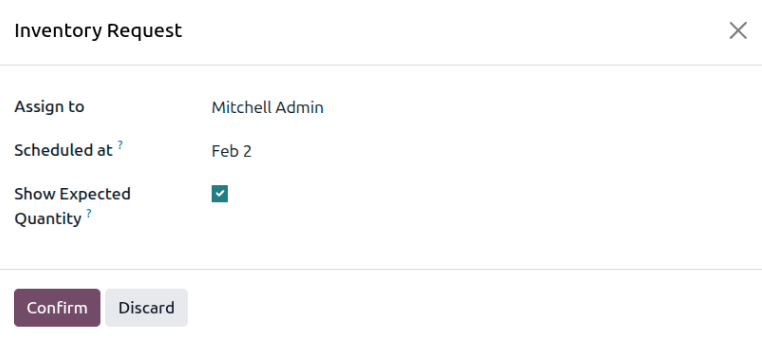
برای نمایش مقدار مورد انتظار، به بروید. با انتخاب چکباکسهای سمت چپ محصولاتی که باید شمرده شوند، یک شمارش درخواست کنید، سپس روی دکمه درخواست شمارش کلیک کنید. پنجره Inventory Request باز میشود.
در فیلد تخصیص به کاربری را برای تخصیص شمارش مشخص کنید. در فیلد Scheduled at تاریخ انجام شمارش را مشخص کنید. چکباکس Show Expected Quantity را انتخاب کنید تا مقدار مورد انتظار در صفحه Barcode Count Inventory نمایش داده شود.
Example
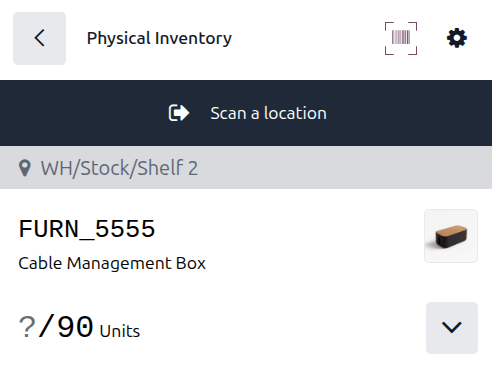
مدیران انبار درخواست شمارش تمام محصولات Cable Management Box در انبار را دادهاند.
هنگامی که کاربر تخصیصدادهشده صفحه Count Inventory را در اپلیکیشن Barcode باز میکند، مقدار مورد انتظار 90 واحد از محصول Cable Management Box نمایش داده میشود.
افزودن دستی محصولات به یک شمارش انبار
زمانی که بارکد برای مکان یا محصولات در دسترس نیست، همچنان میتوان از Odoo Barcode برای انجام شمارشهای انبار استفاده کرد.
برای انجام این کار، به بروید.
برای افزودن دستی محصولات به این تنظیم، روی دکمه سفید افزودن محصول در پایین صفحه کلیک کنید.
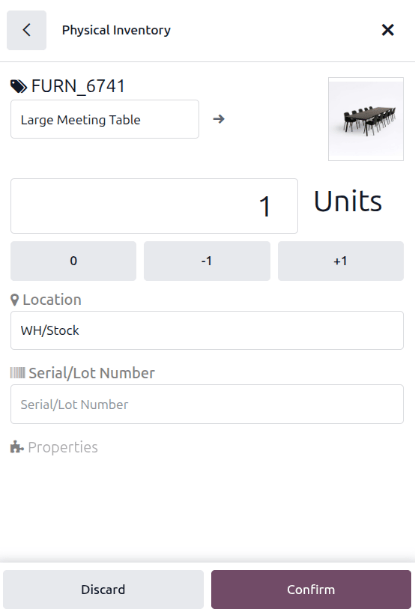
این به صفحه جدید و خالی هدایت میشود که در آن محصول، مقدار و مکان منبع موردنظر باید انتخاب شوند.
ابتدا روی خط محصول کلیک کنید و محصولی را انتخاب کنید که شمارش موجودی آن باید تنظیم شود. سپس مقدار آن محصول را بهصورت دستی وارد کنید، یا با تغییر دادن 1 در خط تعداد، یا با کلیک کردن روی دکمههای +1 و -1 برای اضافه یا کم کردن مقدار محصول. از صفحهکلید عددی نیز میتوان برای اضافه کردن مقدار استفاده کرد.
زیر صفحهکلید عددی خط مکان قرار دارد که بهطور پیشفرض باید WH/Stock را نشان دهد. روی این خط کلیک کنید تا فهرستی از مکانها برای انتخاب نمایش داده شود، و مکان این تنظیم انبار را انتخاب کنید.
برای تأیید تغییرات، روی تایید کلیک کنید.
نهاییسازی یک شمارش انبار
پس از شمارش تمام محصولات، ورودیها را بررسی کنید تا اطمینان حاصل شود که تمام مقادیر شمردهشده بهدرستی وارد شدهاند. برای تکمیل تنظیم انبار، روی تایید کلیک کنید.
نکته
بارکد تایید اعتبار را میتوان به جای کلیک روی دکمه تایید اسکن کرد.
Odoo سپس به صفحه Barcode Scanning بازمیگردد. یک پرچم سبز کوچک در گوشه بالا سمت راست ظاهر میشود که تأیید میکند شمارش انبار بهروزرسانی شده است.