
مدلها و سازندگان
اپلیکیشن ناوگان Odoo هر خودرو را بر اساس سازنده و مدل (مثلاً BMW، X2) دستهبندی میکند. پیش از آنکه خودرویی به پایگاهداده Odoo افزوده شود، رکورد سازنده و مدل آن باید از قبل در پایگاهداده موجود باشد.
سازندگان
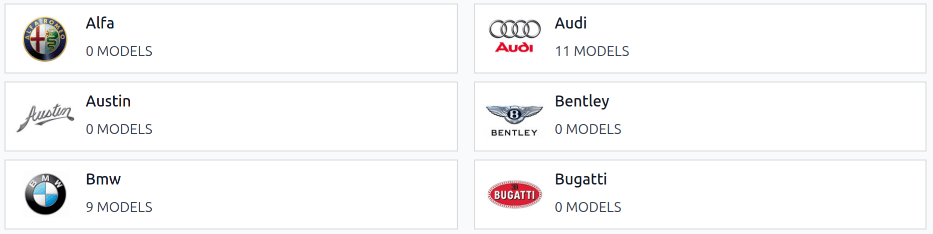
اپلیکیشن ناوگان Odoo با شصتوهفت سازندهٔ خودرو و دوچرخهٔ پرکاربرد در پایگاهداده، همراه با لوگوهای آنها از پیش پیکربندی شده است. برای مشاهدهٔ سازندگان از پیش بارگذاریشده، به بروید تا داشبورد سازنده بارگذاری شود.
فیلتر پیشفرض، با مدلها، تنها سازندگانی را نمایش میدهد که از قبل دارای مدلهای خودرو هستند. برای مشاهدهٔ همهٔ سازندگان، فیلتر پیشفرض را حذف کنید.
سازندگان به ترتیب الفبایی فهرست میشوند، و هر کارت نشان میدهد چه تعداد مدل مشخص برای هر سازندهٔ بخصوص پیکربندی شده است.
افزودن سازنده
برای افزودن سازندهٔ جدید به پایگاهداده، در گوشهٔ بالا-چپ داشبورد سازنده روی جدید کلیک کنید تا یک فرم خالی سازنده بارگذاری شود. نام سازنده را در فیلد نام تایپ کنید و یک تصویر برای آپلود بهعنوان نشان انتخاب کنید.
مدلها
هنگام افزودن خودرو به ناوگان، مدل خودرو را مشخص کنید تا رکوردهای بهروزرسانیشده حفظ شوند و جزئیات خاصی مانند ظرفیت خودرو و سازگاری قطعات پیگیری شود.
برخلاف سازندگان، مدلها در اپلیکیشن ناوگان از پیش پیکربندی نشدهاند. هنگامی که یک مدل خودروی جدید به ناوگان اضافه میشود، آن مدل (و در صورت نیاز، سازندهٔ آن) باید به پایگاهداده افزوده شود.
افزودن مدل
برای افزودن مدل خودروی جدید، به بروید. در گوشهٔ بالا-چپ روی جدید کلیک کنید و اطلاعات زیر را در فرم مدل جدید وارد کنید.
توجه
بسته به بومیسازی نصبشده، ممکن است برخی فیلدها یا بخشها ظاهر نشوند.
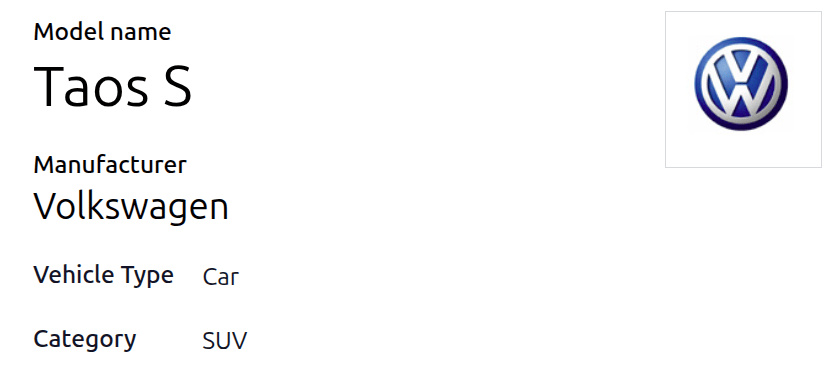
مدل: نام مدل را در فیلد وارد کنید.
تولیدکننده: با استفاده از منوی کشویی، سازنده را انتخاب کنید. اگر پیکربندی نشده است، سازنده را اضافه کنید
نوع خودرو: با استفاده از منوی کشویی، یکی از دو نوع خودروی از پیش پیکربندیشده، یعنی خودرو یا دوچرخه را انتخاب کنید.
مهم
انواع خودروی اضافی نمیتوان افزود. ناوگان آنها را ثابت نگه میدارد تا یکپارچگی با حقوق و دستمزد حفظ شود، جایی که خودروها ممکن است بهعنوان مزایای کارمندان بهحساب آیند.
دستهبندی: با استفاده از منوی کشویی، دستهای برای خودرو انتخاب کنید یا یکی جدید ایجاد کنید.
توجه
هیچ دستهای بهصورت پیشفرض در اپلیکیشن ناوگان Odoo پیکربندی نشده است. همهٔ دستهها باید به پایگاهداده افزوده شوند.
تب اطلاعات
در تب اطلاعات، جزئیات مدل خودرو مانند اندازهٔ خودرو، ظرفیت مسافر و اطلاعات موتور را مشخص کنید.
مدل
سال مدل: سالی که خودرو ساخته شده است را وارد کنید.
Seating Capacity: تعداد مسافرانی که خودرو میتواند جا دهد را وارد کنید.
Number of Doors: تعداد درهای خودرو را وارد کنید.
رنگ: رنگ خودرو را وارد کنید.
مهره یدککش: اگر خودرو دارای اتصال یدک نصبشده است، این چکباکس را تیک بزنید.
حقوق
بخش حقوق و دستمزد تنها زمانی نمایان میشود که تنظیمات بومیسازی شرکت روی بلژیک تنظیم شده باشد. تمام مقادیر هزینه ماهانه هستند، بهجز ارزش کاتالوگ (VAT Incl.).
Can be requested: اگر کارمندان میتوانند این مدل خودرو را درخواست کنند، در صورتی که خودرو جزئی از قرارداد کارمندی آنهاست، این چکباکس را فعال کنید.
ارزش کاتالوگ (VAT Incl.): MSRP خودرو در زمان خرید یا اجاره را وارد کنید.
C02 fee: نشاندهندهٔ هزینهٔ انتشار دیاکسید کربن پرداختی به دولت بلژیک است. این مقدار بر اساس قوانین و مقررات بلژیک بهطور خودکار محاسبه میشود و قابل تغییر نیست. این مقدار بر اساس عدد واردشده در فیلد انتشار CO2 (در بخش موتور از تب اطلاعات) در فرم خودرو است.
مهم
تغییر فیلد انتشار CO2 مقدار فیلد CO2 fee را تنظیم میکند.
Cost (Depreciated): هزینهٔ ماهانهٔ خودرو را وارد کنید که در پیکربندیکنندهٔ حقوق برای کارمندان آینده ظاهر میشود. این مقدار بر حقوق ناخالص و خالص کارمندی که خودرو به او تخصیص یافته تأثیر میگذارد. این رقم با گذشت زمان بر اساس قوانین مالیاتی محلی مستهلک میشود. Cost (Depreciated) بهطور خودکار روی مدل خودرو مستهلک نمیشود؛ تنها بر اساس قرارداد مرتبط با یک خودروی مشخص مستهلک میشود.
Total Cost (Depreciated): این مقدار ترکیبی از فیلدهای Cost (Depreciated) و C02 fee است. این مقدار نیز با گذشت زمان مستهلک میشود.
موتور
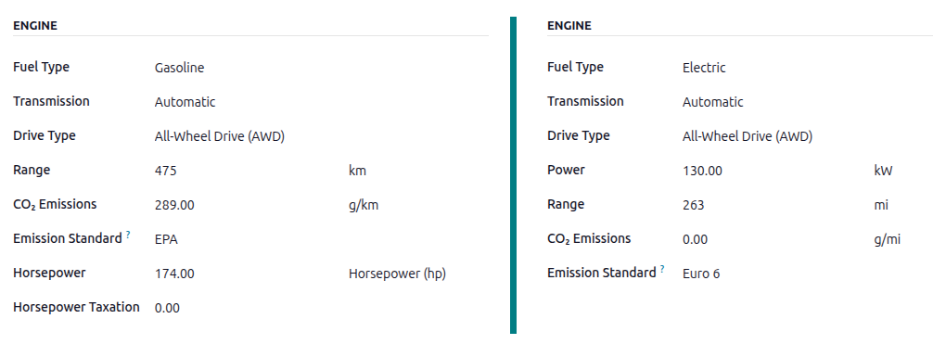
نوع سوخت: با استفاده از منوی کشویی، نوع سوختی که خودرو استفاده میکند را انتخاب کنید. گزینههای پیشفرض عبارتاند از دیزل، گازوئیل، هیبرید کامل، هیبرید دیزل شارژی، هیبرید بنزینی شارژی، گاز CNG، گاز مایع، هیدروژن، یا الکتریک.
گستره: مسافتی که خودرو با یک باک سوخت یا یک بار شارژ باتری میتواند طی کند را برحسب مایل (مایل) یا کیلومتر (کیلومتر) وارد کنید. برای تغییر واحد مسافت، روی منوی کشویی کنار فیلد کیلومتر یا مایل کلیک کنید و واحد دلخواه را انتخاب کنید.
انتشار CO2: میانگین انتشار دیاکسید کربن خودرو را برحسب گرم بر کیلومتر (g/km) یا مایل (g/mi) وارد کنید. این اطلاعات توسط سازندهٔ خودرو ارائه میشود.
Emission Standard: روش آزمون نظارتی یا دستورالعمل مورد استفاده برای تعیین انتشار CO2، مانند EPA یا Euro 6 را وارد کنید.
انتقال: با استفاده از منوی کشویی، نوع گیربکس را انتخاب کنید، یا دستی یا خودکار.
واحد توان: با استفاده از منوی کشویی، نحوهٔ اندازهگیری توان خودرو را انتخاب کنید، یا برحسب کیلووات یا اسببخار.
توان: اگر خودرو الکتریکی یا هیبریدی است، توان مصرفی خودرو را برحسب کیلووات (کیلووات) وارد کنید. این فیلد تنها زمانی نمایان میشود که کیلووات برای فیلد توان انتخاب شده باشد.
اسب بخار: اسببخار (hp) خودرو را در این فیلد وارد کنید. این فیلد تنها زمانی نمایان میشود که اسب بخار برای فیلد توان انتخاب شده باشد.
مالیات اسب بخار: مبلغ مالیاتهای متحملشده طبق مشخصات موتور را وارد کنید. این عدد به قوانین مالیاتی محلی بستگی دارد، بنابراین توصیه میشود برای اطمینان از واردکردن مبلغ مالیات صحیح با دپارتمان حسابداری مشورت کنید. این فیلد تنها زمانی نمایان میشود که فیلد توان روی اسب بخار تنظیم شده باشد (که فیلد توان را به گستره تغییر میدهد).
Tax Deduction: درصدی که میتوان از مالیاتها کسر کرد بر اساس بومیسازی پر میشود و قابل تغییر نیست. این فیلد تنها برای بومیسازیهای خاصی نمایان میشود.
تب فروشندگان
در این تب، فروشندگانی که میتوان از آنها خودرو خرید کرد را مشخص کنید. با راهاندازی مناسب، درخواستهای پیشفاکتور برای خودروها از طریق اپلیکیشن خرید Odoo قابل ایجاد است.
برای افزودن فروشنده، روی بلوک Add Vendors در تب فروشندگان کلیک کنید. این کار پنجرهٔ بازشوی Add: Vendors را با فهرستی از همهٔ فروشندگان موجود در پایگاهداده باز میکند. هر فروشندهٔ از پیش موجود را با تیکزدن چکباکس کنار نام فروشنده اضافه کنید، سپس روی انتخاب کلیک کنید. هیچ محدودیتی برای تعداد فروشندگانی که میتوان به این فهرست اضافه کرد وجود ندارد.
اگر فروشندهای در پایگاهداده موجود نیست، با کلیک روی جدید در پایین-چپ پنجرهٔ بازشوی Add: Vendors، فروشندهٔ جدیدی اضافه کنید. در فرم Create Vendors که ظاهر میشود، اطلاعات لازم را وارد کنید، سپس برای افزودن فروشنده روی ذخیره و بستن کلیک کنید، یا برای افزودن فروشندهٔ فعلی و ایجاد فروشندهٔ جدید دیگری روی ذخیره و جدید کلیک کنید.
نکته
فروشندگان در اپلیکیشن مخاطبین ذخیره میشوند.
دستهٔ مدل
برای کمک به سازماندهی ناوگان، توصیه میشود مدلهای خودرو زیر یک دستهٔ خاص قرار گیرند. دستههای مدل در فرم مدل خودرو تنظیم میشوند.
Odoo با هیچ دستهای از پیش پیکربندیشده عرضه نمیشود؛ همهٔ دستهها باید افزوده شوند.
برای مشاهدهٔ دستههایی که در حال حاضر در پایگاهداده تنظیم شدهاند، به بروید. همهٔ دستهها در نمای فهرستی نمایش داده میشوند.
افزودن دستهٔ مدل جدید
برای افزودن دستهٔ جدید، روی دکمهٔ جدید در گوشهٔ بالا-چپ داشبورد دستهبندیها کلیک کنید. یک خط ورودی جدید در پایین فهرست ظاهر میشود. دستهٔ جدید را تایپ کنید، سپس برای ذخیرهٔ ورودی، روی ذخیره یا هر جایی از صفحه کلیک کنید.
برای بازسازماندهی نحوهٔ نمایش دستهها در فهرست، روی آیکون (draggable) در سمت چپ هر نام دستهٔ دلخواه کلیک کنید و خط را به موقعیت موردنظر بکشید.
ترتیب فهرست بههیچوجه روی پایگاهداده اثری نمیگذارد. با این حال، ممکن است ترجیح داده شود دستههای خودرو به ترتیب خاصی، مثلاً بر اساس اندازه یا تعداد مسافرانی که خودرو میتواند حمل کند، مشاهده شوند.
توجه
هنگام استفاده با اپلیکیشن انبار، فیلدهای حداکثر وزن و حداکثر حجم ظرفیت خودرو را پیگیری میکنند. این کار با نمایش فضا و وزن باقیمانده برای بارگیری محصولات به مدیریت تحویلهای داخلی کمک میکند.