
آموزش
اپلیکیشن کارمندان دو نوع آموزش را پیگیری میکند: دورههای مجازی eLearning، یا آموزش حضوری onsite. هم گواهینامهها و هم رکوردهای حضور در آموزشها در اپلیکیشن کارمندان نگه داشته میشوند، و همهٔ دورهها و گواهینامههای تکمیلشده در تب Resume هر رکورد کارمند ثبت میشوند.
آموزش الکترونیکی
برای آموزش کارمندان با استفاده از دورههای آموزش الکترونیکی، اپلیکیشن آموزش الکترونیکی باید نصب شود.
نکته
دورهها را میتوان یا از طریق اپلیکیشن کارمندان یا اپلیکیشن آموزش الکترونیکی ایجاد کرد.
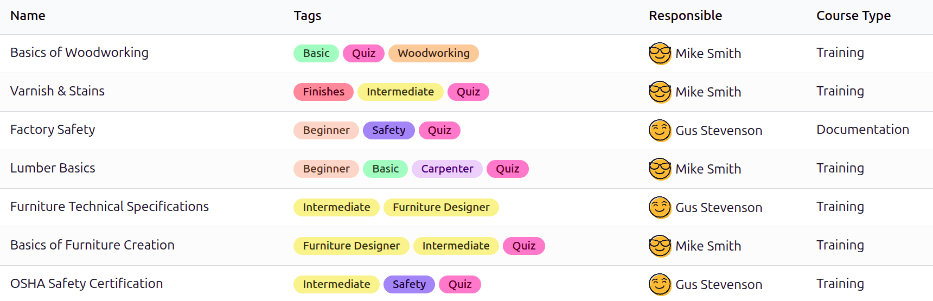
ابتدا به بروید تا داشبورد دورههای آموزش الکترونیکی بارگذاری شود. همهٔ دورههای پیکربندیشدهٔ کنونی در یک نمای فهرست ظاهر میشوند. هر دوره اطلاعات زیر را نمایش میدهد:
نام: نام دوره.
برچسبها: برچسبهای مرتبط را اضافه کنید، مانند سطح، موضوع و غیره.
پاسخگو: کاربر مسئول دوره، شامل دعوت از شرکتکنندگان و بهروزرسانی دوره در صورت نیاز. سازندهٔ دوره لازم نیست شخص پاسخگو باشد.
نوع دوره: این فیلد قالب دوره را تعیین میکند. دو گزینهٔ موجود عبارتاند از:
آموزش: محتوا باید به ترتیب مشاهده شود.
اسناد: کارمند میتواند محتوا را به ترتیبی که میخواهد مشاهده کند.
ایجاد یک دوره آموزش الکترونیکی
هیچ دورهای بهصورت از پیش پیکربندیشده در اپلیکیشن کارمندان وجود ندارد. دورهها باید یا در اپلیکیشن کارمندان یا در اپلیکیشن آموزش الکترونیکی ایجاد شوند.
توجه
وقتی یک دوره در دسترس باشد، از هر دو اپلیکیشن قابل دسترسی است.
برای ایجاد یک دورهٔ آموزش الکترونیکی، به بروید. روی دکمهٔ جدید در گوشهٔ بالا-چپ کلیک کنید تا یک فرم خالی eLearning Course بارگذاری شود.
دستورالعملها برای ایجاد یک دوره را دنبال کنید، شامل افزودن تبهای محتوا، توضیح، گزینهها و کارما.
مهم
فقط کاربران با حقوق دسترسی مناسب میتوانند هر دورهٔ آموزشی را مشاهده، تغییر یا ایجاد کنند.
دعوت از کارمندان
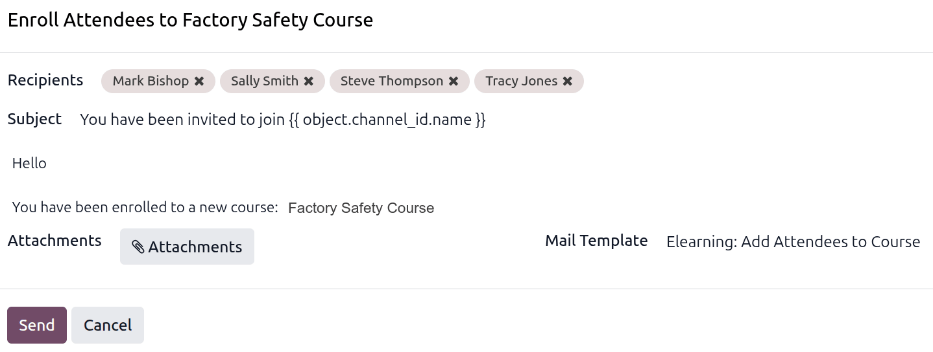
از داشبورد دورههای آموزش الکترونیکی، از کارمندان دعوت کنید تا یک دوره را بگذرانند. به بروید، روی دورهٔ مورد نظر از فهرست کلیک کنید تا فرم دوره بارگذاری شود. روی دکمهٔ افزودن شرکتکنندگان کلیک کنید تا یک پنجرهٔ بازشوی Enroll Attendees to (Course Title) بارگذاری شود.
همهٔ کارمندان مورد نظر را به فیلد گیرندگان با استفاده از منوی کشویی اضافه کنید. همهٔ کارمندان در پایگاهداده در این فهرست در دسترس هستند.
نکته
برای فیلتر کردن فقط کارمندان، روی فیلد گیرندگان کلیک کنید، سپس روی Search more... کلیک کنید.
در پنجرهٔ بازشوی Search: Recipients که بارگذاری میشود، نتایج را با کلیک روی جعبهٔ جستجو و انتخاب کارمندان در ستون فیلترها فیلتر کنید. فقط کارمندان ارائه میشوند، شرکتها یا فروشندگان دیگر حذف میشوند. روی چکباکس در سمت چپ ستون نام کلیک کنید تا همهٔ کارمندان انتخاب شوند.
ایمیل از قالب ایمیل پیشفرض Elearning: Add Attendees to Course استفاده میکند که شامل یک خط موضوع پویا است که نام دوره را در بر میگیرد.
هر تغییر دلخواهی را در ایمیل اعمال کنید، هر فایل لازم را پیوست کنید، سپس روی ارسال کلیک کنید تا از کارمندان دعوت شود.
وقتی دعوت ارسال شد، گیرندگان در فهرست شرکتکنندگان ظاهر میشوند. روی دکمهٔ هوشمند شرکتکنندگان کلیک کنید تا همهٔ شرکتکنندگان دعوتشده را مشاهده کنید.
وقتی کارمند دورهٔ آموزش الکترونیکی را تکمیل کرد، آموزش در رکورد کارمند او، در تب Resume، ظاهر میشود.
توجه
همچنین میتوانید روی دکمهٔ دعوت کلیک کنید تا یک پنجرهٔ بازشوی Invite Attendees to (Course Name) بارگذاری شود. پیوند دوره را با کلیک روی نماد (Copy) کپی کنید و آن را به کارمندان بفرستید. یا روی کلید ارسال ایمیل کلیک کنید تا به کارمندان ایمیل بفرستید.
حضوری
اپلیکیشن کارمندان همچنین میتواند آموزش حضوری را پیگیری کند. این آموزشها میتوانند هر قالبی داشته باشند، از سخنرانیها تا آموزشهای تعاملی. برای ایجاد دورههای آموزش حضوری، اپلیکیشن رویدادها باید نصب شود.
آموزش حضوری را میتوان یا از طریق اپلیکیشن کارمندان یا اپلیکیشن رویدادها ایجاد کرد. همهٔ دورههای ایجادشده در هر دو اپلیکیشن ظاهر میشوند.
توجه
وقتی یک آموزش حضوری در دسترس باشد، از هر دو اپلیکیشن قابل دسترسی است.
برای مشاهدهٔ همهٔ دورههای حضوری پیکربندیشدهٔ کنونی، به بروید تا داشبورد Onsite Courses بارگذاری شود. همهٔ دورههای حضوری در یک نمای کانبان پیشفرض ظاهر میشوند، که بر اساس مرحله سازماندهی شدهاند.
روی یک کارت آموزش حضوری کلیک کنید تا جزئیات را مشاهده کنید.
ایجاد یک دورهٔ حضوری
برای ایجاد یک آموزش حضوری جدید، به بروید. روی دکمهٔ جدید در گوشهٔ بالا-چپ کلیک کنید تا یک فرم رویداد خالی Onsite Courses بارگذاری شود.
فرم رویداد را پر کنید تا دورهٔ آموزش حضوری را پیکربندی کنید. وقتی تکمیل شد، در صورت تمایل، گزینهٔ انتشار آن در وبسایت در دسترس است. این گزینه فقط اگر اپلیکیشن وبسایت نصب باشد در دسترس است.
دعوت از کارمندان
وقتی آموزش حضوری پیکربندی شد، گام بعدی دعوت از کارمندان است. به بروید و روی کارت کانبان دوره کلیک کنید. روی دکمهٔ دعوت در گوشهٔ بالا-چپ کلیک کنید تا یک فرم ایمیلرسانی خالی بارگذاری شود.
این فرم فقط امکان دعوت از کارمندان از طریق ایمیل را فراهم میکند. موضوع بهطور پیشفرض Event: (Event Title) است و در صورت تمایل قابل تغییر است.
سپس کارمندان را به Recipients در فیلد متناظر اضافه کنید، سپس بدنهٔ ایمیل را ایجاد کنید.
روی ارسال کلیک کنید تا یک پنجرهٔ بازشوی تأیید بارگذاری شود. روی ارسال به همه در پنجرهٔ بازشو کلیک کنید تا دعوتها ارسال شوند.