
گواهی خودامضا برای چاپگرهای ePOS
مهم
از زمان Chromium 142 update، استفاده از گواهی خودامضا دیگر الزامی نیست. رویکرد توصیهشده استفاده از روش Local Network Access بهجای آن است.
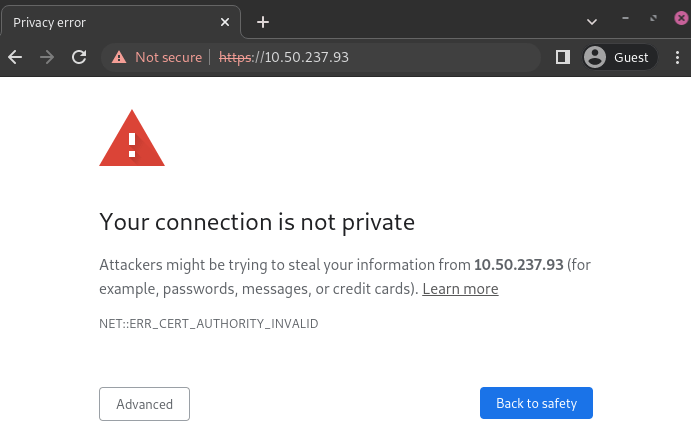
برای کار با Odoo، برخی از مدلهای چاپگر که میتوانند بدون IoT system استفاده شوند ممکن است نیاز به پروتکل HTTPS برای برقراری اتصال امن بین مرورگر و چاپگر داشته باشند. با این حال، تلاش برای دسترسی به آدرس IP چاپگر با استفاده از HTTPS در بیشتر مرورگرهای وب منجر به یک صفحهٔ هشدار میشود. اتصال را اجباری کنید تا پیوندی HTTPS برقرار شود و چاپگر را در Odoo فعال کنید.
تولید، خروجی گرفتن و وارد کردن گواهیهای خودامضا
چاپگرهایی که بدون IoT system کار میکنند همچنان به ارتباط امن نیاز دارند، که میتوان با generating، exporting و/یا importing یک گواهی خودامضا به آن دست یافت.
مهم
تولید گواهی خودامضا فقط باید یک بار انجام شود. ایجاد گواهی دیگر باعث میشود دستگاههایی که از قبلی استفاده میکنند دسترسی HTTPS را از دست بدهند.
چاپگرهایی که از IoT system استفاده میکنند به گواهی خودامضا نیاز ندارند، زیرا IoT box آن را بهصورت خودکار تولید میکند.
برای نتایج پایدار، شدیداً توصیه میشود از مرورگر Google Chrome برای تولید گواهی خودامضا استفاده کنید.
توجه
برای خروجی گرفتن گواهیهای خودامضا از سیستمعاملی یا مرورگر وبی که در این مستندات ذکر نشده است، در موتور جستجوی ترجیحی به دنبال export SSL certificate و نام مرورگر یا سیستمعامل خود بگردید. بهطور مشابه، برای وارد کردن گواهیهای خودامضا، در موتور جستجوی ترجیحی به دنبال import SSL certificate root authority بگردید.
تولید گواهی خودامضا
فرایند تولید به OS و مرورگر بستگی دارد.
برای تولید گواهی خودامضا روی Google Chrome، مراحل زیر را دنبال کنید:
مرورگر را باز کنید، آدرس IP چاپگر را در نوار جستجو تایپ کنید (مثلاً
https://192.168.1.25) وEnterرا بزنید.در صفحهٔ هشدار امنیتی، روی پیشرفته کلیک کنید، سپس Proceed to [IP address] (unsafe) تا اتصال اجباری شود.
در پلتفرم EPSON، روی تنظیمات پیشرفته کلیک کنید، سپس Administrator Login تا به صفحهٔ اصلی چاپگر وارد شوید.
رمز عبور اولیهٔ موجود در پشت چاپگر را در فیلد Current Password تایپ کنید، سپس
Enterرا بزنید.به بروید.
در صفحهٔ گواهی، روی بروزرسانی در زیر بخش Self-signed Certificate کلیک کنید.
فیلد نام مشترک را طوری تطبیق دهید که فقط آدرس IP را حفظ کند، سپس روی بعدی، سپس تایید کلیک کنید. منتظر بمانید تا چراغهای چاپگر از چشمکزدن بایستند.
توجه
صفحهٔ اصلی Epson ممکن است بسته به مدل چاپگر مورد استفاده متفاوت باشد. برای Epson TM-m30 ii، با تایپ epson بهعنوان نام کاربری و شمارهٔ سریال چاپگر بهعنوان رمز عبور، به صفحهٔ اصلی Epson وارد شوید.
برای تولید گواهی خودامضا با استفاده از اپلیکیشن Keychain Access روی Mac، مراحل زیر را دنبال کنید:
به اپلیکیشن Keychain Access در Mac دسترسی پیدا کنید.
از نوار منو، به بروید.
نامی برای گواهی وارد کنید.
نوع هویت، سپس نوع گواهی را انتخاب کنید.
روی ایجاد کلیک کنید.
گواهی را بازبینی کنید، سپس روی انجام شده کلیک کنید.
خروجی گرفتن گواهی خودامضا
فرایند خروجی گرفتن به OS و مرورگر بستگی دارد.
برای خروجی گرفتن گواهی، مراحل زیر را دنبال کنید:
پس از اینکه چراغهای چاپگر ثابت شدند، نشانگر ماوس را روی نوار جستجوی مرورگر ببرید و روی Not secure، سپس Certificate details کلیک کنید.
روی تب جزییات در پاپاور Certificate Viewer کلیک کنید، سپس روی خروجی کلیک کنید.
.crtرا در کنار آدرس IP در فیلد نام فایل اضافه کنید.فیلد Save as type را به
Base64-encoded ASCII, single certificateتنظیم کنید.روی ذخیره کلیک کنید.
برای خروجی گرفتن گواهی، مراحل زیر را دنبال کنید:
روی Not secure در کنار نوار جستجو کلیک کنید.
به بروید.
روی View certificate در تب امنیت، سپس جزییات کلیک کنید.
گواهی را انتخاب کنید، روی خروجی کلیک کنید، سپس پوشهای در درایو محلی خود انتخاب کنید.
روی بستن کلیک کنید.
برای خروجی گرفتن گواهی، مراحل زیر را دنبال کنید:
مرورگر را باز کنید، آدرس IP چاپگر را در نوار جستجو تایپ کنید (مثلاً
https://192.168.1.25) وEnterرا بزنید.در صفحهٔ هشدار امنیتی، روی پیشرفته کلیک کنید، سپس Proceed to [IP address] (unsafe) تا اتصال اجباری شود.
روی Not secure در کنار نوار جستجو، سپس Certificate is not valid کلیک کنید.
به تب جزییات بروید و روی خروجی کلیک کنید.
.crtرا در انتهای نام فایل اضافه کنید تا اطمینان حاصل شود پسوند درستی دارد.Base64-encoded ASCII, single certificateرا در پایین پاپاور انتخاب کنید.روی ذخیره کلیک کنید.
برای خروجی گرفتن گواهی، مراحل زیر را دنبال کنید:
مرورگر را باز کنید، آدرس IP چاپگر را در نوار جستجو تایپ کنید (مثلاً
https://192.168.1.25) وEnterرا بزنید.روی Not secure در کنار نوار جستجو کلیک کنید.
به بروید.
روی View certificate در تب امنیت، سپس جزییات کلیک کنید.
گواهی را انتخاب کنید، روی خروجی کلیک کنید، سپس پوشهای در درایو محلی خود انتخاب کنید.
روی بستن کلیک کنید.
وارد کردن گواهی خودامضا
فرایند وارد کردن به OS و مرورگر بستگی دارد.
برای وارد کردن گواهی خودامضا از Google Chrome:
مرورگر را باز کنید.
به بروید، و روی Manage certificates کلیک کنید.
در صفحهٔ Certificate Manager، روی Manage imported certificates from Windows کلیک کنید.
در پاپاور گواهیها، روی ایمپورت کلیک کنید.
در Certificate Import Wizard، روی بعدی کلیک کنید، سپس Browse را برای انتخاب گواهی کلیک کنید، و دوباره بعدی را کلیک کنید.
گزینهٔ Place all certificates in the following store را انتخاب کنید.
روی Browse کلیک کنید، پوشهٔ Trusted Root Certification Authorities را انتخاب کنید، و روی تایید کلیک کنید.
روی بعدی، سپس تمام کلیک کنید.
در پاپاور Security Warning، روی بله کلیک کنید.
توجه
برای وارد کردن گواهی خودامضا با استفاده از Mozilla Firefox در Windows، مراحل تب Linux را ببینید.
برای وارد کردن گواهی خودامضا، مراحل زیر را دنبال کنید:
مرورگر را باز کنید.
به بروید، و روی Manage certificates کلیک کنید.
در تب Local certificates، در زیر بخش سفارشی، روی Installed by you کلیک کنید.
روی ایمپورت در کنار Trusted Certificates کلیک کنید، و فایل گواهی خروجیگرفته را از درایو محلی خود انتخاب کنید.
همهٔ هشدارها را بپذیرید.
روی تایید کلیک کنید.
برای وارد کردن گواهی خودامضا، مراحل زیر را دنبال کنید:
مرورگر را باز کنید.
به بروید.
در پاپاور Certificate Manager، روی تب Your Certificates کلیک کنید، سپس ایمپورت، و گواهی را در درایو محلی خود انتخاب کنید.
در پاپاور Certificate Manager، روی تب Servers کلیک کنید.
روی Add Exception کلیک کنید.
آدرس IP چاپگر را در فیلد مکان وارد کنید، سپس روی Get Certificate کلیک کنید.
گزینهٔ Permanently store this exception را فعال کنید و تأیید کنید.
مهم
مراحل خاص نصب گواهی ممکن است بسته به نسخهٔ Android و سازندهٔ دستگاه متفاوت باشد.
برای وارد کردن گواهی خودامضا به دستگاه Android، ابتدا آن را از یک رایانه ایجاد و خروجی بگیرید. سپس، فایل .crt را از طریق ایمیل، Bluetooth یا USB به دستگاه منتقل کنید. پس از قرار گرفتن فایل روی دستگاه، در صورت نیاز EPSON ePOS SDK for JavaScript را نصب کنید، سپس مراحل زیر را دنبال کنید:
به تنظیمات دستگاه بروید.
certificateرا در نوار جستجو تایپ کنید.روی Certificate AC، سپس Install from device storage کلیک کنید.
فایل گواهی را انتخاب کنید تا روی دستگاه نصب شود.
توجه
اگر تبلت دانلودهای مستقیم را محدود میکند، گواهی را روی یک رایانه دانلود کنید. فایل را از طریق ایمیل ارسال کنید، سپس آن را مستقیماً از تبلت باز کنید تا نصب کامل شود.
برای وارد کردن گواهی خودامضا به دستگاه iOS، ابتدا آن را از یک رایانه ایجاد و خروجی بگیرید. سپس، فایل .crt را از طریق ایمیل، Bluetooth یا هر سرویس اشتراکگذاری فایل به دستگاه منتقل کنید.
دانلود این فایل یک پاپاور هشدار را فعال میکند. روی اجازه دهید کلیک کنید تا پروفایل پیکربندی دانلود شود، و پاپاور دوم را ببندید. سپس مراحل زیر را دنبال کنید:
به اپلیکیشن Settings در دستگاه iOS بروید.
در زیر کادر جزئیات کاربر، روی Profile Downloaded کلیک کنید.
فایل
.crtدانلودشده را پیدا کنید و آن را انتخاب کنید.روی نصب در گوشهٔ بالا-راست کلیک کنید.
در صورت نیاز، رمز عبور را وارد کنید.
روی نصب در گوشهٔ بالا-راست صفحهٔ هشدار گواهی و پاپاور کلیک کنید.
روی انجام شده کلیک کنید.
پس از نصب گواهی، آن را بهصورت زیر احراز هویت کنید:
به بروید.
گواهی نصبشده را با استفاده از تاگل (switch) فعال کنید.
در پاپاور، روی ادامه کلیک کنید.
تأیید وارد کردن گواهی
برای تأیید امن بودن اتصال چاپگر، با استفاده از HTTPS به آدرس IP آن متصل شوید. برای مثال، در مرورگر به https://192.168.1.25 بروید. اگر گواهی خودامضا بهدرستی اعمال شده باشد، هیچ صفحهٔ هشداری ظاهر نمیشود، و نوار آدرس باید آیکون قفلی را نمایش دهد که نشاندهندهٔ اتصال امن است.