
رومانی
پیکربندی
برای دریافت همهٔ ویژگیهای بومیسازی رومانی، ماژولهای زیر را نصب کنید.
نام |
نام فنی |
توضیحات |
|---|---|---|
Romania - Accounting |
|
fiscal localization package پیشفرض. |
Romanian SAF-T Export |
|
ماژولی برای تولید اظهارنامهٔ D.406 در قالب SAF-T. |

اظهارنامهٔ D.406
از تاریخ ۱ ژانویهٔ ۲۰۲۳، شرکتهای ثبتشده برای مقاصد مالیاتی در رومانی باید دادههای حسابداری خود را بهصورت ماهانه یا فصلی در اظهارنامهٔ D.406 به سازمان مالیاتی رومانی گزارش دهند.
Odoo همهٔ آنچه را برای خروجیگرفتن دادههای این اظهارنامه در قالب SAF-T XML نیاز دارید فراهم میکند؛ قالبی که میتوانید آن را با استفاده از نرمافزار ارائهشده توسط سازمان مالیاتی رومانی اعتبارسنجی و امضا کنید.
توجه
در حال حاضر، Odoo تنها از تولید اظهارنامهٔ ماهانه/فصلی D.406 (شامل اسناد حسابداری، فاکتورها، صورتحسابهای فروشنده و پرداختها) پشتیبانی میکند. اظهارنامهٔ سالانه (شامل داراییها) و اظهارنامهٔ درخواستی (شامل موجودی) هنوز پشتیبانی نمیشوند.
پیکربندی
شرکت
در Settings --> General Settings، در بخش Companies، روی بروزرسانی اطلاعات کلیک کنید و فیلدهای کشور، شهر و Telephone Number شرکت را تکمیل کنید.
شمارهٔ CUI یا شمارهٔ CIF (برای شرکتهای خارجی) شرکت خود را در فیلد شماره ثبت شرکت، بدون پیشوند
RO(برای مثال،18547290) وارد کنید.اگر شرکت شما برای مالیات بر ارزش افزوده در رومانی ثبت شده است، شمارهٔ فیلد شناسه مالیاتی را همراه با پیشوند
RO(برای مثال،RO18547290) تکمیل کنید. اگر شرکت برای مالیات بر ارزش افزوده در رومانی ثبت نشده است، نباید فیلد شناسه مالیاتی را تکمیل کنید.اپلیکیشن مخاطبین را باز کنید و شرکت خود را جستجو کنید. پروفایل شرکت خود را باز کنید و در تب حسابداری، روی افزودن یک سطر کلیک کنید و در صورت وارد نشدن، شمارهٔ حساب بانکی خود را اضافه کنید. اطمینان حاصل کنید که پروفایل در بالای نام بهعنوان شرکت تنظیم شده باشد.
باید حداقل یک شخص رابط مرتبط با شرکت خود در اپلیکیشن مخاطبین داشته باشید. اگر هیچ شخص رابطی مرتبط نشده است، با کلیک روی جدید یکی ایجاد کنید، آن را بهعنوان فرد تنظیم کنید و شرکت خود را در فیلد نام شرکت انتخاب کنید.
دفتر حسابها
برای تولید فایلی که توسط سازمان مالیاتی رومانی قابل دریافت باشد، دفتر حسابها نباید از یک دفتر حسابهای رسمی، مانند موارد زیر، منحرف شود:
دفتر حسابها برای شرکتهای تجاری (PlanConturiBalSocCom) که هنگام ایجاد یک شرکت با بومیسازی رومانی بهصورت پیشفرض نصب میشود؛ یا
دفتر حسابها برای شرکتهایی که از IFRS پیروی میکنند (PlanConturiIFRS).
در Settings --> Accounting، در بخش بومیسازی رومانی، Tax Accounting Basis را طوری تنظیم کنید که مقررات حسابداری و دفتر حسابهای مورد استفادهٔ شرکت را منعکس کند.
همچنین ببینید
مشتری و تأمینکننده
فیلدهای کشور، شهر و کد پستی هر شریکی را که در فاکتورها، صورتحسابهای فروشنده یا پرداختهای شما ظاهر میشود، از طریق اپلیکیشن مخاطبین تکمیل کنید.
برای شرکایی که شرکت هستند، باید شمارهٔ مالیات بر ارزش افزوده (شامل پیشوند کشور) را در فیلد شناسه مالیاتی تکمیل کنید. اگر شریک یک شرکت مستقر در رومانی است، میتوانید بهجای آن شمارهٔ CUI (بدون پیشوند «RO») را در فیلد شماره ثبت شرکت تکمیل کنید.
مالیات
باید Romanian SAF-T Tax Type (عدد ۳ رقمی) و Romanian SAF-T Tax Code (عدد ۶ رقمی) را روی هر یک از مالیاتهایی که استفاده میکنید مشخص کنید. این کار برای مالیاتهایی که بهصورت پیشفرض در Odoo وجود دارند، از قبل انجام شده است. برای این کار، به بروید، مالیاتی را که میخواهید اصلاح کنید انتخاب کنید، روی تب تنظیمات پیشرفته کلیک کنید و فیلدهای نوع مالیات و کد مالیات را تکمیل کنید.
توجه
نوع مالیات و کد مالیات کدهایی هستند که توسط سازمان مالیاتی رومانی برای اظهارنامهٔ D.406 تعریف شدهاند. این کدها را میتوان در صفحهگستردهٔ Excel که بهعنوان راهنمای تکمیل اظهارنامه منتشر شده و در وبسایت سازمان مالیاتی رومانی قابل دسترسی است، یافت.
همچنین ببینید
محصول
برای برخی از انواع تراکنشهای کالا، کد اینتراستات (Cod NC) باید روی محصول پیکربندی شود، زیرا قانون رومانی آن را الزامی میداند:
تراکنشهای واردات / صادرات؛
خریدها / عرضههای محصولات غذایی مشمول نرخ کاهشیافتهٔ مالیات بر ارزش افزوده؛
جابهجاییهای دروناتحادیهای مشمول گزارشدهی intrastat؛
خریدها / عرضههای مشمول سازوکار معکوس محلی مالیات بر ارزش افزوده (بسته به Cod NC)؛ و
تراکنشهای مربوط به محصولات مشمول عوارض که عوارض مصرف آنها بر اساس Cod NC تعیین میشود.
اگر کد Intrastat روی یک محصول غیرخدماتی مشخص نشده باشد، کد پیشفرض «0» استفاده خواهد شد.
برای پیکربندی Intrastat Codes، به بروید، یک محصول را انتخاب کنید و در تب حسابداری، یک کد کالا تنظیم کنید.
همچنین ببینید
صورتحساب فروشنده
برای هر صورتحساب فروشندهای که خودفاکتور است (یعنی صورتحساب فروشندهای که خودتان در نبود سند فاکتور دریافتی از یک تأمینکننده صادر کردهاید)، باید تیک Is self-invoice (RO)? را در تب اطلاعات دیگر بزنید.
تولید اظهارنامه
خروجیگرفتن دادههای شما
برای خروجیگرفتن XML اظهارنامهٔ D.406، به بروید و روی SAF-T کلیک کنید.
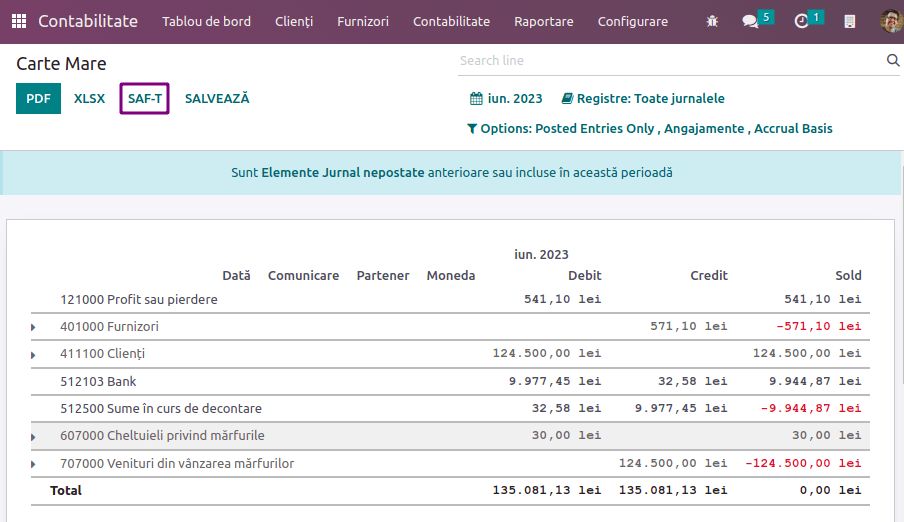
سپس میتوانید فایل XML را با استفاده از نرمافزار اعتبارسنجی سازمان مالیاتی رومانی، DUKIntegrator، اعتبارسنجی و امضا کنید.
امضای گزارش
نرمافزار اعتبارسنجی DUKIntegrator را که در وبسایت سازمان مالیاتی رومانی یافت میشود، دانلود و نصب کنید.
پس از تولید XML، «DUKIntegrator» را باز کنید و فایلی را که هماکنون تولید کردهاید انتخاب کنید.
برای ایجاد یک PDF امضانشده حاوی گزارش خود روی Validare + creare PDF، یا برای ایجاد یک PDF امضاشده حاوی گزارش خود روی Validare + creare PDF semnat کلیک کنید.
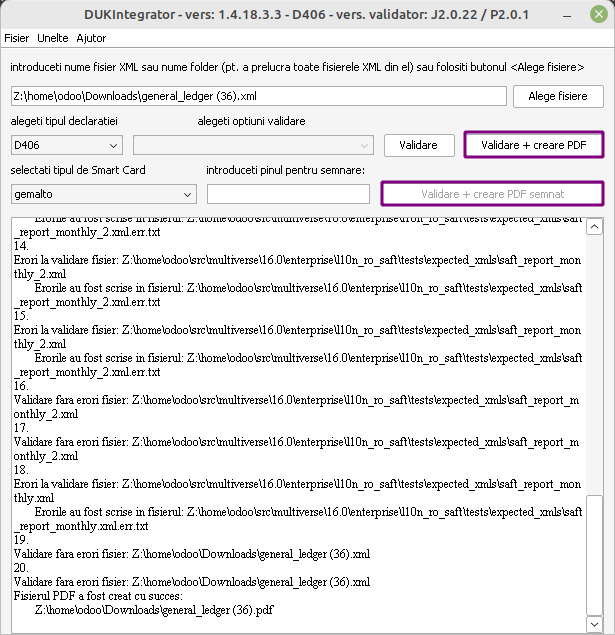
اگر اعتبارسنج DUKIntegrator خطاها یا ناسازگاریهایی را در دادههای شما تشخیص دهد، فایلی تولید میکند که خطاها را توضیح میدهد. در این صورت، باید پیش از آنکه بتوانید گزارش را به سازمان مالیاتی رومانی ارسال کنید، آن ناسازگاریها را در دادههای خود اصلاح کنید.