
سخنرانیها، پیشنهادات و برنامه
با رویدادهای Odoo، کاربران میتوانند از یک وبسایت رویداد کاملاً یکپارچه استفاده کنند، که در آن شرکتکنندگان میتوانند بهسرعت به سخنرانیهای گوناگون (سخنرانیها، ارائهها و غیره) دسترسی پیدا کنند، برنامههای کامل را مشاهده کنند و سخنرانیهایی را برای رویداد پیشنهاد دهند.
وبسایت رویداد
برای دسترسی به یک وبسایت رویداد، به فرم رویداد خاص در اپلیکیشن رویدادهای Odoo بروید و روی دکمهٔ هوشمند Go to Website کلیک کنید. یا، در حین حضور در وبسایت ساختهشده با Odoo برای شرکت، روی گزینهٔ سربرگ رویدادها کلیک کنید و رویداد موردنظر را برای مشاهدهٔ وبسایت آن رویداد انتخاب کنید.
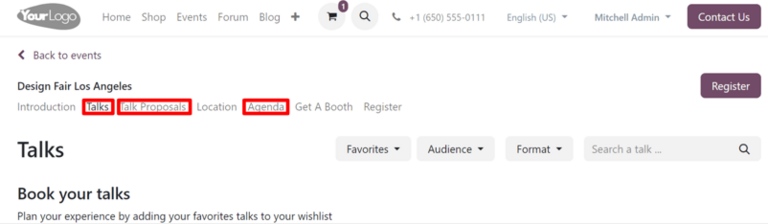
در وبسایت رویداد، یک منوی زیرسربرگ مخصوص رویداد با گزینههای مختلف برای انتخاب وجود دارد.
با فعال بودن تنظیم Schedule & Tracks در اپلیکیشن رویدادهای Odoo، لینکهای زیر بهطور خودکار به منوی زیرسربرگ که در وبسایت رویداد قرار دارد، افزوده میشوند: سخنرانیها، Talk Proposals، و دستور کار.
برای فعالسازی تنظیم جدول زمانی و برنامهها، به بروید، چکباکس کنار جدول زمانی و برنامهها را تیک بزنید و روی ذخیره کلیک کنید.
صفحهٔ سخنرانیها
لینک سخنرانیها شرکتکننده را به صفحهای میبرد که با همهٔ سخنرانیهای برنامهریزیشده برای رویداد پر شده است.
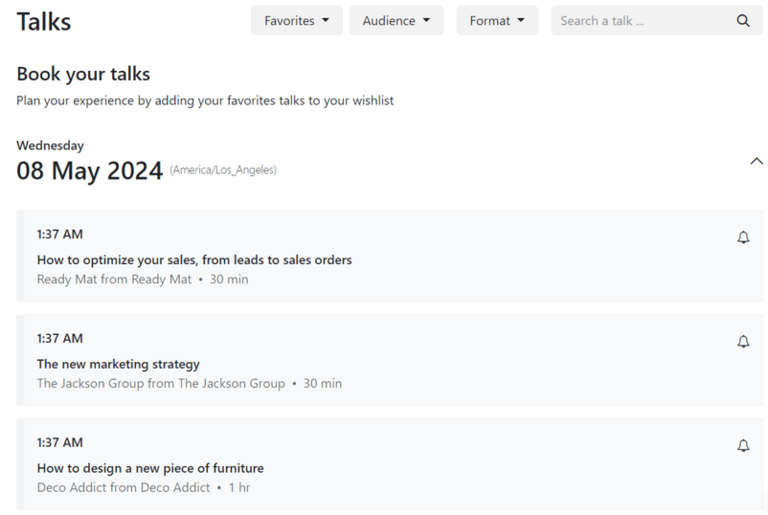
در بالای صفحهٔ سخنرانیها، منوهای کشویی فیلتر در کنار نوار جستجوی Search a talk... وجود دارد.
اولین منوی کشویی فیلتر (با عنوان شروع: علاقهمندی ها) تنها منوی کشویی فیلتر است که بهطور پیشفرض ظاهر میشود. هنگام کلیک، منوی حاصل دو گزینه ارائه میدهد: علاقهمندی ها و همه سخنرانیها.
انتخاب علاقهمندی ها تنها سخنرانیهایی را که توسط شرکتکننده بهعنوان دلخواه نشانهگذاری شدهاند نمایش میدهد.
توجه
اگر هیچ سخنرانی بهعنوان دلخواه نشانهگذاری نشده باشد و فیلتر علاقهمندی ها انتخاب شود، Odoo همهٔ سخنرانیهای رویداد را نمایش میدهد.
انتخاب همه سخنرانیها همهٔ سخنرانیها را نمایش میدهد، صرفنظر از اینکه بهعنوان دلخواه نشانهگذاری شدهاند یا خیر.
سایر منوهای کشویی فیلتر که در این صفحه ظاهر میشوند، مرتبط با هرگونه برچسب (و دستهبندیهای برچسب) پیکربندیشدهای هستند که برای سخنرانیهای رویداد در بکاِند ایجاد شدهاند.
نکته
برای افزودن برچسبها و دستهبندیهای برچسب به فرمهای سخنرانی، فرم سخنرانی رویداد موردنظر را باز کنید و شروع به تایپ یک برچسب جدید در فیلد برچسبها کنید. سپس، روی Create and edit... از منوی کشویی حاصل کلیک کنید.
این کار یک فرم بازشوی Create Tags را نمایش میدهد.
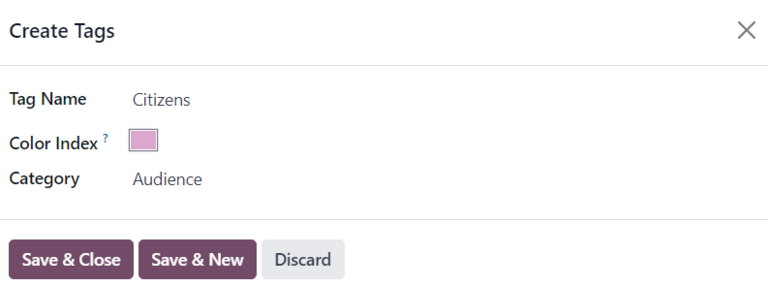
از اینجا، کاربران برچسب اخیراً افزودهشده را در فیلد نام تگ میبینند. زیر آن، گزینهای برای افزودن یک رنگ پس زمینه خاص به برچسب برای سازماندهی افزوده وجود دارد.
در نهایت، فیلد دستهبندی وجود دارد که در آن کاربران میتوانند یا یک دستهٔ از پیش موجود برای این برچسب جدید انتخاب کنند، یا یک دستهٔ جدید ایجاد کنند.
همهٔ گزینههای فیلد دستهبندی برای برچسبها، بهعنوان منوی کشویی فیلتر مستقل خود در صفحهٔ سخنرانیها که در وبسایت رویداد قرار دارد، ظاهر میشوند.
زیر منوهای کشویی فیلتر در بالای صفحهٔ سخنرانیها، فهرستی از سخنرانیهای برنامهریزیشده برای رویداد خاص وجود دارد که بر اساس روز سازماندهی شده است.
اگر یک شرکتکننده بخواهد سخنرانیای را به موارد دلخواه اضافه کند، میتواند روی آیکون (empty bell) که در سمت راست عنوان سخنرانی قرار دارد، کلیک کند. شرکتکنندگان متوجه خواهند شد که سخنرانی به موارد دلخواه افزوده شده است وقتی ببینند آیکون به (filled bell) تغییر یافته است.
افزودن یک سخنرانی به موارد دلخواه به این شیوه، آن را در فهرست علاقهمندی ها قرار میدهد که از منوی کشویی فیلتر پیشفرض در بالای صفحهٔ سخنرانیها قابلدسترسی است.
صفحهٔ پیشنهادات سخنرانی
لینک Talk Proposals شرکتکنندگان را به صفحهای در وبسایت رویداد میبرد که در آن میتوانند رسماً یک پیشنهاد برای یک سخنرانی (track) برای رویداد را از طریق یک فرم آنلاین سفارشی ارسال کنند.
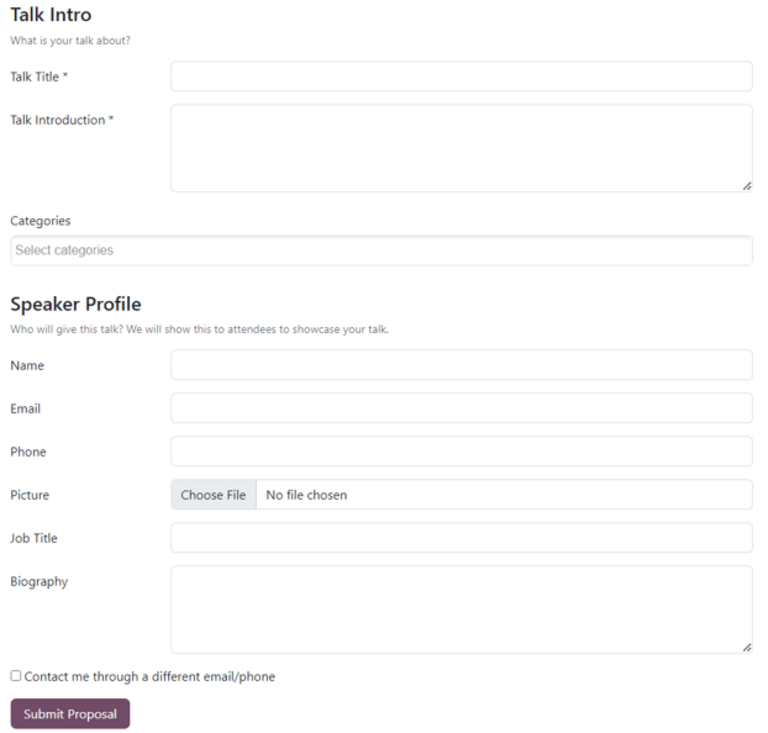
علاوه بر فرم، در صورت نیاز میتوان مقدمهای برای صفحه به همراه هرگونه اطلاعات مرتبط دیگر دربارهٔ انواع سخنرانیهایی که رویداد ارائه خواهد داد، افزود.
فرم پیشنهاد سخنرانی را میتوان به روشهای گوناگون متفاوت، از طریق ابزارهای سازندهٔ وب، که با کلیک روی ویرایش در حین حضور در صفحهٔ خاص قابلدسترسی است، تغییر داد.
سپس، ادامه دهید و هر یک از فیلدهای پیشفرض را ویرایش کنید، یا فرمهای جدیدی با بلوک ساختمانی فرم (که در بخش بلوکها نوار کناری ابزارهای سازندهٔ وب قرار دارد) اضافه کنید.
هنگامی که همهٔ اطلاعات لازم در فرم وارد شد، شرکتکنندگان فقط باید روی دکمهٔ ارسال پروپوزال کلیک کنند.
سپس، آن سخنرانی و همهٔ اطلاعات واردشده در فرم، در صفحهٔ برنامههای رویداد برای آن رویداد خاص در مرحلهٔ Proposal قابلدسترسی است، که از طریق دکمهٔ هوشمند برنامهها در فرم رویداد قابلدسترسی است.
در آن مرحله، یک کاربر داخلی میتواند سخنرانی پیشنهادشده را بررسی کند و انتخاب کند که پیشنهاد را بپذیرد یا رد کند.
در صورت پذیرفته شدن، کاربر داخلی میتواند سپس سخنرانی را به مرحلهٔ مناسب بعدی در پایپلاین کانبان در صفحهٔ برنامههای رویداد برای رویداد منتقل کند. سپس میتوانند آن فرم سخنرانی را باز کنند و روی دکمهٔ هوشمند Go to Website کلیک کنند تا صفحهٔ آن سخنرانی در وبسایت رویداد نمایش داده شود.
از آنجا، میتوانند کلید منتشر نشده در سربرگ را به منتشر شده تغییر دهند، که به همهٔ شرکتکنندگان رویداد اجازه میدهد سخنرانی را مشاهده کنند و به آن دسترسی داشته باشند.
صفحهٔ برنامه
لینک دستور کار شرکتکنندگان را به صفحهای در وبسایت رویداد میبرد که یک تقویم رویداد را به نمایش میگذارد و نشان میدهد چه زمانی (و کجا) رویدادها برای آن رویداد خاص در حال برگزاری هستند.
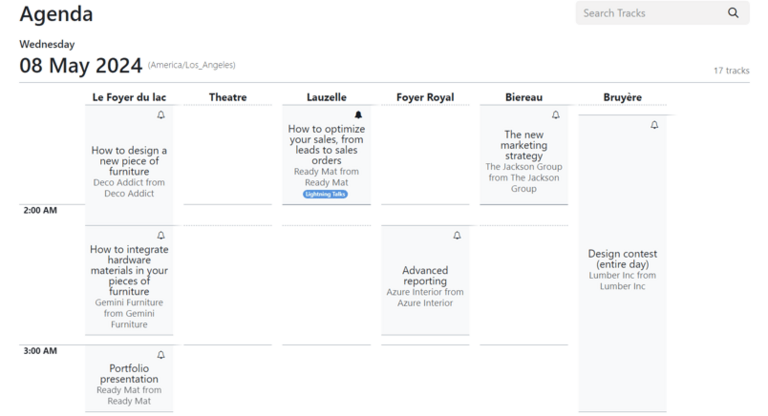
کلیک روی هر سخنرانی در تقویم شرکتکننده را به صفحهٔ جزئیات آن سخنرانی خاص در وبسایت رویداد میبرد.
اگر یک شرکتکننده بخواهد سخنرانیای را به موارد دلخواه اضافه کند، میتواند روی آیکون (empty bell) که در سمت راست عنوان سخنرانی قرار دارد، کلیک کند. شرکتکنندگان متوجه خواهند شد که سخنرانی به موارد دلخواه افزوده شده است وقتی ببینند آیکون به (filled bell) تغییر یافته است.