
ایجاد کار
کارها در Odoo پروژه میتوانند بهصورت دستی یا خودکار، شامل از ایمیلها یا فرمهای وبسایت ایجاد شوند.
ایجاد کارِ دستی
اپ پروژه را باز کنید و پروژهٔ مورد نظر را انتخاب کنید. یک کارِ جدید با انجام یکی از موارد زیر ایجاد کنید:
کلیک روی دکمهٔ (plus) در گوشهٔ بالا سمت چپ. این یک کارِ جدید در اولین مرحلهٔ نمای Kanban شما ایجاد میکند.
فشار دادن دکمهٔ (plus) کنار نام مرحلهٔ Kanban. این یک کارِ جدید در این مرحلهٔ Kanban ایجاد میکند.
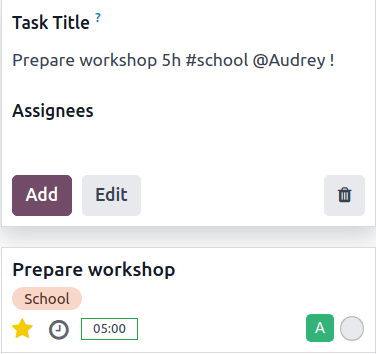
عنوان وظیفه را پر کنید و یک یا چند محول شده به اضافه کنید، سپس روی افزودن کلیک کنید.
پیکربندی کار
روی کار کلیک کنید تا باز شود. فرم کار شامل فیلدهای زیر است که میتوانید پر کنید:
عنوان وظیفه: عنوان کار.
(Star): روی آیکون (star) کلیک کنید تا کار را بهعنوان اولویت بالا علامتگذاری کنید. آیکون زرد میشود. دوباره روی آن کلیک کنید تا اولویت بالا حذف شود.
پروژه: پروژهای که این کار به آن تعلق دارد.
محول شده به: فرد(ها)ی مسئول رسیدگی به کار روی این کار.
برچسبها: برچسبهای سفارشی که اجازه میدهند کارها خود را دستهبندی و فیلتر کنید.
مشتری: فرد یا شرکتی که برای این کار صورتحساب میشود. این فیلد فقط در کارهای که به پروژههای قابل صورتحساب تعلق دارند ظاهر میشود.
آیتم سفارش فروش: این میتواند یا سفارش فروشی باشد که برای ایجاد این کار استفاده شده، یا یک سفارش فروش که به این کار بهصورت دستی پیوند داده شده است. این فیلد فقط در کارها پیوندخورده به پروژههای قابل صورتحساب ظاهر میشود.
زمان تخصیص داده شده: مقدار زمانی که انتظار میرود کار روی این کار ادامه یابد، توسط timesheetها ردیابی میشود.
آخرین مهلت: تاریخ پایان مورد انتظار کار. روی فیلد آخرین مهلت کلیک کنید تا تاریخ پایان کار را در تقویم کشویی انتخاب کنید. برای تعریف مدت زمان کار، شامل تاریخهای شروع و پایان آن (و بهصورت اختیاری زمانهای خاص)، روی آیکون (fa-calendar-plus-o) در تقویم کشویی کلیک کنید، تاریخها و زمانها را انتخاب کنید، سپس روی اعمال کلیک کنید تا ذخیره شود.
نکته
همچنین میتوانید با سوئیچ به نمای فهرست یا Gantt و کلیک روی جدید کارها جدید ایجاد کنید.
فیلدهای زیر را میتوان همچنین بهطور مستقیم از نمای Kanban بدون باز کردن کارِ فردی ویرایش کرد: (priority)، ساعت اختصاص داده شده، محول شده به و کار status. همچنین میتوانید color code کنید یا یک Set a Cover image به کارِ خود اضافه کنید با کلیک روی (vertical ellipsis).
میتوانید از shortcutهای کیبورد زیر در عنوان کار برای پیکربندی کارها جدید استفاده کنید (مقادیر در مثالهای زیر را با توجه به نیازهای خود تغییر دهید):
30h: برای اختصاص 30 ساعت به کار.
#برچسبها: برای افزودن برچسبها به کار.
@user: برای اختصاص کار به یک کاربر.
!: برای ستارهدار کردن کار بهعنوان اولویت بالا.
همراه با استفاده از فرمت صحیح، این ترتیب را دنبال کنید: نام کار، سپس زمان اختصاص دادهشده، برچسبها، اختصاصگیرنده و سپس اولویت.
برای مثال، اگر میخواهید یک کار به نام "Prepare workshop" ایجاد کنید، 5h ساعت به آن اختصاص دهید، برچسب "School" را اضافه کنید، آن را به Audrey اختصاص دهید و اولویت آن را به بالا تنظیم کنید، عنوان کارِ زیر را وارد کنید: Prepare workshop 5h #school @Audrey !
ایجاد کارها از یک ایمیل alias
این ویژگی اجازه میدهد کارها پروژه بهصورت خودکار هنگامی که یک ایمیل به یک آدرس ایمیل تعیینشده تحویل داده میشود ایجاد شوند.
برای پیکربندی آن، اپ پروژه را باز کنید، سپس روی آیکون (vertical ellipsis) کنار نام پروژهٔ مورد نظر کلیک کنید. تنظیمات را انتخاب کنید، سپس زبانهٔ تنظیمات را باز کنید.
فیلد ایجاد وظایف با ارسال ایمیل به را بهصورت زیر پر کنید:
Section of the alias before the @ symbol: نام ایمیل alias را تایپ کنید، مثلاً
contact،help،jobs.Domain: در اکثر موارد، این بهصورت پیشفرض با domain شما پر میشود.
Accept Emails From: فرستندگانی که ایمیلهای آنها کارها در پروژه ایجاد میکند را اصلاح کنید.
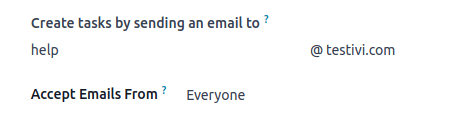
هنگامی که پیکربندی شد، ایمیل alias را میتوان زیر نام پروژهٔ خود در داشبورد Kanban مشاهده کرد.
هنگامی که یک ایمیل به alias ارسال میشود، ایمیل بهطور خودکار به یک کارِ پروژه تبدیل میشود. قوانین زیر اعمال میشوند:
فرستندهٔ ایمیل در فیلد مشتری نمایش داده میشود.
موضوع ایمیل در فیلد عنوان وظیفه نمایش داده میشود.
بدنهٔ ایمیل در فیلد توضیحات نمایش داده میشود.
محتوای کامل ایمیل علاوه بر این در چتر نمایش داده میشود.
همهٔ گیرندگان ایمیل (To/Cc/Bcc) که کاربران Odoo هستند بهطور خودکار بهعنوان followers کار اضافه میشوند.
ایجاد کارها از یک فرم وبسایت
اگر اپ Website را در پایگاه دادهٔ خود نصب کرده باشید، میتوانید هر فرمی روی وبسایت خود را پیکربندی کنید تا ایجاد کارها در یک پروژه را راهاندازی کند.
به صفحهٔ وبسایت که میخواهید فرم را اضافه کنید بروید و بلوک ساختمانی Form را اضافه کنید.
در ویرایشگر وبسایت، فیلدهای زیر را ویرایش کنید:
عملیات: یک وظیفه ایجاد کنید را انتخاب کنید.
پروژه: پروژهای که میخواهید کارها جدید در آن ایجاد شوند را انتخاب کنید.
هنگامی که فرم ارسال میشود، بهطور خودکار یک کارِ پروژه ایجاد میکند. محتوای کار توسط فیلدهای مربوطهٔ فرم تعریف میشود.
همچنین ببینید