
مدیریت کاربران در Axivox
مدیریت کاربران Axivox VoIP بخش مهمی از راهاندازی VoIP در یک پایگاه دادهٔ Odoo است. هر کاربر Axivox یک نام منحصربهفرد، شمارهٔ تلفن و/یا داخلی و یک پست صوتی دارد. به این ترتیب، میتوان از راههای راحت مختلف با آنها تماس گرفت.
کاربران Axivox بهصورت ساده و سرراست در Axivox console سازماندهی میشوند، تا یک مدیر بتواند کاربران را سریع و آسان مدیریت کند.
توجه
این مستندات نحوهٔ پیکربندی همهچیز را از طریق یک ارائهدهنده به نام Axivox پوشش میدهد. بسته به ارائهدهندهٔ VoIP انتخابشده، فرایندهای مدیریت کاربران ممکن است متفاوت باشند.
بررسی اجمالی
از Axivox management console با رفتن به https://manage.axivox.com شروع کنید. با اعتبارنامههای مدیر مناسب وارد شوید.
توجه
اقدامات در Axivox management console باید دوبار ذخیره شوند، تا تغییرات اعمال شوند. برای ذخیرهٔ هر تغییری، روی ذخیره در صفحهٔ تغییرات فردی کلیک کنید. سپس، برای اعمال آن تغییرات، روی دکمهٔ اعمال تغییرات در گوشهٔ بالا-راست console کلیک کنید.
شمارههای ورودی
شمارههای ورودی همهٔ شمارههایی هستند که یک شرکت برای استفاده از آنها برای دریافت تماسها هزینه میپردازد.
از منوی سمت چپ Axivox management console روی کلیک کنید. انجام این کار صفحهٔ Incoming numbers را آشکار میکند، که در آن همهٔ شمارههای ورودی، بههمراه مقصد و اطلاعات SMS آنها فهرست شدهاند.
مقصد اقدامی را که انجام میشود، یا مسیری را که تماسگیرنده هنگام شمارهگیری آن شمارهها دنبال میکند، تعیین میکند.
برای ویرایش مقصد، روی دکمهٔ ویرایش در سمت راست خط شمارهٔ ورودی که باید تغییر داده شود کلیک کنید. سپس، در صفحهٔ Edit number که ظاهر میشود، میتوان Destination type for voice call را تغییر داد.
گزینههای در دسترس در منوی کشویی Destination type for voice call بهشرح زیر هستند:
Not configured
Extension
Dial plan
Voicemail
Hang up
Conference
بسته به انتخابی که در منوی کشویی Destination type for voice call انجام شده، یک منوی کشویی دوم مخصوص انتخاب با گزینههای پیکربندی بیشتر پر میشود. علاوه بر این، فیلدهای بیشتری بر اساس انتخاب انجامشده در منوی کشویی Destination type for voice call آشکار میشوند.
پس از تکمیل پیکربندیهای موردنظر، روی ذخیره کلیک کنید، سپس روی اعمال تغییرات در گوشهٔ بالا-راست کلیک کنید تا اعمال شوند.
کاربران جدید
هر کارمندی که از VoIP در شرکت استفاده میکند، نیاز به یک حساب کاربری Axivox مرتبط با خود دارد.
برای مشاهدهٔ کاربران موجود در Axivox management console، از منوی سمت چپ console روی کاربران کلیک کنید. هر کاربر یک شماره، نام، گزینهای برای یک Voicemail و یک Outgoing number مشخص دارد.
برای ایجاد یک کاربر جدید در Axivox console، روی Add a user کلیک کنید تا یک فرم New user آشکار شود. تبهای زیر برای پیکربندی کاربر جدید در دسترس هستند:
عمومی: اطلاعات پایه، از جمله داخلی کاربر، را میتوان تنظیم کرد.
Forwardings: فورواردهای داخلی در سیگنالهای «بدون پاسخ» یا مشغول.
Follow Me: پیکربندی ارجاع خارجی.
کلیدها: کلیدهای میانبر را درون سامانهٔ VoIP تنظیم کنید.
SIP Identifiers: نام کاربری و رمز عبور SIP برای پیکربندی خارجی.
دسترسیها: حقوق دسترسی را برای کاربران در Axivox management console تنظیم کنید.
تب عمومی
زیر تب عمومی فرم New user، در فیلد Extension، داخلیای را وارد کنید که منحصر به کاربر است. این شمارهای است که کاربران داخلی برای رسیدن به یک کارمند خاص شمارهگیری میکنند.
در فیلد نام، نام کارمند را وارد کنید.
سپس، فیلد Email address of the user را پر کنید. یک آدرس ایمیل معتبر برای کارمند باید در اینجا اضافه شود، جایی که کاربر ایمیلهای کسبوکار را دریافت میکند.
در فیلد GSM number، یک شمارهٔ جایگزین وارد کنید که کاربر در آن قابل دسترسی است. مطمئن شوید که کد کشور را گنجانده باشید.
توجه
کد کشور یک کد مکانیاب است که اجازهٔ دسترسی به سامانهٔ تلفنی کشور موردنظر را میدهد. کد کشور ابتدا شمارهگیری میشود، پیش از شمارهٔ هدف. هر کشوری در جهان کد کشور خاص خود را دارد.
برای فهرست کامل کدهای کشور، به https://countrycode.org مراجعه کنید.
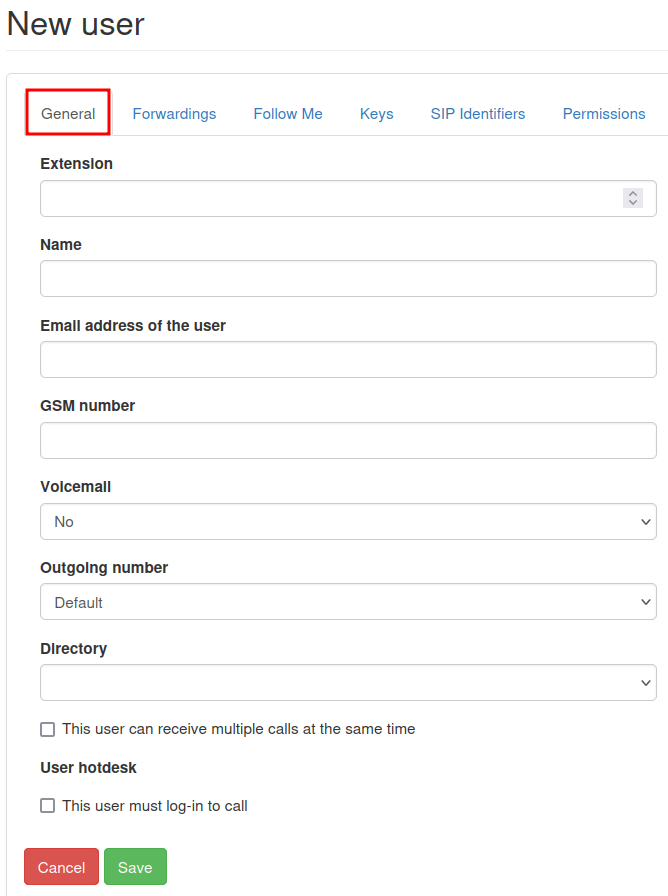
در فیلد Voicemail، از منوی کشویی یا بله یا خیر را انتخاب کنید.
در فیلد دایرکتوری کارکنان، مدیر این گزینه را دارد که آن را خالی بگذارد، با ایجاد نکردن هیچ تغییری، یا انتخاب پیشفرض از منوی کشویی. دایرکتوری کارکنان در عنصر ویژگی Digital Receptionist یک dial-plan استفاده میشود.
در پایین تب عمومی، دو گزینهٔ جداگانه با چکباکس وجود دارد.
اولین گزینه This user can receive multiple calls at the same time است. با انتخاب این گزینه، کاربران میتوانند هنگامی که در تماس دیگری هستند، تماسها را دریافت کنند.
گزینهٔ دوم، This user must log-in to call، گزینهای را فراهم میکند تا ورود کاربر اجباری شود.
توجه
اگر یک شرکت از تلفنهای VoIP فیزیکی روی میزها استفاده میکند و میخواهد کارمندان آنها بتوانند از هر تلفن یا میز در دفتر وارد شوند، انتخاب This user must log-in to call را انجام میدهند.
پس از تکمیل پیکربندیهای موردنظر، روی ذخیره کلیک کنید، سپس روی اعمال تغییرات در گوشهٔ بالا-راست کلیک کنید.
تب Forwardings
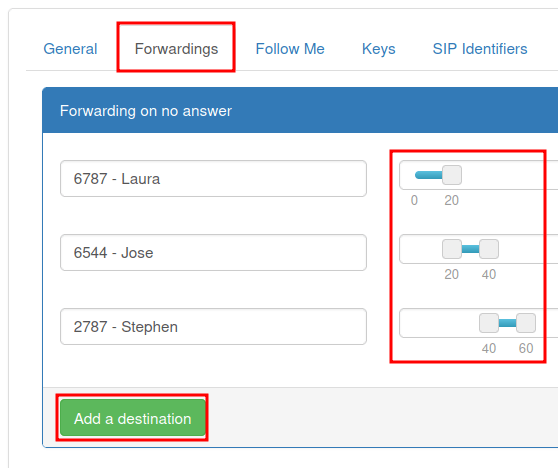
زیر تب Forwardings فرم New user، یک شرکت میتواند تصمیم بگیرد چه اتفاقی میافتد اگر کسی با یک کاربر تماس بگیرد و تماس پاسخ داده نشود.
مهم
Forwardings زمانی غیرفعال هستند که گزینهٔ Follow Me فعال باشد.
برای مثال، زیر فیلد Forwarding on no answer، وقتی دکمهٔ Add a destination انتخاب میشود، گزینهٔ افزودن یک کاربر خاص یا شمارهٔ تلفن آشکار میشود. پس از وارد کردن مقصد، یک چارچوب زمانی خاص را میتوان با کشیدن seconds bar به زمان زنگخوردن موردنظر انتخاب کرد.
Destinations اضافی را میتوان با زمانهای زنگخوردن متفاوت اضافه کرد.
توجه
زمانهای زنگخوردن را میتوان پلکانی کرد، تا تماس پس از اینکه کاربر اول تماس را برنمیدارد، به کاربر دیگری فوروارد شود. گزینهٔ Send to voicemail as a last resort در صورتی که Destinations پاسخ ندهند، برای مدیر در دسترس است.
زیر فیلد Forwarding on busy، یک مدیر میتواند Add a destination. وقتی کلیک میشود، میتواند سپس مقصد (کاربر) و چارچوب زمانی را تنظیم کند. اگر داخلی VoIP کاربر اصلی، یا شمارهٔ ورودی، مشغول باشد، تماس به مقصد(ها) فوروارد میشود.
وقتی پیکربندیهای موردنظر کامل شدند، روی ذخیره کلیک کنید، سپس روی اعمال تغییرات در گوشهٔ بالا-راست صفحه کلیک کنید.
تب Follow Me
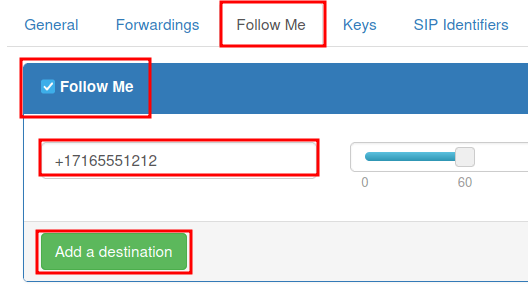
وقتی گزینهٔ Follow Me انتخاب میشود، زیر تب Follow Me فرم New user، هیچ نمیتوان انجام داد.
همچنین، وقتی گزینهٔ Follow Me انتخاب میشود، دکمهٔ Add a destination را میتوان برای افزودن کاربران، یا یک شمارهٔ تلفن مقصد، به حساب کاربر اصلی انتخاب کرد. به این ترتیب، این شمارههای افزودهشده هنگام دریافت یک تماس زنگ میخورند.
پس از وارد کردن مقصد، یک چارچوب زمانی خاص را میتوان با کشیدن seconds bar به زمان زنگخوردن موردنظر ایجاد کرد. Destinations اضافی را میتوان با زمانهای زنگخوردن متفاوت اضافه کرد.
توجه
شمارهٔ VoIP کاربر اصلی با انتخاب این گزینه زنگ نمیخورد. زمانهای زنگخوردن را نیز میتوان پلکانی کرد، تا تماس پس از اینکه کاربر اول تماس را برنمیدارد، به کاربر دیگری فوروارد شود.
مهم
اپ موبایل Odoo، یا یک کلاینت موبایل SIP دیگر، اجازهٔ زنگخوردن همزمان داخلی کاربر یا شمارهٔ ورودی را میدهد. برای اطلاعات بیشتر، مستندات VoIP Mobile Integrations را ببینید.
پس از تکمیل همهٔ پیکربندیهای موردنظر، روی ذخیره کلیک کنید، سپس روی اعمال تغییرات در گوشهٔ بالا-راست کلیک کنید.
تب Keys
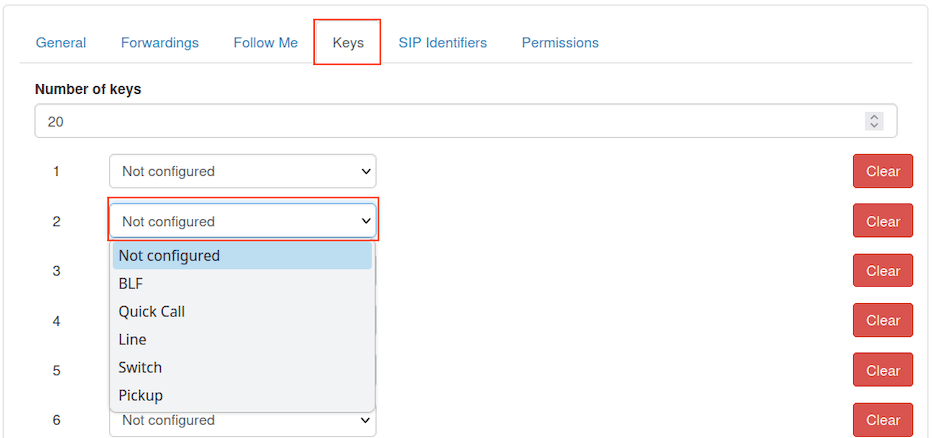
زیر تب کلیدها فرم New user، میتوان اقدامات شمارهگیری سریع را برای کاربر پیکربندی کرد. برخی گزینههای پیشرفتهتر نیز در دسترس هستند.
گزینههای زیر برای تنظیم روی مقادیر عددی 1-20 در دسترس هستند.
این اقدامات میتوانند روی هر شماره تنظیم شوند:
Not configured: اقدام پیشفرض، که هیچچیز است.
BLF (Busy lamp fields): این اقدام وضعیت تلفنهای سایر کاربران متصل به سامانهٔ تلفن Axivox را نشان میدهد. این عمدتاً روی یک تلفن رومیزی استفاده میشود.
Quick Call: این اقدام اجازهٔ شمارهگیری سریع یک شمارهٔ خارجی را میدهد.
سطر: این اقدام به کاربر اجازه میدهد با کاربر دیگری تماس بگیرد.
تغییر: این اقدام به کاربر اجازه میدهد بین تماسها از یک تلفن رومیزی جابهجا شود.
تحویل: این اقدام به کاربر اجازه میدهد یک تماس ورودی را از یک تلفن رومیزی پاسخ دهد.
پس از تکمیل همهٔ پیکربندیهای موردنظر، روی ذخیره کلیک کنید، سپس روی اعمال تغییرات در گوشهٔ بالا-راست کلیک کنید.
مهم
بسیاری از گزینههای پیشین گزینههای ثانویهای نیز دارند که میتوان از آنها برای پیوند یک کاربر یا شمارهٔ تلفن خارجی استفاده کرد. اینها باید همراه با اقدام اولیه پر شوند.
توجه
فیلد Number of keys را میتوان با وارد کردن مقدار عددی موردنظر در فیلد Number of keys، که در بالای تب کلیدها فرم New user قرار دارد، تغییر داد.
تب SIP Identifiers
SIP، که مخفف Session Initiation Protocol telephony است، اجازه میدهد فردی تماسها را از طریق یک اتصال اینترنتی برقرار و دریافت کند. تب SIP Identifiers در فرم New user، شامل اعتبارنامههای لازم برای پیکربندی کاربران Axivox در Odoo و/یا یک کلاینت موبایل SIP متفاوت است.
همچنین ببینید
مستندات مربوط به پیکربندی Axivox با استفاده از SIP identifierها را ببینید:
زیر تب SIP Identifiers، فیلد SIP username نمایانگر اطلاعات کاربر است که در فیلد Extension زیر تب عمومی وارد شده است.
فیلد دامنه توسط نمایندهٔ Axivox به شرکت اختصاص داده میشود.
مقدار در فیلد پسورد SIP برای هر کاربر Axivox منحصربهفرد است. این مقدار برای ورود به Axivox در Odoo و برای هر کلاینت موبایل SIP استفاده میشود.
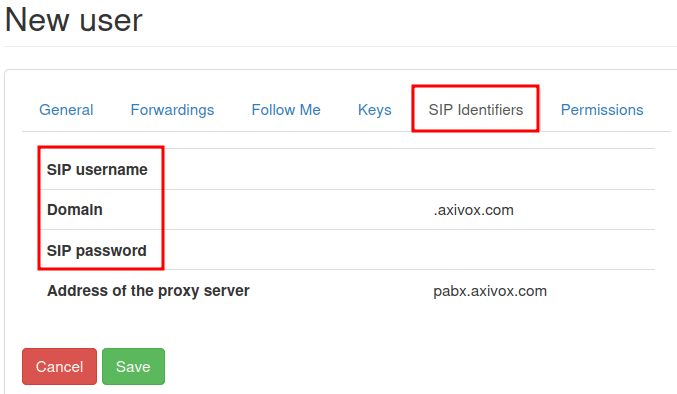
مقدار فهرستشده در فیلد Address of the proxy server معمولاً: pabx.axivox.com است، اما توسط Axivox قابل تغییر است، پس مطمئن شوید تب SIP Identifiers را برای دقیقترین مقدار بررسی کنید.
پس از انجام همهٔ پیکربندیهای موردنظر، روی ذخیره کلیک کنید، سپس روی اعمال تغییرات در گوشهٔ بالا-راست کلیک کنید.
تب Permissions
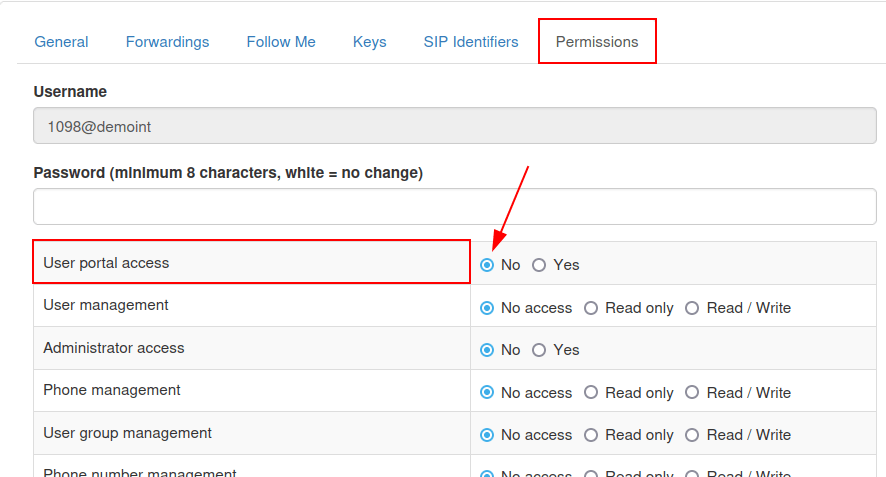
زیر تب دسترسیها یک فرم New user، میتوان یک نام کاربری و گذرواژه برای کاربر وارد کرد.
زیر آن فیلدها، مجوزهای زیر را میتوان به کاربران Axivox برای دسترسی پورتال اعطا کرد:
User portal access
User management
Administrator access
Phone management
User group management
Phone number management
Dial plan management
Pickup group management
Switch management
Conference management
Queue management
Voicemail management
Audio messages management
Music on hold management
Directory management
Call list
Connected user list
Global settings
Apply changes button
Invoice download
Invoice details
Blacklist management
Conference participant management
برای دسترسی به اعتبارنامههای پورتال کاربر Axivox، به بالای تب بروید. سپس، نام کاربری را کپی کنید و گذرواژه صحیح را برای کاربر فردی وارد کنید. برای رمز عبور کاربر حداقل 8 کاراکتر لازم است.
توجه
اینها همان مجوزهایی هستند که به مدیر Axivox اعطا شدهاند و در منوی سمت چپ در Axivox management console فهرست شدهاند. اگر یک انتخاب وضعیت خیر یا عدم دسترسی داشته باشد، گزینهٔ منو برای کاربر پر نمیشود.
پس از تکمیل همهٔ پیکربندیهای موردنظر، روی ذخیره کلیک کنید، سپس روی اعمال تغییرات در گوشهٔ بالا-راست کلیک کنید.
پس از اتمام راهاندازی برای یک کاربر جدید، میتوان یک شمارههای ورودی را پیوند داد.
گروههای کاربری
یک گروه کاربری یک گروهبندی از کاربران Axivox است که میتواند به یک صف برای قابلیت مرکز تماس پیوند داده شود.
برای شروع استفاده از گروههای کاربری، به https://manage.axivox.com بروید.
سپس، با اعتبارنامههای مدیر مناسب وارد شوید. از منوی سمت چپ پانل مدیریتی Axivox، روی User Groups کلیک کنید.
برای افزودن یک گروه کاربری از صفحهٔ User Groups، روی Add a group کلیک کنید.
سپس، گروه را با وارد کردن متن در فیلد نام نامگذاری کنید. سپس، یک عضو را با تایپ چند حرف اول نام کاربر در فیلد اعضا به گروه اضافه کنید. کاربر در یک منوی کشویی زیر فیلد پر میشود. سپس، روی کاربر موردنظر کلیک کنید، و آنها به گروه کاربری افزوده میشوند.
این فرایند را تکرار کنید تا کاربران بیشتری به گروه اضافه شوند.
پس از تکمیل همهٔ پیکربندیهای موردنظر، روی ذخیره کلیک کنید، سپس روی اعمال تغییرات در گوشهٔ بالا-راست کلیک کنید.