
انجام ارزیابیها
این راهنما گردش کار ارزیابی سرتاسری در Odoo را از ایجاد تا رتبهبندی نهایی توضیح میدهد و نشان میدهد که مدیران و کارمندان چگونه در هر مرحله همکاری میکنند.
خودارزیابی کارمند: کارمند قالب Employee's Feedback را تکمیل کرده و مهارتهای خود را بهروزرسانی میکند. پاسخها تا زمانی که کارمند فرم را روی Visible to Manager تنظیم کند پنهان میمانند.
بازخورد مدیر: در حالی که کارمند روی بخش خود کار میکند، مدیر اهداف را بازبینی میکند، در صورت نیاز از همتایان نظر میگیرد و قالب Manager's Feedback را پر میکند. بازخورد میتواند تا جلسهٔ ارزیابی پنهان بماند.
بازبینی ارزیابی: مدیر و کارمند ملاقات میکنند تا هر دو بخش بازخورد را بررسی، تغییرات مهارتها را اعتبارسنجی و دربارهٔ گامهای بعدی توافق کنند. جلسه را میتوان مستقیماً از ارزیابی یا تقویم زمانبندی کرد.
تکمیل و رتبهبندی: پس از گفتگو، مدیر یک رتبهبندی نهایی اختصاص میدهد، یادداشتهای خصوصی اضافه میکند و ارزیابی را بهعنوان انجامشده علامت میزند. رکورد سپس قفل میشود مگر اینکه برای ویرایشهای بیشتر دوباره باز شود.
در طول فرآیند، اقدامات اختیاری مانند درخواست بازخورد همتایان یا ثبت یادداشتهای خصوصی مدیر، دقت و ارتباط ارزیابی را افزایش میدهد.
خودارزیابی کارمند
وقتی یک ارزیابی تأیید شد، کارمند موظف است خودارزیابی را تکمیل کند.
توجه
تنها میتوان روی ارزیابیهای تأیید شده کار کرد. اگر ارزیابی تأیید نشده باشد، فیلدهای فرم ارزیابی قابل ویرایش نیستند و بازخورد را نمیتوان ثبت کرد.
پس از اینکه کارمند از طریق ایمیل اعلانی دریافت کرد مبنی بر اینکه یک ارزیابی تأیید و زمانبندی شده است، از او خواسته میشود نیمهٔ خود از قالب ارزیابی پیشفرض را پر کرده و هر مهارت را بهروزرسانی کند.
کارمندان میتوانند روی پیوند در ایمیل تأییدیه کلیک کنند تا به ارزیابی بروند، یا میتوانند ارزیابی خود را در اپلیکیشن ارزیابیها باز کنند. برای این کار، اپلیکیشن ارزیابیها را باز کنید، سپس روی کارت ارزیابی کلیک کنید.
نیمهٔ بازخورد کارمندان از قالب شامل بخشهای زیر است: My work، My future و My feelings. هر یک از این بخشها شامل چندین سؤال برای پاسخ کارمند است که به کارمند امکان میدهد یک خودارزیابی انجام دهد و دربارهٔ احساس خود نسبت به شرکت و نقشش بازخورد ارائه کند.
تکمیل خودارزیابی
بازخورد کارمند تا زمانی که کارمند مشغول انجام خودارزیابی است، از مدیریت پنهان میماند. وقتی کارمند نیمهٔ خود از ارزیابی را تکمیل کرد و هر مهارتی را بهروزرسانی نمود، روی کلید خاکستری خصوصی کلیک میکند. این کار متن کلید را به Shared to Appraisers تغییر میدهد، رنگ به سبز تغییر میکند و پاسخهای او برای ارزیابها قابل مشاهده میشود.
بازخورد مدیر
در حالی که کارمند بخش بازخورد کارمندان خود را تکمیل میکند، مدیر بخش بازخورد مدیر را پر میکند.
توجه
میتوان چندین ارزیاب را در فیلد Appraisers در نیمهٔ بالایی فرم ارزیابی انتخاب کرد. هر کسی که بهعنوان ارزیاب اضافه شود قادر است ارزیابی را بازبینی کند و بخش بازخورد مدیر را پر کند.
معمولاً مدیران ارزیابیها را با کارمندان خود بهصورت تک به تک انجام میدهند. برخی موارد ممکن است به بیش از یک ارزیاب نیاز داشته باشند، مانند بازبینی سالانه برای یک سمت مدیریت ارشد، یا برای کارمندی که در حال ترفیع است.
پیش از اینکه مدیر بخش خود از ارزیابی را پر کند، معمولاً مدیران از همکاران کارمند بازخورد اضافی درخواست میکنند تا همهٔ دستاوردها و چالشهای کارمند را بهتر درک کنند.
وقتی مدیر همهٔ اطلاعات لازم برای ارزیابی کارمند را داشت، بخش بازخورد مدیر فرم ارزیابی را پر میکند. نیمهٔ مدیر دارای بخشهای زیر است: Feedback، ارزیابی و Improvements.
ارزیابی مدیر بر دستاوردهای کارمند و همچنین شناسایی حوزههای بهبود تمرکز دارد، همراه با گامهای عملی برای کمک به کارمند در دستیابی به اهداف خود در کوتاهمدت و بلندمدت.
وقتی بخش بازخورد تکمیل شد، مدیر روی کلید خصوصی کلیک میکند. این کار متن کلید را به Shared to Employee تغییر میدهد، رنگ به سبز تغییر میکند و پاسخهای او برای کارمند قابل مشاهده میشود.
توجه
برخی مدیران ترجیح میدهند بازخورد خود را تا زمانی که با کارمند ملاقات کنند و دربارهٔ ارزیابی صحبت کنند، از کارمند پنهان نگه دارند.
درخواست بازخورد
بهعنوان بخشی از فرآیند ارزیابی، مدیر میتواند دربارهٔ یک کارمند از هر فردی در شرکت بازخورد درخواست کند. در Odoo، این کار بازخورد ۳۶۰ درجه نامیده میشود.
بازخورد از همکاران و هر فرد دیگری که با کارمند کار میکند درخواست میشود. این کار برای به دست آوردن دیدی جامعتر از کارمند و کمک به ارزیابی کلی مدیر است.
مهم
برای درخواست بازخورد، ارزیابی باید تأیید شده باشد. پس از تأیید، یک دکمهٔ درخواست بازخورد در گوشهٔ بالا-چپ فرم ظاهر میشود.
بازبینی ارزیابی
وقتی هر دو بخش ارزیابی (بخشهای بازخورد کارمند و مدیر) تکمیل شدند، زمان آن است که کارمند و مدیر ملاقات کنند و دربارهٔ ارزیابی صحبت کنند.
در طول جلسهٔ ارزیابی، مدیر هم بخش Employee's Feedback و هم بازخورد مدیر خود را بازبینی میکند.
همچنین، مهارتهای کارمند و اهداف در این زمان بازبینی شده و در صورت لزوم بهروزرسانی میشوند.
زمانبندی بازبینی ارزیابی
جلسات بازبینی ارزیابیها از کارت کانبان ارزیابی فردی زمانبندی میشوند.
برای زمانبندی یک ارزیابی، به بروید و روی کارت کانبان مورد نظر کلیک کنید.
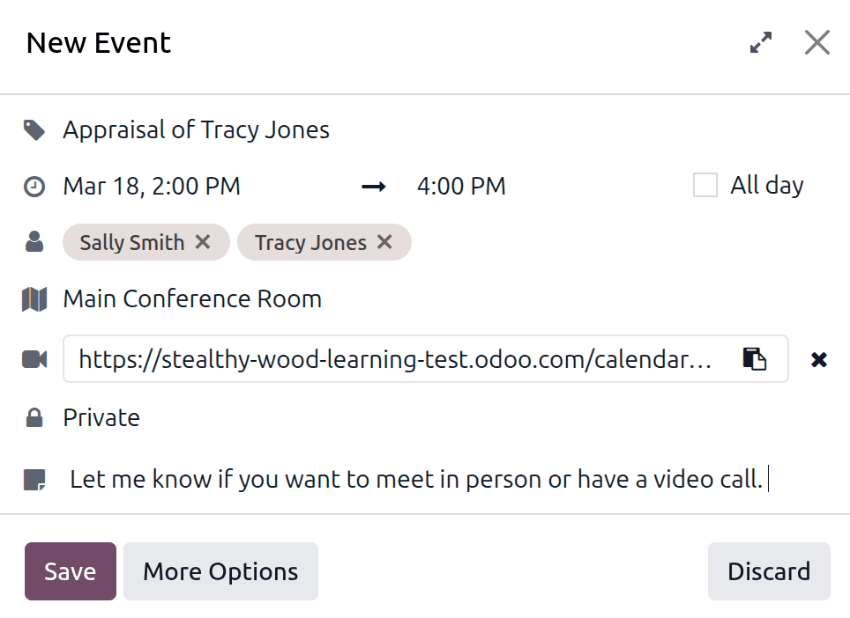
روی دکمهٔ Schedule Meeting کلیک کنید تا داشبورد جلسات بارگذاری شود. با استفاده از تقویم در سمت راست به تاریخ مورد نظر بروید، سپس روی زمان مورد نظر در تقویم کلیک کنید. این کار پنجرهٔ بازشوی New Event را باز میکند.
فیلد (Title) با Appraisal of (Employee Name) پر میشود و تاریخ و زمان فیلدهای (Dates) را پر میکنند. کارمند و ارزیابها بهطور پیشفرض فیلد (Participants) را پر میکنند. در صورت لزوم، هر فرد دیگری که باید در جلسه باشد را اضافه کنید.
در صورت تمایل یک (Location) اضافه کنید. این میتواند جزئیتر باشد، مانند Main Conference Room.
برای تبدیل جلسه به تماس ویدیویی بهجای جلسهٔ حضوری، روی ویدئو کلیک کنید تا یک پیوند (Videocall URL) ظاهر شود.
(Visibility) را با استفاده از منوی کشویی تنظیم کنید. گزینهها عبارتاند از خصوصی، عمومی یا فقط کاربران داخلی.
هرگونه یادداشت یا اطلاعات اضافی را میتوان در خط (Notes) افزود.
وقتی همهٔ تغییرات دلخواه تکمیل شد، روی ذخیره کلیک کنید. جلسه اکنون در تقویم ظاهر میشود و طرفهای دعوتشده از طریق ایمیل مطلع میشوند.
بازبینی مهارتهای کارمند
بخشی از یک ارزیابی، ارزیابی مهارتهای کارمند و پیگیری پیشرفت آنها در طول زمان است. وقتی یک ارزیابی تأیید شد، تب Skills فرم ارزیابی بهطور خودکار با مهارتهای فرم کارمند پر میشود. همچنین، اگر فیلد Target Job پر شده باشد، مهارتهای متناظر و سطوح مورد انتظار نیز در تب Skills ظاهر میشوند. سطح هدف برای هر مهارت در ستون Job Target به رنگ قرمز نمایش داده میشود.
هر مهارت با مهارتهای مشابه گروهبندی میشود و سطح مهارت، پیشرفت جاری و دفاع برای هر مهارت نمایش داده میشود.
اگر یک سطح مهارت از آخرین ارزیابی تغییر کرده باشد، باید سطح بهروزرسانی شود.
توجه
تب Skills تا زمانی که ارزیابی تأیید نشود، در ارزیابی ظاهر نمیشود.
روی سطح مهارت مهارتی که تغییر کرده کلیک کنید تا یک منوی کشویی از همهٔ سطوح موجود ظاهر شود. روی سطح جدید برای مهارت کلیک کنید. پس از انتخاب، فیلد جاری بر اساس آن بهروزرسانی میشود. سپس روی فیلد دفاع برای مهارت کلیک کنید و هر جزئیات مرتبطی که تغییر را توضیح میدهد وارد کنید، مانند took a fluency language test یا received Javascript certification.
در صورت لزوم، هر مهارت جدید را برای کارمند اضافه کنید.
پس از تکمیل ارزیابی و بهروزرسانی مهارتها، در زمان تأیید ارزیابی بعدی، مهارتهای بهروزرسانیشده تب Skills را پر میکنند.
توجه
تب Skills را میتوان در هر زمانی تغییر داد.
تکمیل یک ارزیابی
پس از اینکه ارزیابی توسط کارمند و مدیر پر شد و هر دو طرف ملاقات کردند و دربارهٔ عملکرد کارمند صحبت کردند، مدیر سپس یادداشتهایی ثبت میکند و یک رتبه اختصاص میدهد.
وقتی تکمیل شد، روی دکمهٔ علامت به عنوان انجام شده در گوشهٔ بالا-چپ فرم ارزیابی کلیک کنید.
وقتی ارزیابی بهعنوان Done علامتگذاری شد، وضعیت از تایید شده به انجام شده تغییر میکند و دکمهٔ علامت به عنوان انجام شده به دکمهٔ باز کردن مجدد تغییر میکند.
نکته
وقتی یک ارزیابی بهعنوان انجامشده علامتگذاری شد، قفل میشود و تغییرات ممکن نیست. برای ایجاد هرگونه تغییر در ارزیابیای با وضعیت انجام شده، روی دکمهٔ باز کردن مجدد کلیک کنید، سپس هر تغییر لازمی را اعمال کنید. وقتی همهٔ تغییرات تکمیل شد، دوباره روی دکمهٔ علامت به عنوان انجام شده کلیک کنید.
افزودن یادداشت خصوصی
مدیران میتوانند روی یک ارزیابی یادداشتهایی ثبت کنند که فقط برای سایر مدیران قابل مشاهده است. هر یادداشتی را در تب Private Note وارد کنید. این کار را میتوان در هر زمانی در طول فرآیند ارزیابی انجام داد.
کارمندی که در حال ارزیابی است به این تب دسترسی ندارد و این تب در ارزیابی او ظاهر نمیشود.
این تب اختیاری است و بر رتبهبندی نهایی تأثیر نمیگذارد.
ارائه رتبهبندی نهایی
پس از اینکه مدیر و کارمند برای گفتگو دربارهٔ عملکرد کارمند ملاقات کردند، باید یک امتیاز نهایی به ارزیابی اختصاص داده شود.
با استفاده از منوی کشویی، رتبهبندی کارمند را انتخاب کنید. گزینههای پیشفرض عبارتاند از: Needs improvement، Meets expectations، Exceeds expectations و Strongly Exceeds Expectations.
برای افزودن یک رتبهبندی جدید، به بروید. رتبهبندیهای پیشفرض در یک نمای فهرست ارائه میشوند. برای افزودن یک رتبهبندی جدید، روی دکمهٔ جدید در گوشهٔ بالا-چپ کلیک کنید تا یک خط خالی در پایین فهرست ظاهر شود. رتبهبندی جدید را وارد کنید، سپس کلید enter را فشار دهید یا از خط کلیک کنید و بیرون بروید. به تعداد مورد نیاز رتبهبندیهای جدید اضافه کنید.
روی در منوی بالا کلیک کنید تا به داشبورد ارزیابیها برگردید، روی ارزیابی کلیک کنید، سپس امتیاز نهایی مورد نظر را انتخاب کنید.
همچنین ببینید