
وبسایتهای متعدد
Odoo به شما اجازه میدهد چندین وبسایت را از همان پایگاه داده ایجاد کنید. این میتواند مفید باشد، بهعنوان مثال، اگر چندین برند که زیر سازمان شما کار میکنند دارید، یا اگر میخواهید وبسایتهای جداگانه برای محصولات/خدمات یا مخاطبان مختلف ایجاد کنید.
ایجاد یک وبسایت دیگر
ایجاد چندین وبسایت نیاز به داشتن حداقل یک domain name دارد. جایگزینهای مختلفی وجود دارند، اما قبل از ایجاد یک وبسایت دیگر، باید یا
یک domain name رایگان با Odoo ثبت کنید برای اولین وبسایت خود، سپس، برای دومین وبسایت خود، یا:
از یک domain name که خریداری کردهاید استفاده کنید برای اولین وبسایت خود، سپس، برای دومین وبسایت خود، یا:
وقتی زمان نگاشت آدرس دومین domain name شما به دومین وبسایت Odoo شما فرا میرسد، میتوانید آن را مستقیماً ایجاد و نگاشت کنید با:
رفتن به و کلیک روی + وبسایت جدید.
انتخاب یک نام وبسایت و وارد کردن آدرس وبسایت دوم در فیلد دامنه وبسایت (بهعنوان مثال،
https://www.yourseconddomain.comیاhttps://subdomain.yourdomain.com).کلیک روی دکمه ایجاد.
نکته
برای تغییر از frontend یک وبسایت به دیگری، روی منوی کشویی انتخاب وبسایت در گوشه بالا-راست کلیک کنید و وبسایتی که میخواهید به آن تغییر دهید را انتخاب کنید.
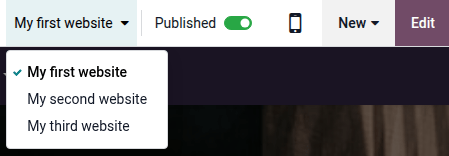
پیکربندی خاص وبسایت
بیشتر تنظیمات وبسایت website-specific هستند. برای دسترسی به تنظیمات یک وبسایت، به بروید و وبسایت موردنظر را با استفاده از منوی کشویی انتخاب وبسایت در بالا-چپ صفحه تنظیمات انتخاب کنید.
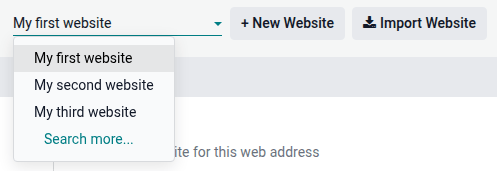
توجه
تنظیماتی که توسط همه وبسایتها به اشتراک گذاشته میشوند با آیکون (اطلاعات) نشان داده میشوند.

وقتی یک وبسایت دیگر ایجاد میکنید، از تنظیمات پیشفرض استفاده میکند؛ تنظیمات از یک وبسایت به دیگری کپی نمیشوند.
ویژگیهای تجارت الکترونیک
قابلیتهای تجارت الکترونیک مانند محصولات، دستهبندیهای تجارت الکترونیک، pricelists، discounts، پرداخت providers و غیره را میتوان به یک وبسایت خاص محدود کرد.
حسابهای مشتری
برای اجازه دادن به مشتریان خود برای استفاده از همان حساب در همه وبسایتهای شما، به بروید و حسابهای مشترک برای مشتریان را فعال کنید.
قیمتگذاری
محصولات را میتوان بر اساس وبسایت با استفاده از pricelists بهطور متفاوت قیمتگذاری کرد. برای انجام این کار:
به بروید.
به بخش فروشگاه - محصولات بروید و گزینه لیست های قیمت Multiple prices per product را انتخاب کنید.
روی لیست های قیمت کلیک کنید تا pricelists جدید را تعریف کنید یا موارد موجود را ویرایش کنید.
فهرست قیمت را انتخاب کنید یا روی جدید کلیک کنید تا یک مورد جدید ایجاد کنید، سپس تب پیکربندی را انتخاب کنید و فیلد وبسایت را تنظیم کنید.
در دسترس بودن محتوا در سراسر وبسایتها
توجه
همه برنامههای مرتبط با وبسایت نصبشده (بهعنوان مثال، تجارت الکترونیک، آموزش الکترونیکی، انجمن و غیره) و صفحات مرتبط با آنها نیز در وبسایت جدید در دسترس هستند. میتوانید آنها را از منوی وبسایت حذف کنید.
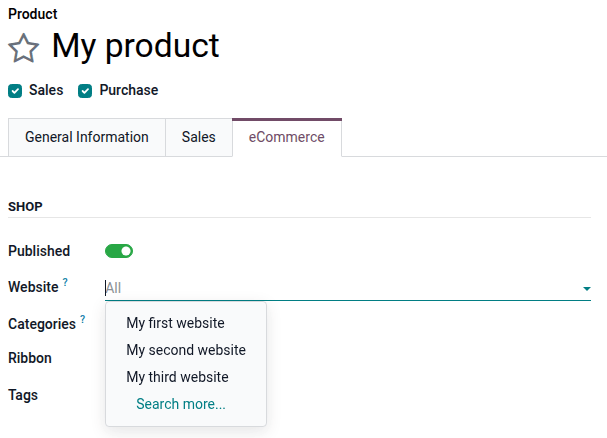
بهطور پیشفرض، بیشتر رکوردها (محصولات، دورهها، پستهای انجمن و غیره) ایجادشده از frontend در همه وبسایتها نمایش داده میشوند. برای محدود کردن محتوا به یک وبسایت واحد، فیلد وبسایت را در backend جستجو کنید.
بهعنوان مثال، برای محصولات، به بروید، یک محصول را انتخاب کنید، تب فروشگاه آنلاین را باز کنید، و مشخص کنید محصول باید روی کدام وبسایت در دسترس باشد.
نکته
در یک محیط چندشرکتی، هر وبسایت را میتوان به یک شرکت خاص لینک کرد تا فقط دادههای آن شرکت (بهعنوان مثال، محصولات، رویدادها و غیره) در وبسایت نمایش داده شوند. برای نمایش دادههای مخصوص شرکت، به Website --> Configuration --> Settings بروید و شرکت موردنظر را در فیلد شرکت تنظیم کنید.
توجه
هنگام تولید لینکها، بهعنوان مثال، یک لینک پورتال مشتری به یک پیشفاکتور، Odoo از منطق زیر برای انتخاب دامنه وبسایت استفاده میکند:
اگر یک شرکت یک وبسایت واحد داشته باشد، دامنه آن وبسایت استفاده میشود.
اگر یک شرکت چندین وبسایت داشته باشد، Odoo از دامنه وبسایتی که ابتدا ایجاد شده استفاده میکند. برای تغییر ترتیب اولویت، developer mode را فعال کنید، به بروید، و از آیکون (drag handle) برای مرتب کردن وبسایتها استفاده کنید.
اگر وبسایت یک شرکت هیچ دامنهای نداشته باشد، web base URL استفاده میشود.
صفحات وبسایت
برای تغییر وبسایتی که یک صفحه روی آن منتشر شده، به شرح زیر عمل کنید:
به بروید.
پنل جستجو را باز کنید و وبسایتی را که صفحه در حال حاضر روی آن منتشر شده انتخاب کنید.
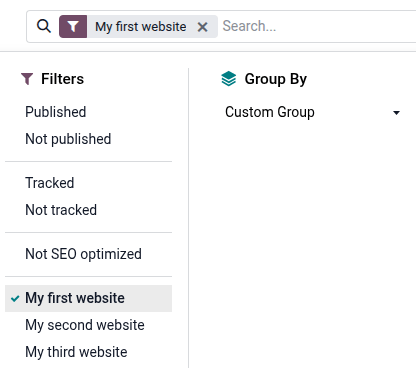
کادر تأیید کنار صفحه(صفحات) که میخواهید تغییر دهید را تیک بزنید.
روی فیلد وبسایت کلیک کنید و وبسایت را انتخاب کنید، یا آن را خالی کنید تا صفحه روی همه وبسایتها منتشر شود.
توجه
هر وبسایت باید homepage خود را داشته باشد؛ نمیتوانید از همان homepage برای چندین وبسایت استفاده کنید.
گزارشگیری
هر وبسایت analytics خود را دارد. برای تغییر بین وبسایتها، از دکمههای گوشه بالا-راست استفاده کنید.

سایر دادههای گزارشگیری، مانند دادههای داشبورد تجارت الکترونیک، تحلیلهای فروش آنلاین و بازدیدکنندگان، را میتوان با باز کردن پنل جستجو و انتخاب Group by --> Website بر اساس وبسایت گروهبندی کرد.